1、首先新建一个空白的word,
然后打开,
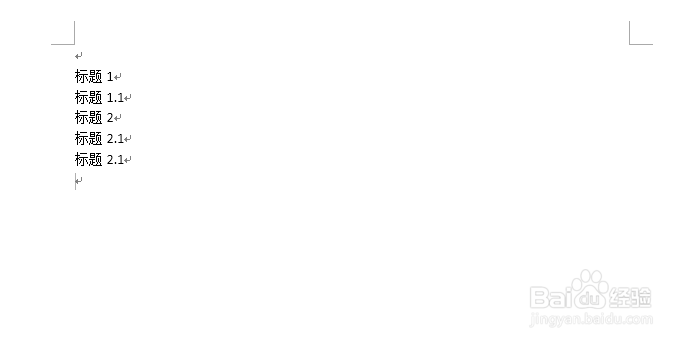
键入以下内容:
标题1
标题1.1
标题2
标题2.1
标题2.1
2、然后设置
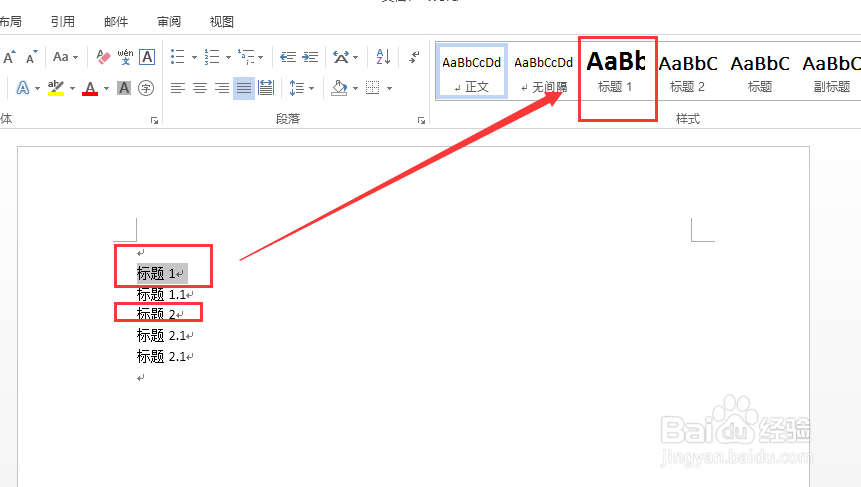
“标题1”和“标题2”
为标题1格式
如图
格式在餐单栏的“开始”里
3、然后设置
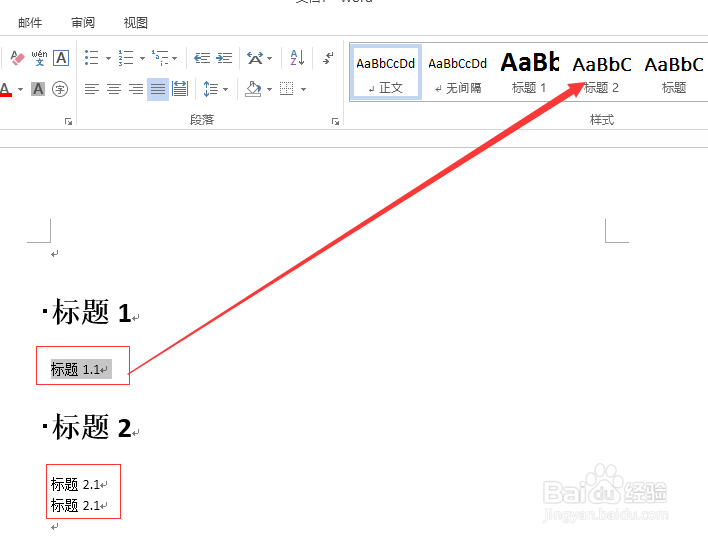
“标题1.2”和“标题2.1”
为标题2格式
如图
4、上述两步过后,
就能查看到如图的效果,
目标标题就设置好了。

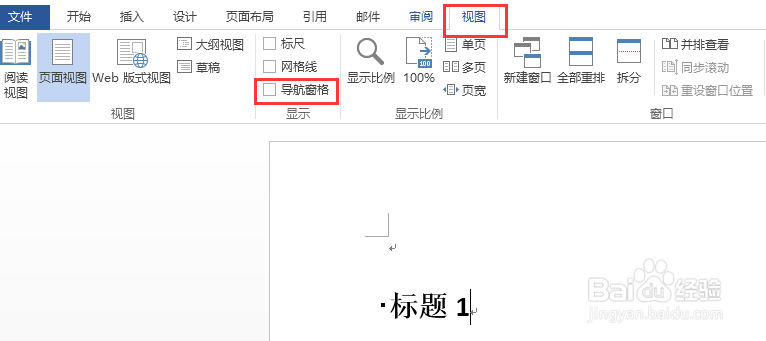
5、然后选择“视图”,
选择“显示”里的。
“导航窗格”,
点击白色框,勾选上即可
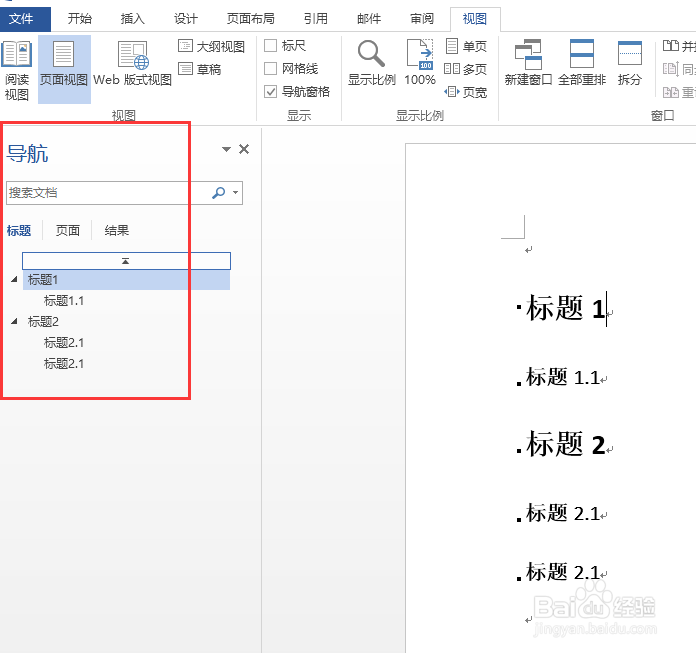
6、导航窗格就显示出来了,
点击任意一个标题,
word就会自动跳转显示当前的标题。
1、首先新建一个空白的word,
然后打开,
键入以下内容:
标题1
标题1.1
标题2
标题2.1
标题2.1
2、然后设置
“标题1”和“标题2”
为标题1格式
如图
格式在餐单栏的“开始”里
3、然后设置
“标题1.2”和“标题2.1”
为标题2格式
如图
4、上述两步过后,
就能查看到如图的效果,
目标标题就设置好了。
5、然后选择“视图”,
选择“显示”里的。
“导航窗格”,
点击白色框,勾选上即可
6、导航窗格就显示出来了,
点击任意一个标题,
word就会自动跳转显示当前的标题。