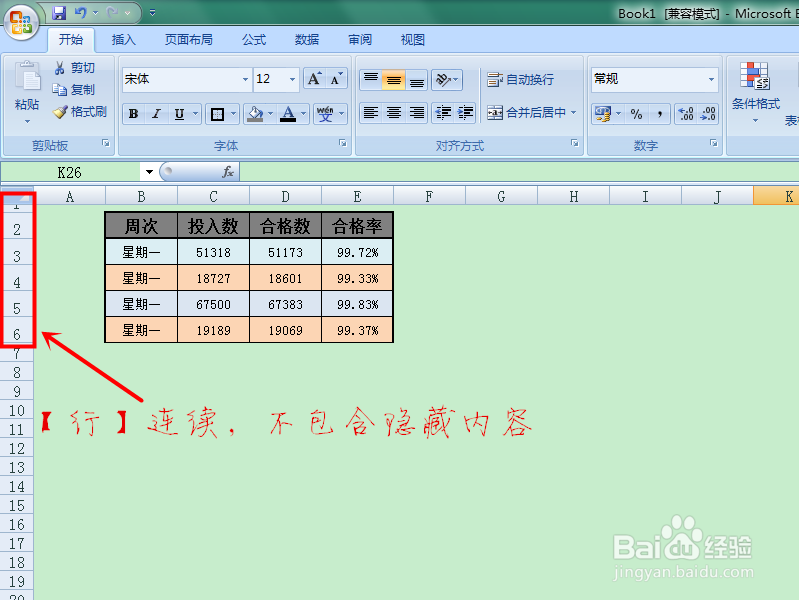
1、我们找到一个关于某产品的良品率数据,这是以星期的排列的,现在我们要筛选复制星期一的数据,粘贴到新的工作表中。首先,点击周次下方的倒三角,只保留【星期一】前方的对勾,最后点击确定,这样,就把其它的数据隐藏了。

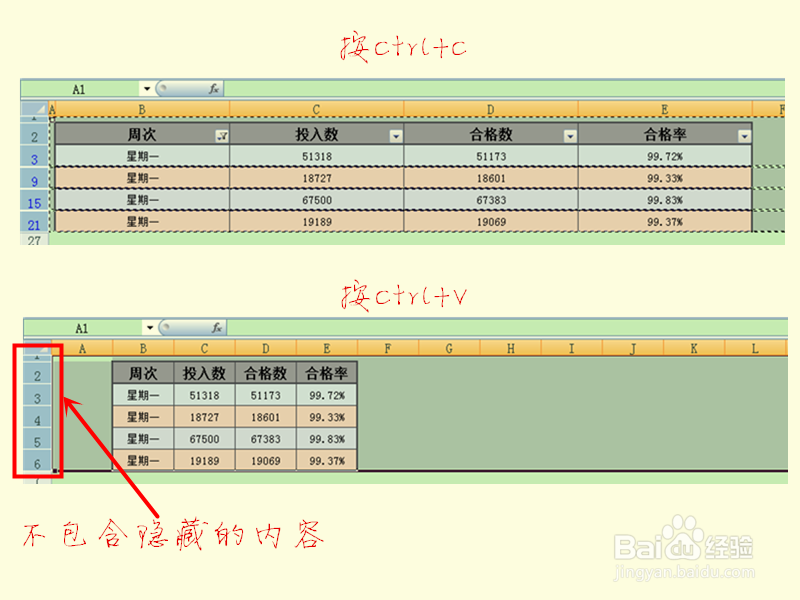
2、接下来,选中需要复制的数据,这个时候是包含隐藏的内容,我们在键盘按【Alt+:】,注意是同时按住Alt键和冒号键,这时观察选中区域的变化,变为单行的选中数据了。

3、最后,进行我们最熟悉、最普通的操作,Ctrl+C复制和Ctrl+V粘贴,这样粘贴的单元格的行序号是连续的,不包含隐藏的内容。
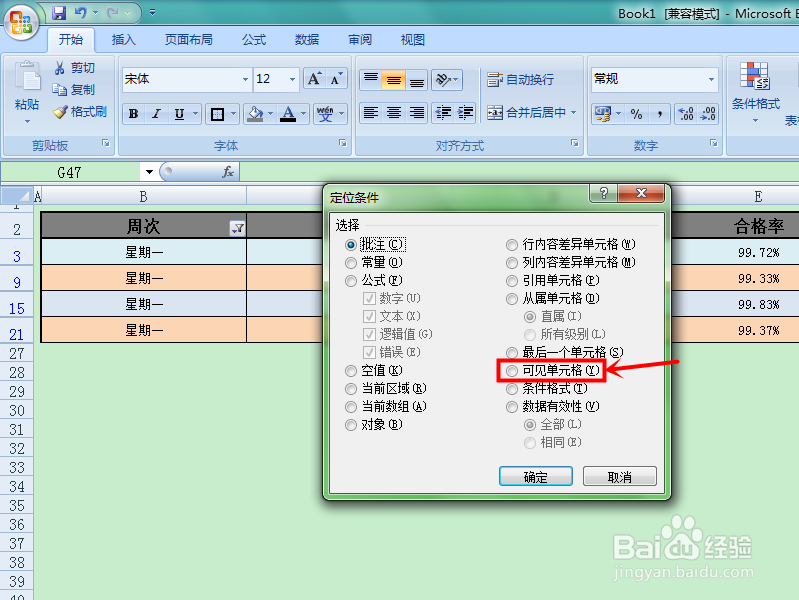
1、筛选完【星期一】的数据之后,在【开始】选项卡上,找到【查找和选择】,点击倒三角,在下拉菜单中选择定位条件。

2、在弹出的定位条件窗口中,选中【可见单元格】,点击确定。这样就完成了批量选中独立单行的操作,不包含隐藏内容。
3、最终,复制粘贴到新的工作表中,不包含隐藏内容。两种方法,无较大的差别,大家可以根据自己的喜好任选其一。