Studiuo one 20显示和删除音频插件缩略图方法

时间:2026-02-15 12:39:29

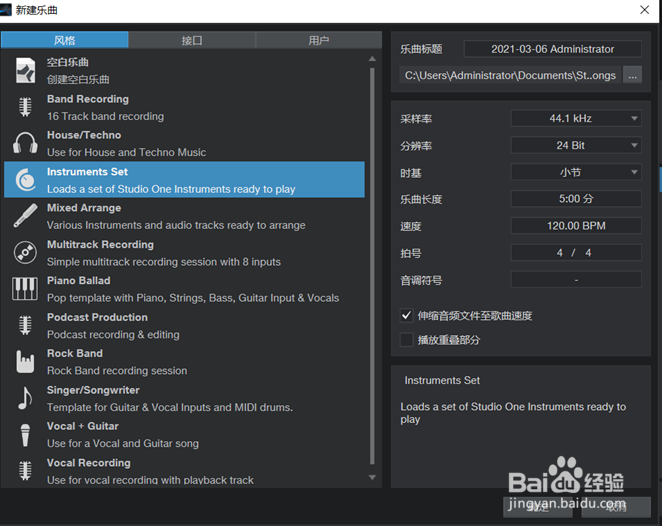
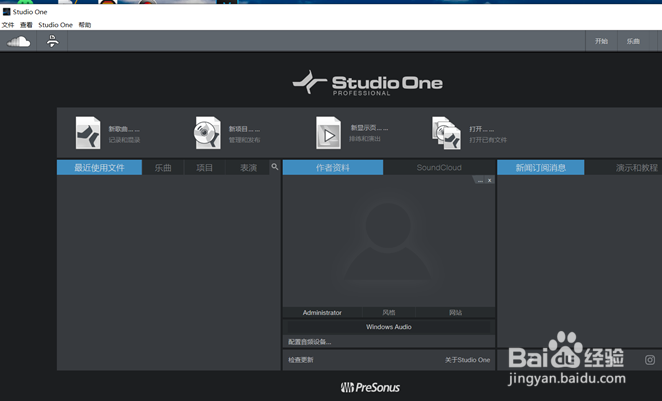
1、打开studio one 2020音频处理软件,新建一个工程文件;         
Studiuo one 20显示和删除音频插件缩略图方法

Studiuo one 20显示和删除音频插件缩略图方法

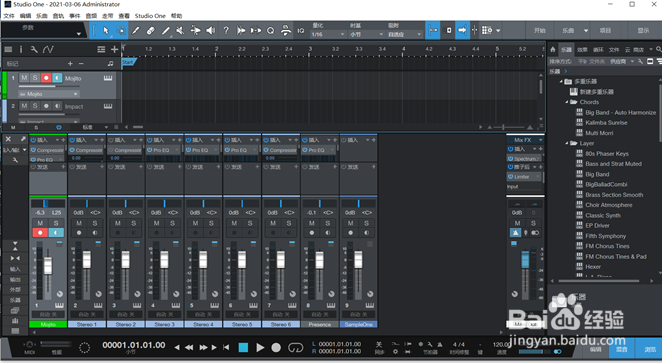
2、点击右边效果菜单的乐器选项打开;          

Studiuo one 20显示和删除音频插件缩略图方法

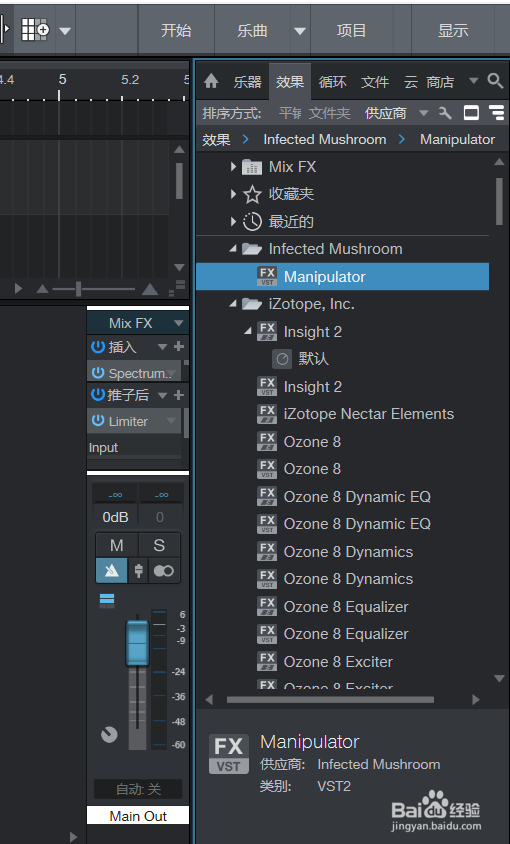
3、之后随意选择一个音频插件,直接拖拽到左边的音频轨道上,这里选择拖拽manipulator音频效果插件;         
Studiuo one 20显示和删除音频插件缩略图方法

Studiuo one 20显示和删除音频插件缩略图方法

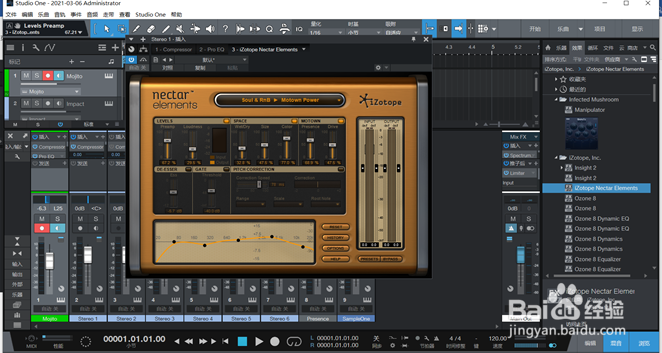
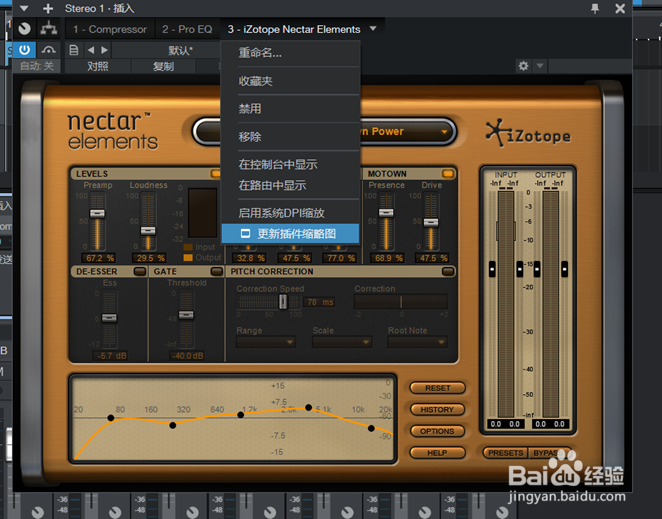
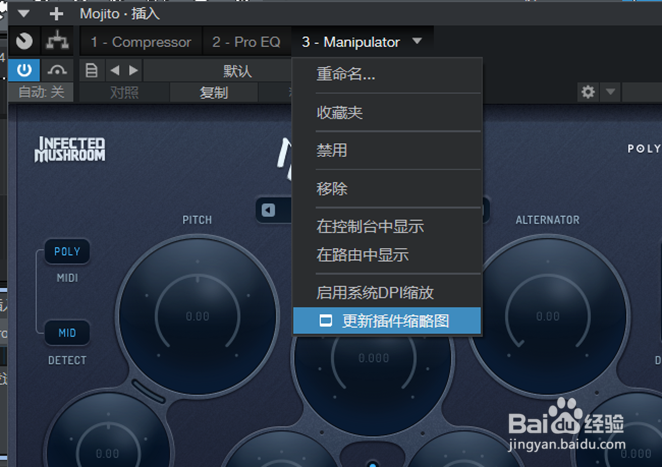
4、音频插件打开之后,点击上面的倒三角图标展开,点击选择下方的更新插件缩略图选项;          

Studiuo one 20显示和删除音频插件缩略图方法

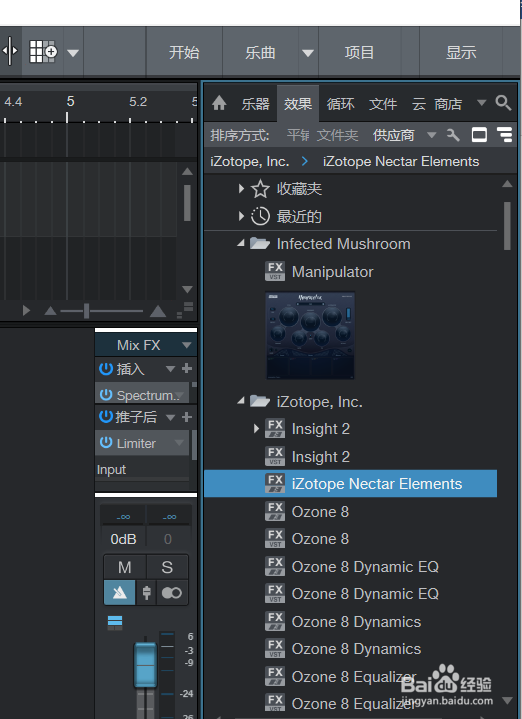
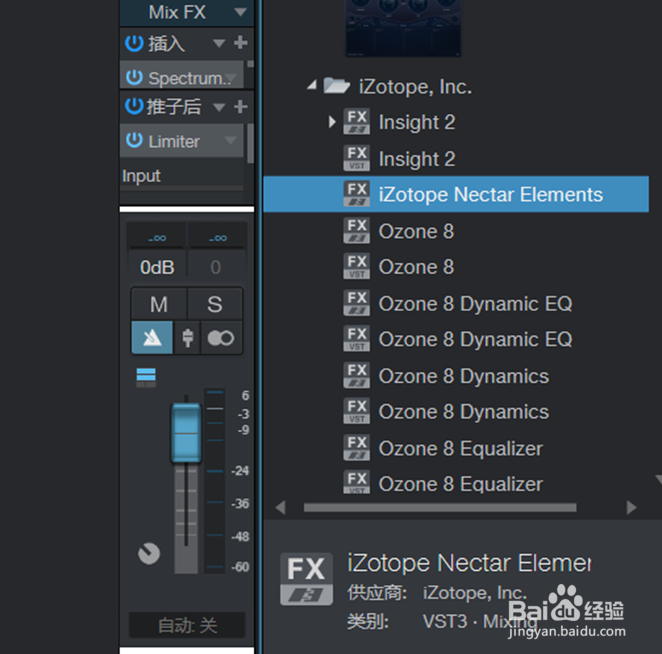
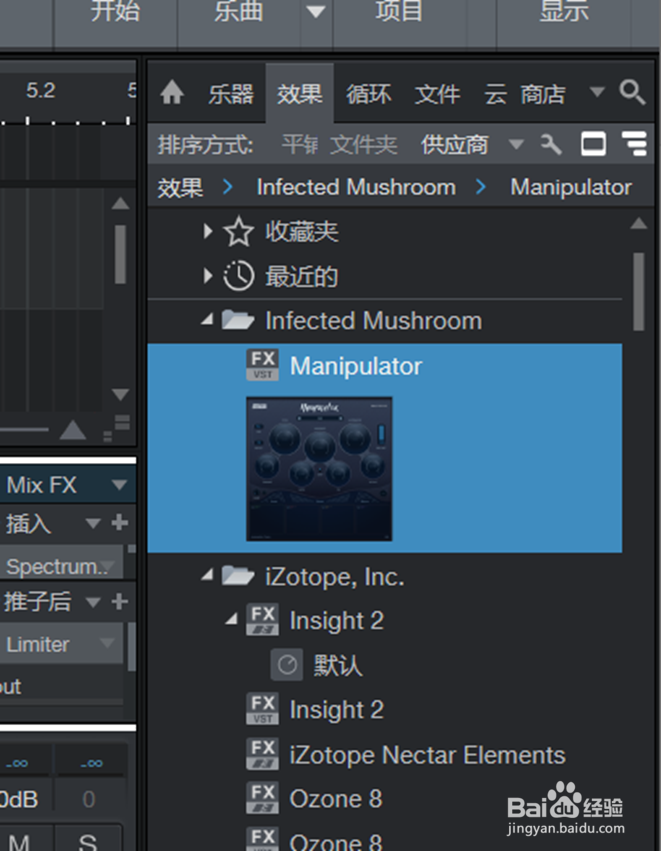
5、再次查看右边的音频效果插件,即可显示音频插件的缩略图,有音频插件缩略图可以方便我们更快速的选择使用哪一款音频插件;                     

Studiuo one 20显示和删除音频插件缩略图方法

Studiuo one 20显示和删除音频插件缩略图方法

Studiuo one 20显示和删除音频插件缩略图方法

Studiuo one 20显示和删除音频插件缩略图方法

6、对于已经显示了的音频插件缩略图,若我们不想要它显示出来,直接点击缩略图图标,鼠标右键选择删除缩略图即可,方便快捷。

Studiuo one 20显示和删除音频插件缩略图方法

Studiuo one 20显示和删除音频插件缩略图方法

Studiuo one 20显示和删除音频插件缩略图方法

1、1.打开studio one 2020音频处理软件,新建一个工程文件;         

2.点击右边效果菜单的乐器选项打开;          

3.之后随意选择一个音频插件,直接拖拽到左边的音频轨道上,这里选择拖拽manipulator音频效果插件;         
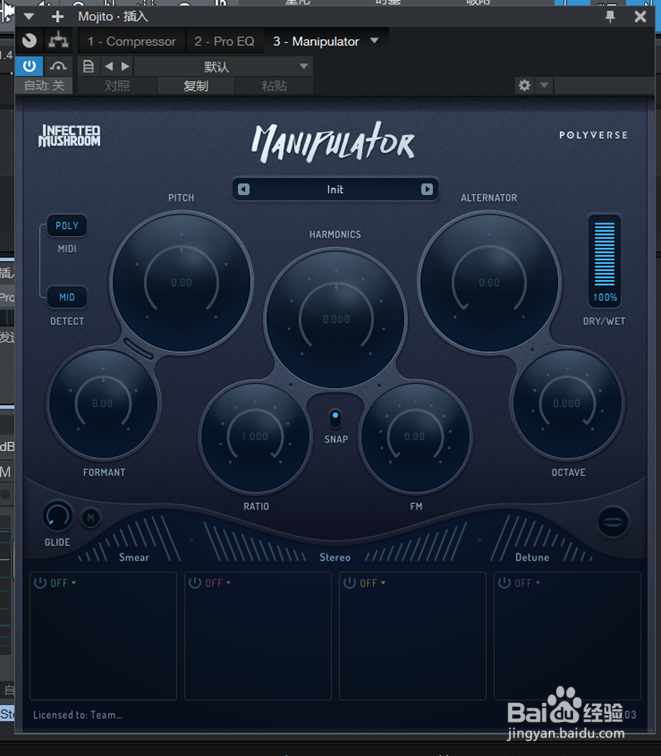
4.音频插件打开之后,点击上面的倒三角图标展开,点击选择下方的更新插件缩略图选项;          
5.再次查看右边的音频效果插件,即可显示音频插件的缩略图,有音频插件缩略图可以方便我们更快速的选择使用哪一款音频插件;                     
6.对于已经显示了的音频插件缩略图,若我们不想要它显示出来,直接点击缩略图图标,鼠标右键选择删除缩略图即可,方便快捷。

© 2026 海能知识库
信息来自网络 所有数据仅供参考
有疑问请联系站长 site.kefu@gmail.com