在生活和工作中,PDF文件使用的越来越广泛,随之而来的就是,PDF文件如何修改,怎么修改,今天小编和大家分享一下,如果想在PDF文件中添加图章,应该怎么做呢,不会的小伙伴,可以跟着小编一起去看看哦。

工具/原料
电脑
方法/步骤
大家知道图章工具是做什么用的吗,其实图章就是一种身份象征,那么为什么PDF文件中也会使用到图章呢,当然也就是为了能够代表什么嘛。

需要修改PDF文件,就需要用到辅助工具PDF编辑器,大家可以在百度上搜索PDF编辑器下载即可。

在编辑器的最上面有一行菜单栏,菜单栏中选择工具,然后选择注释和标记。
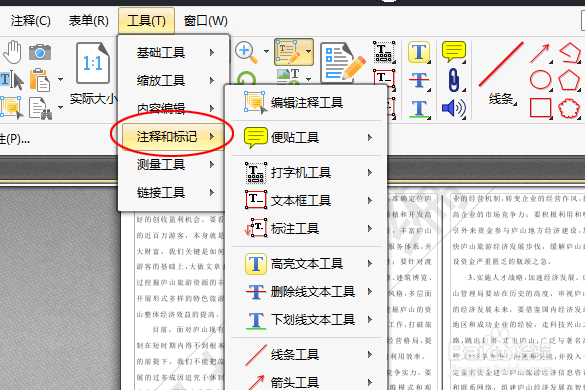
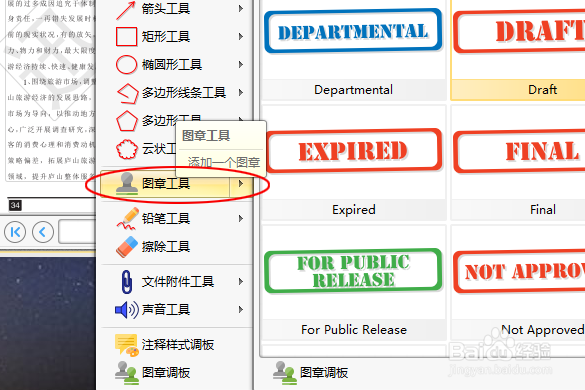
在注释和标记的最下面有一个图章工具,点击图章工具,在图章工具中有很多默认样式,如果没有喜欢的,可以点击图章调板。
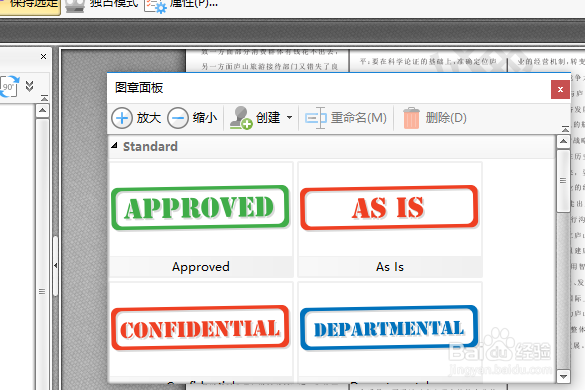
在图章调板中,在创建那里可以自己创建一个图章,怎么想的就怎么设计,最后点击确定就可以啦。
好了,大家可以按照上面的操作去设计专属于自己的图章啦,还是那句话,如果小编还有其他好的小知识,会第一时间和大家分享的哦。