目前线上会议、远程办公成为常态,拥有一款集投屏、书写合一、智能云会议等多功能于一体的智慧屏,可以更好地提升各个行业办公效率。其中,在智慧屏上进行白板书写是办公开会中的重要一环,掌握这个操作将使开会变得轻松简单。接下来,就给大家介绍下智慧屏的白板书写功能,帮助大家进一步玩转会议场景。
方法/步骤
一、“打开白板”的方式
白板文件可通过首页、本地、USB和扫码四种方式打开。
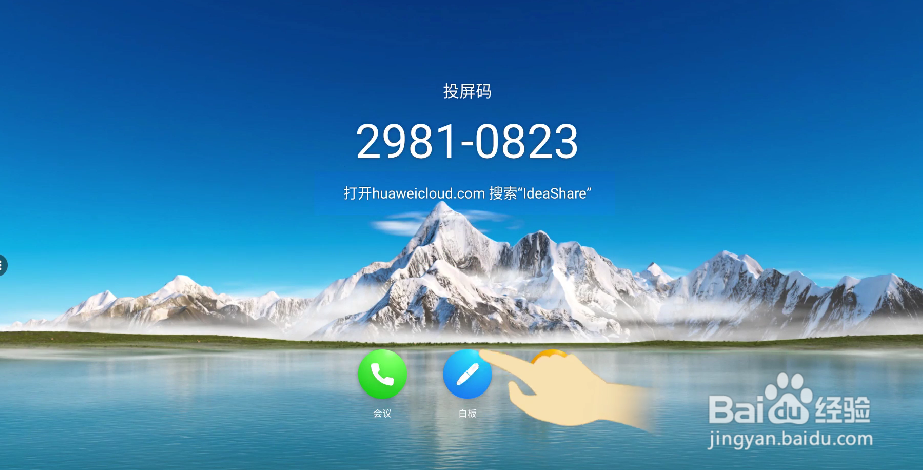
(1)首页:开启智慧屏后,直接点击【首页白板图标】打开白板。
(2)本地:点击首页右下角【设置】-【高级设置】-【白板保存本地】,启用后才能打开保存在本地文件夹的白板文件。
(3)USB:将USB插入智慧屏后,可打开保存在USB的白板文件。
(4)扫码:使用华为云会议客户端和WeLink客户端扫码,可打开30天内保存过的白板文件。
二、使用“画布&画笔”功能
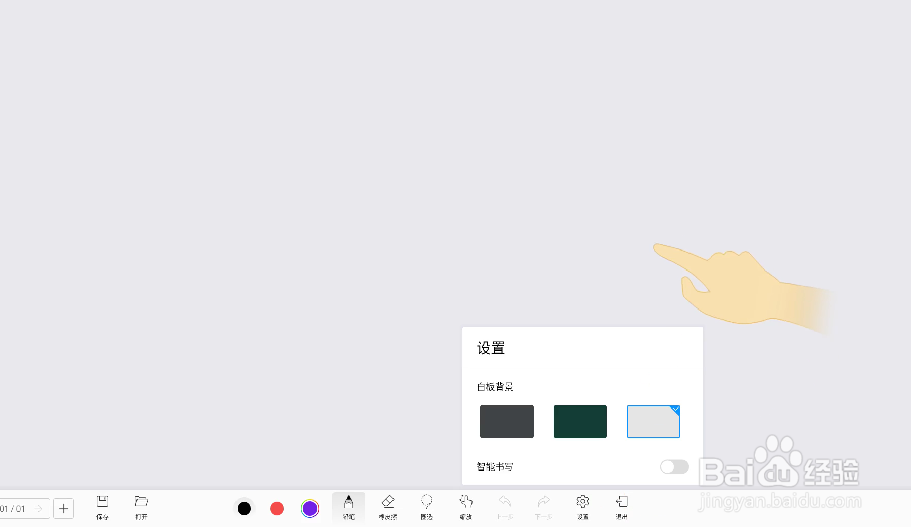
(1)点击【设置】可选择白板背景,共有三种不同背景颜色可选。
(2)点击【铅笔】可选择画笔类型,可选择不同粗细的画笔。
(3)点击屏幕下方【紫色圈】,则可以选择更多画笔颜色。
三、使用“擦除”功能
擦除白板上的书写内容有四种方式。
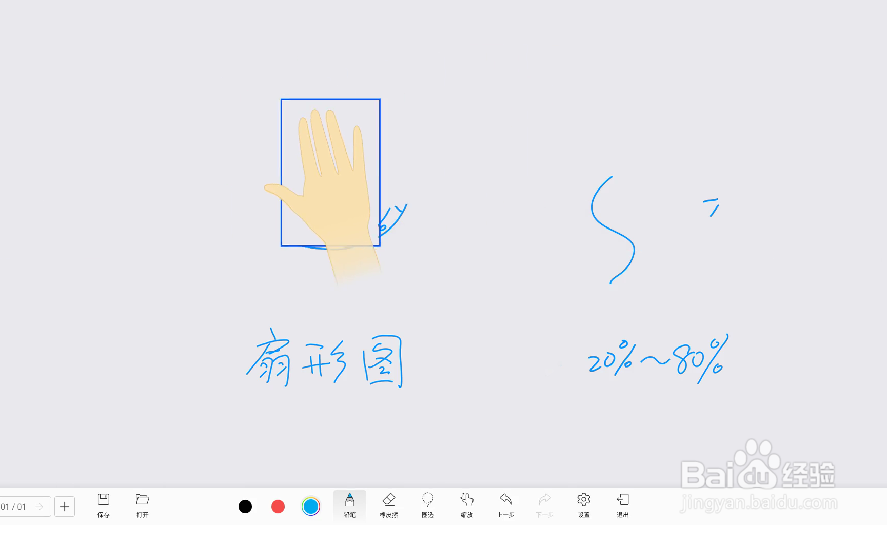
(1)展开手掌可进行大面积擦除。
(2)握拳可小面积擦除。
(3)指尖可进行微小面积擦除常趣。
(4)清屏可清除当前页面所有物秤内容。
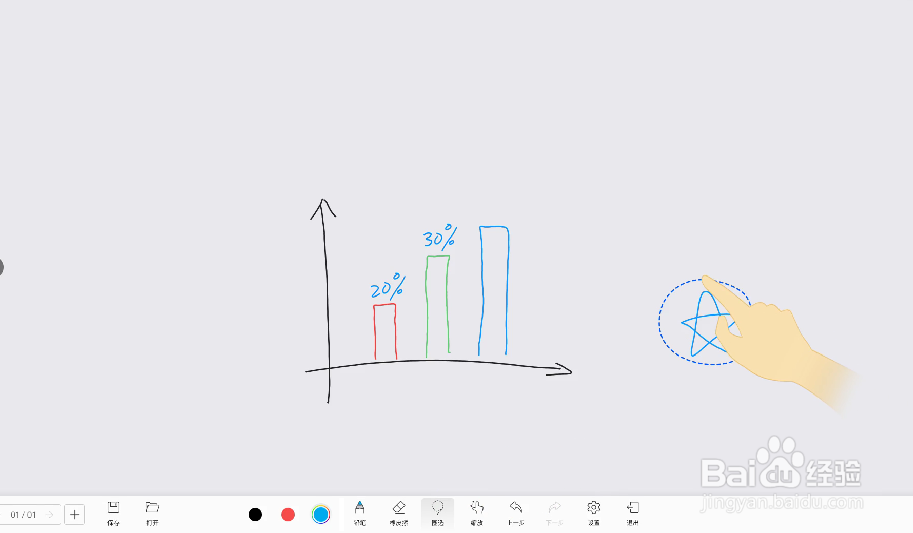
四、使用“圈选&缩放”功能
(1)点击下方【图选】功能,就可对白板选中的内容进行移动、缩放和删除。
(2)点击下方【缩放】功能,则可对当前页面进行缩放。
五、使用“双人书写”功能
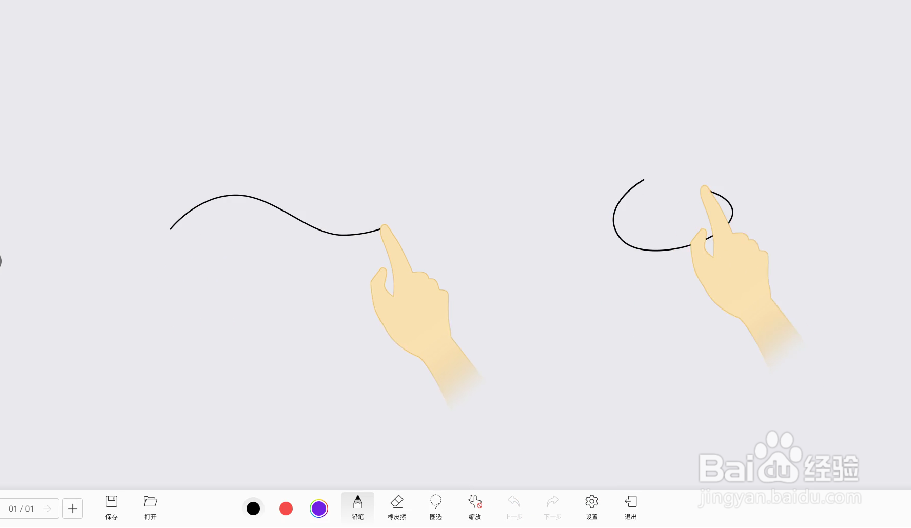
点击下方【缩放】功能,当页面缩放功已锁定时,则可以开始进行双人书写。
六、使用“智能书写”功能
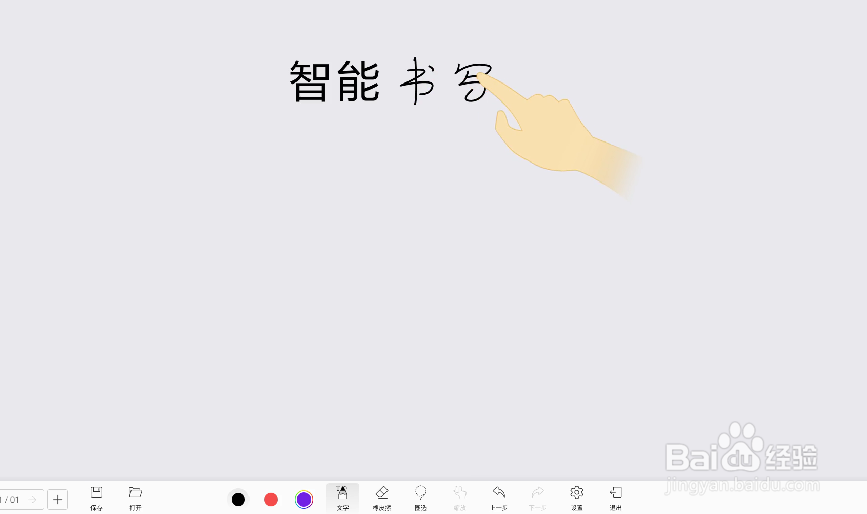
打开白板页面,点击【设置】-【智能书写】,则可启用智能书写功能。选择文字笔,书写的文字将智能识别为印刷体。选择图形笔,绘制的图形将智能识别为规整图形。
七、“保存&带走”的方式
白板文件可通过邮件、本地、USB和扫码四种方式保存或带走。
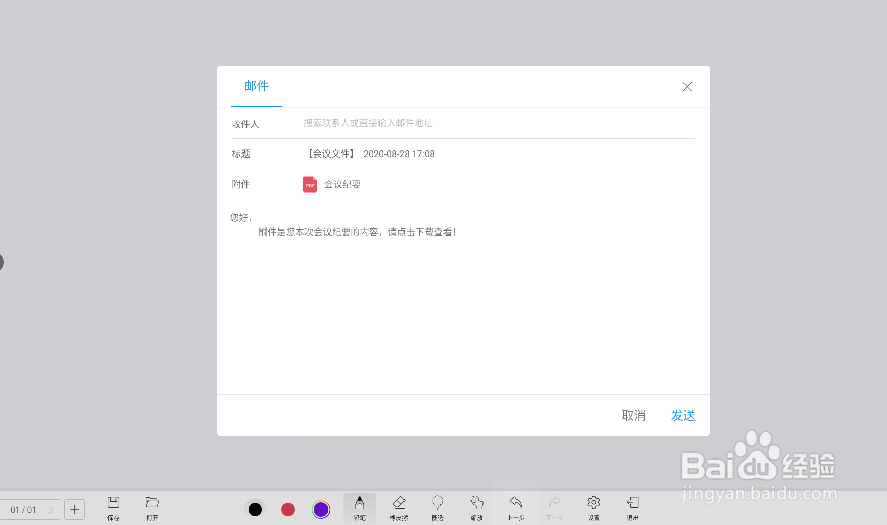
(1)邮件:白板文件可通过发送邮件带走。点击首页右下角设置 > 高级设置 > 发件邮箱设置,成功配置邮箱。
(2)本地:点击首页右下角设置 > 高级设置 > 白板保存本地,启用后,才能保存白板文件至本地文件夹。
(3)USB:将USB插入IdeaHub后,白板文件可保存至USB。
(4)扫码:白板文件鬼亲霸可使用华为云会议客户端和微信扫码带走。