1、单击开始或Windows图标
2、点击设置
选择隐私
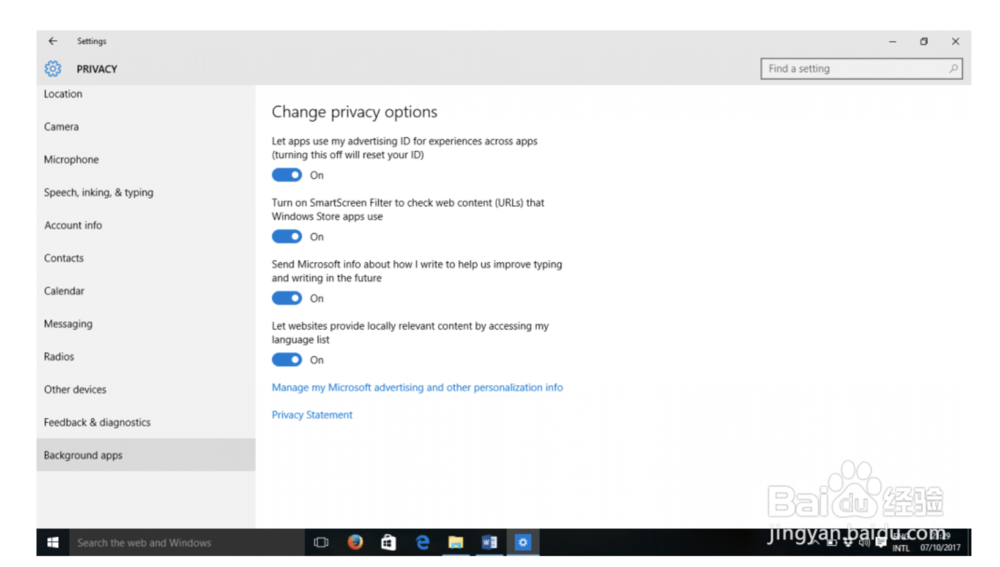
3、向下滚动到左侧和左侧列出的选项,直到找到“ 背景应用程序 ”(通常位于最底部)。点击它。
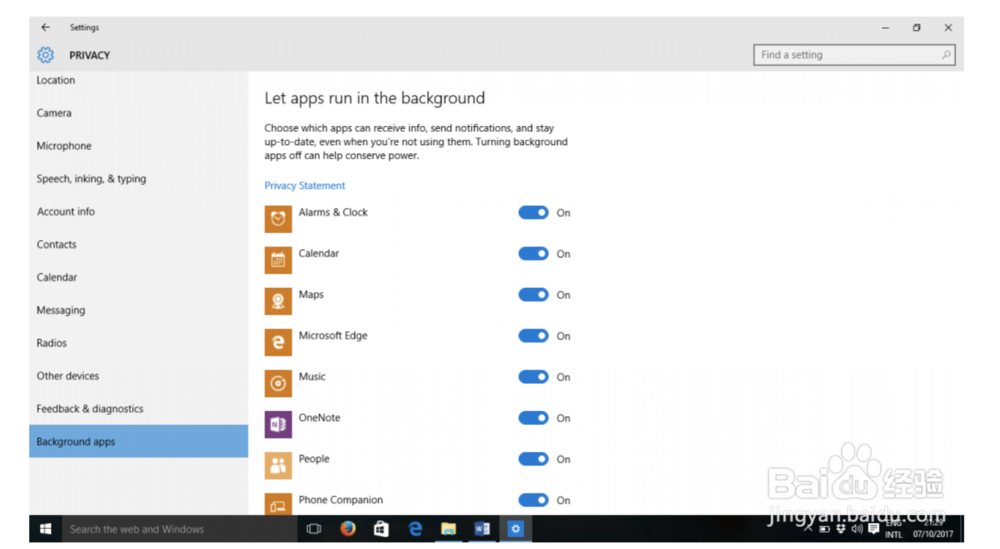
4、将列出所有有权在后台运行的应用程序。你会注意到,他们是自动开启“ON”通过他们,滚动和切换关闭任何应用程序,你不想在后台运行。

1、单击开始或窗口图标
选择“设置”
2、选择“系统”
选择“省电模式”

3、在底部,单击“电池保护程序设置”

4、您可以添加要在后台运行的应用程序,即使打开省电模式也是如此。单击“添加应用程序”图标,即使激活了省电模式,也要添加要运行的应用程序。使用此选项,您可以随时打开省电模式,以随时终止不想在后台运行的程序。
