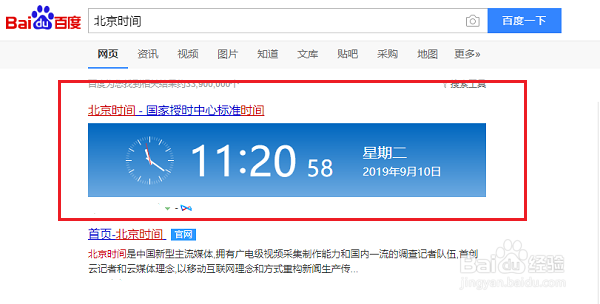
1、第一步裕糟打开win10系统,百度搜索北京时间,看一下准确的时间是多少,和win10系统的时间进行比互恩对,如下图所示:
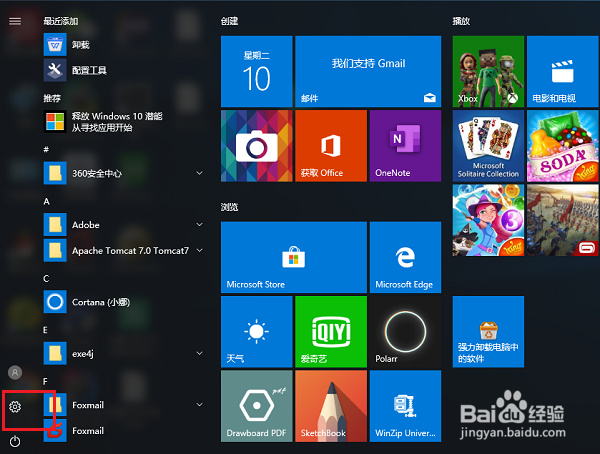
2、第二步下面开始调win10系统时间,点击开始菜单,选择设置图标,如下图所示:
3、第三步进去Windows设置之后,点击时间和语言,如下图所示:

4、第四步进去时间和语言设置之后,点击日期和时间,这里可以看到自动设置时间是关闭的,如下图所示:
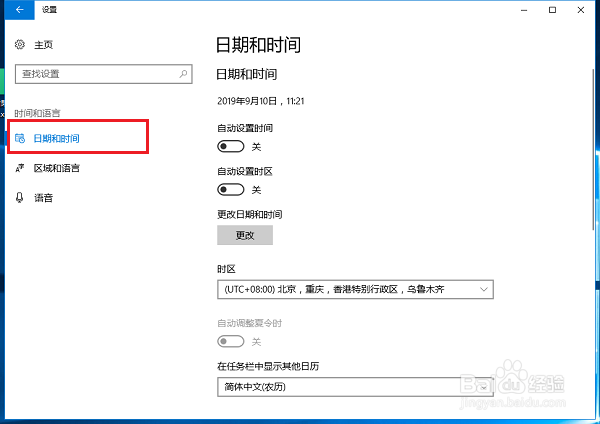
5、第五步开启自动设置时间项,如果已经是开启的话,可以先关闭再开启一次,时区设置为北京时区,如下图所示:

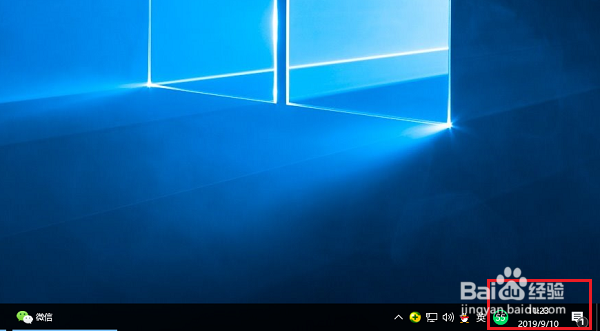
6、第毙随裁六步设置完成之后,可以看到win10系统时间已经准确了,如下图所示:
1、1.打开win10系统,百度搜索北京时间,用准确的时间和系统时间进行比对
2.点击开始菜单,进去windows设置之后,点击时间和语言
3.进去之后,开启自动设置时间,并设置时区为北京时区
4.设置完之后,可以看到win10系统时间已经准确了