Thinkpad E450笔记本飞行模式无法关闭怎么办?

时间:2026-02-14 02:36:45

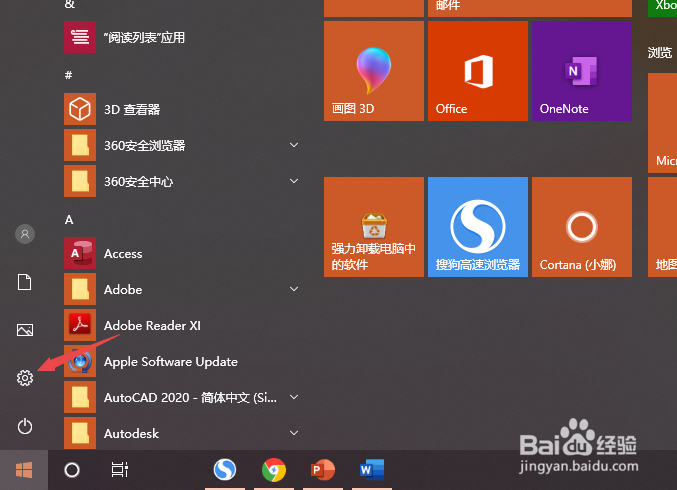
1、先打开电脑,然后点击左下角的开始按钮

Thinkpad E450笔记本飞行模式无法关闭怎么办?

2、之后点击弹窗中的设置

Thinkpad E450笔记本飞行模式无法关闭怎么办?

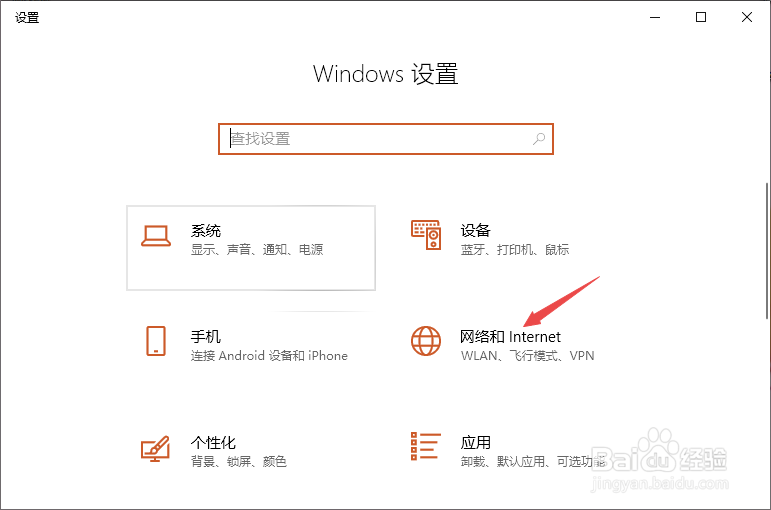
3、然后点击网络和Internet

Thinkpad E450笔记本飞行模式无法关闭怎么办?

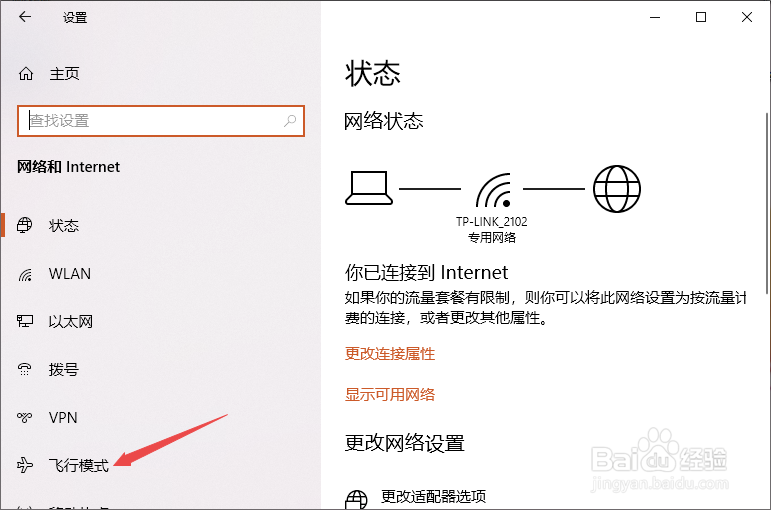
4、之后点击飞行模式

Thinkpad E450笔记本飞行模式无法关闭怎么办?

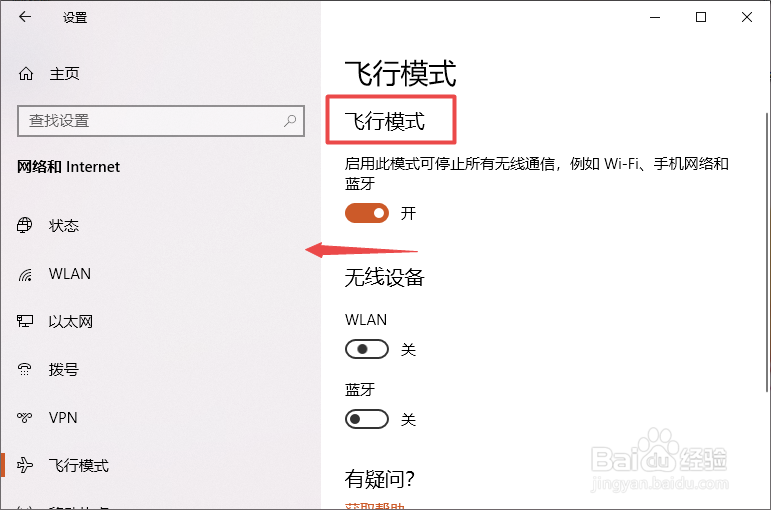
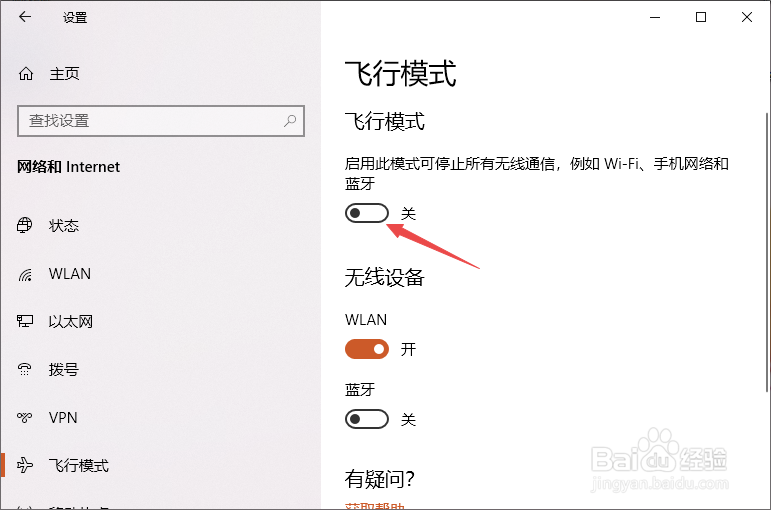
5、然后将飞行模式的开关向左滑动

Thinkpad E450笔记本飞行模式无法关闭怎么办?

6、滑动完成后如图所示,这样我们就关闭了飞行模式了

Thinkpad E450笔记本飞行模式无法关闭怎么办?

© 2026 海能知识库
信息来自网络 所有数据仅供参考
有疑问请联系站长 site.kefu@gmail.com