office2007 Excel如何插入雷达图

时间:2026-02-15 20:38:02

1、在我们的日常工作中,会遇到需要将表格内的数值用图标的形式进行生产查看,对于雷达图的运用就会相对来说要多一些,具体的该怎么插入雷达图呢?

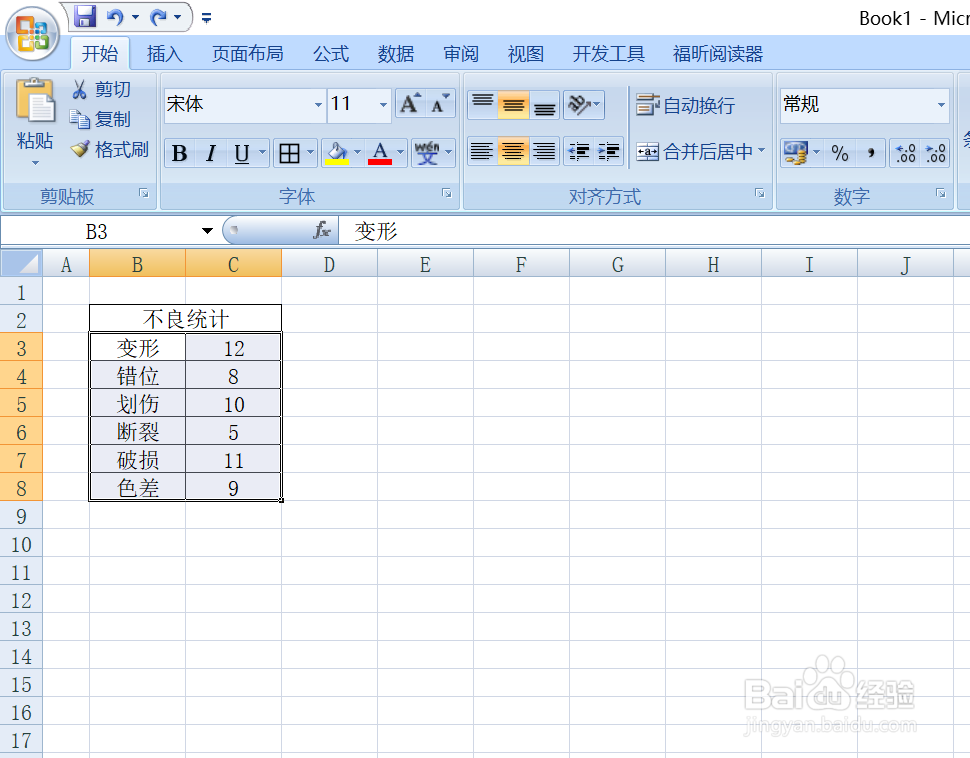
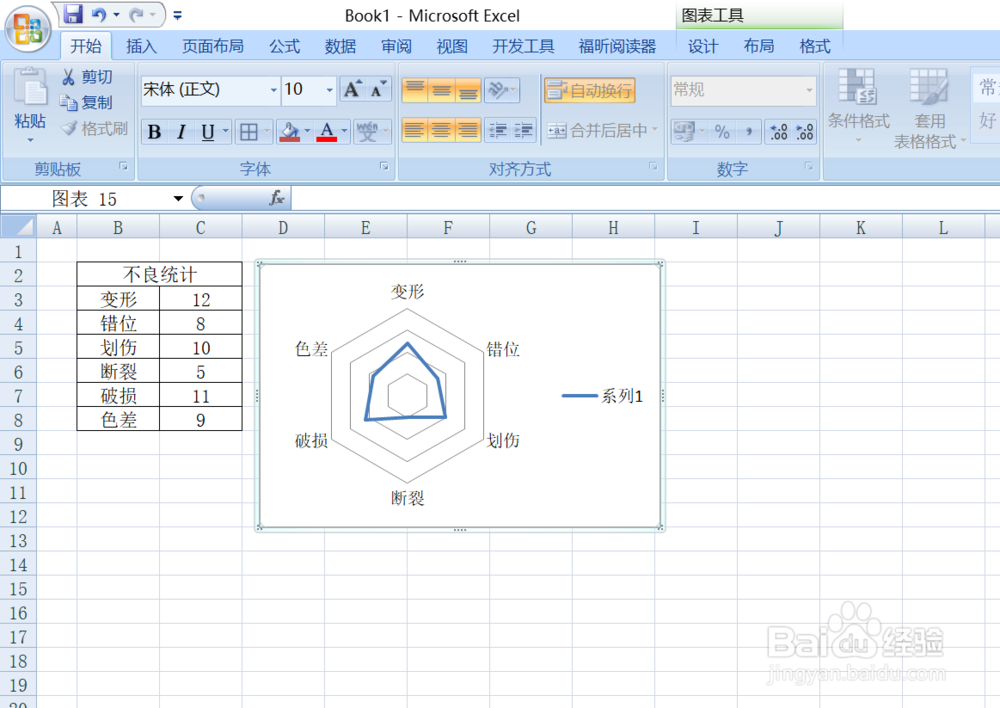
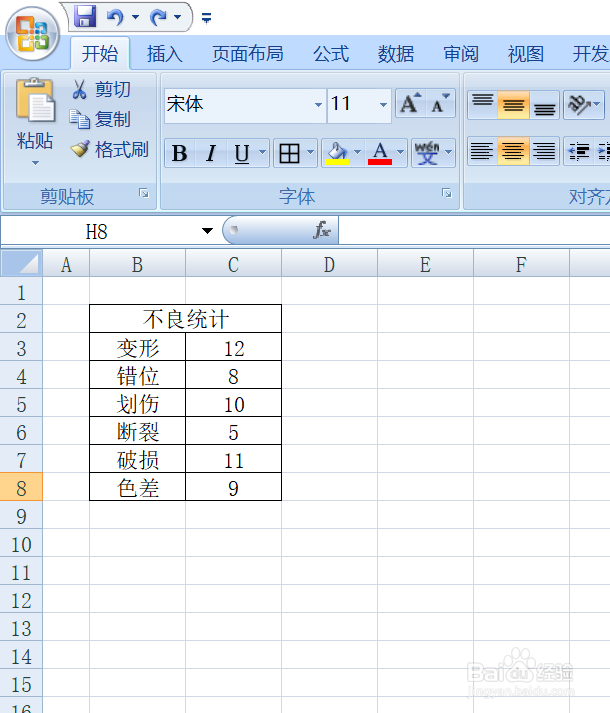
首先,我们打开一个office 2007 Excel文档,如图所示,输入相关的数字,制作成表格;
office2007 Excel如何插入雷达图

2、然后我们选择不良项目的单元格,如图所示;

office2007 Excel如何插入雷达图

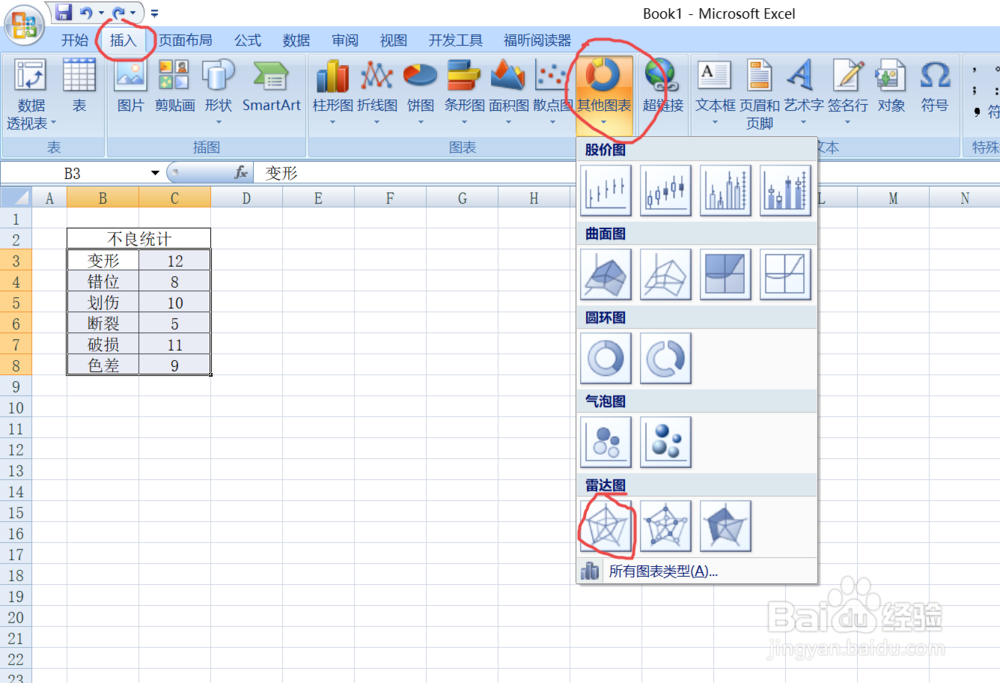
3、然后我们点击插入,其他图标,雷达图的第一个图标,如图所示;

office2007 Excel如何插入雷达图

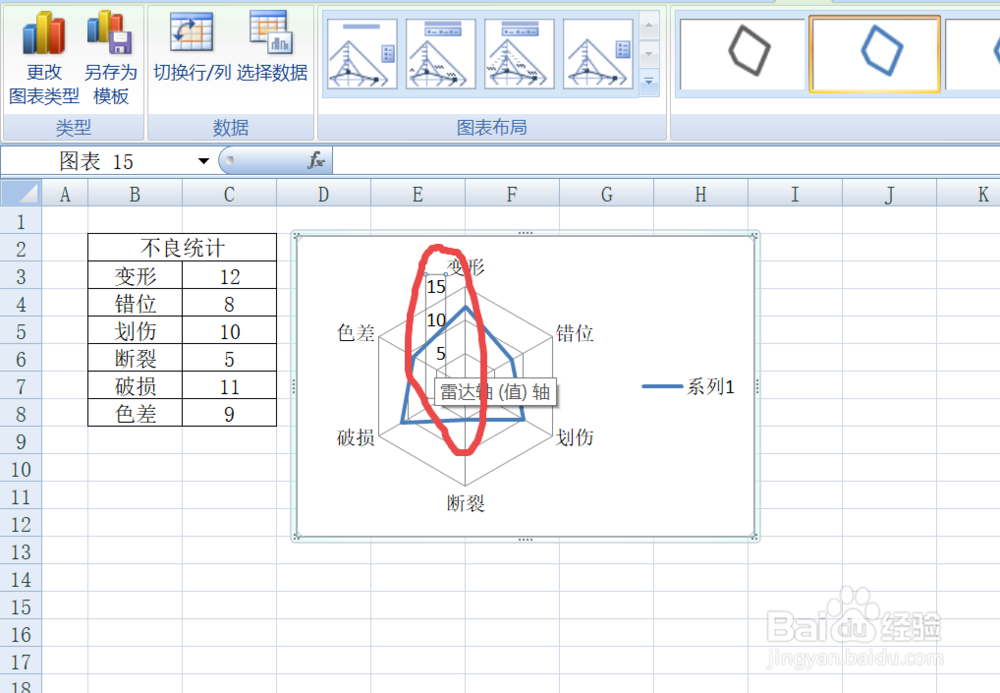
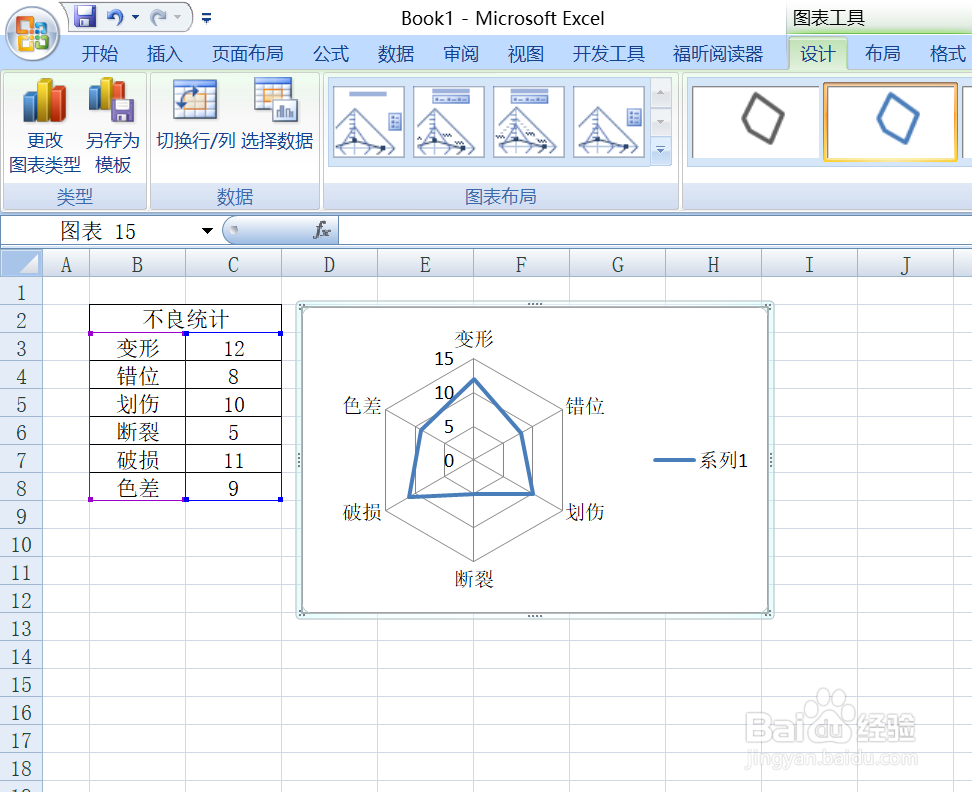
4、弹出界面如图所示,我们将这个图表进行缩小一些,放在图表的右下角,显示斜上斜下的形状时,按住左键不要松,向斜上拖动,就可以缩小了,缩小后,我们移至数据值附近,如图所示;
office2007 Excel如何插入雷达图

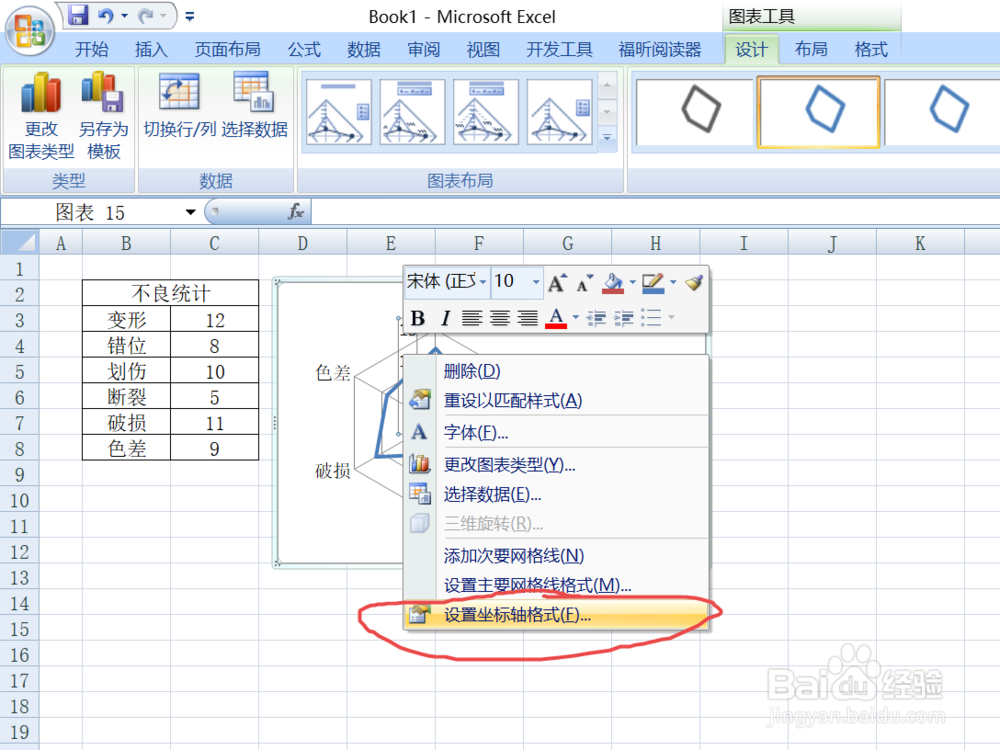
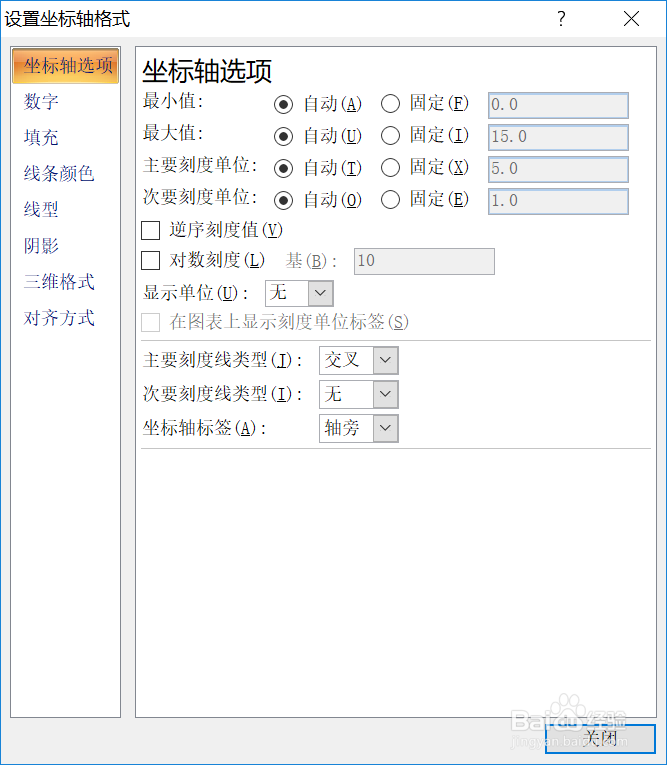
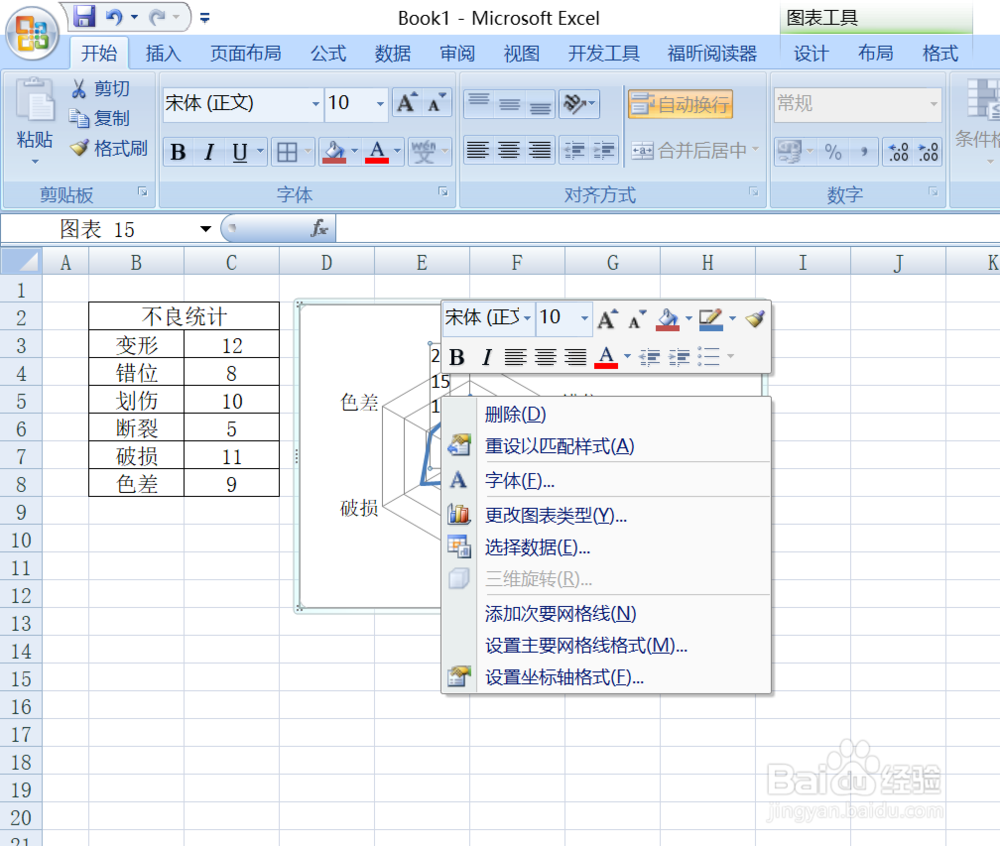
5、左击点击坐标轴数值,然后选择右击,弹出界面,选择设置坐标轴格式;

office2007 Excel如何插入雷达图

office2007 Excel如何插入雷达图

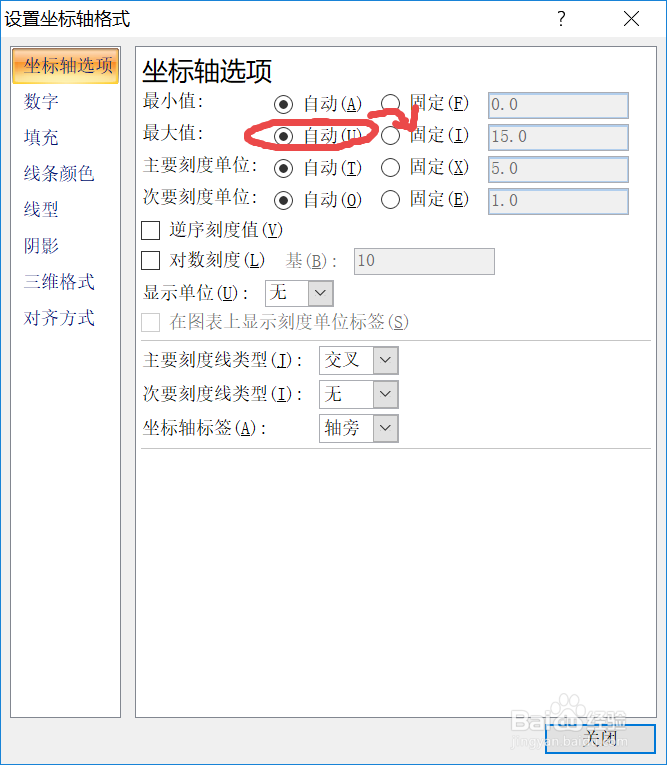
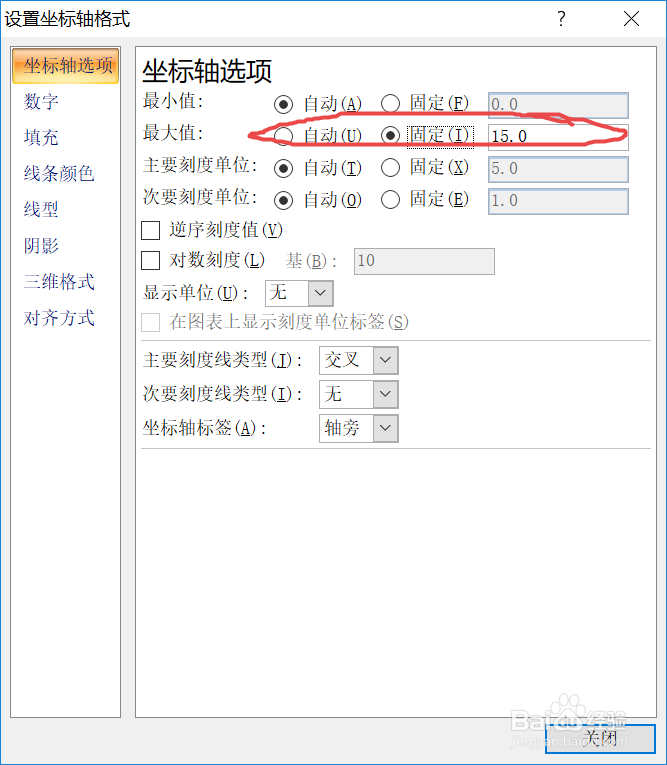
6、弹出界面如图所示,我们将最大值自动改变为固定,如图操作;

office2007 Excel如何插入雷达图

office2007 Excel如何插入雷达图

office2007 Excel如何插入雷达图

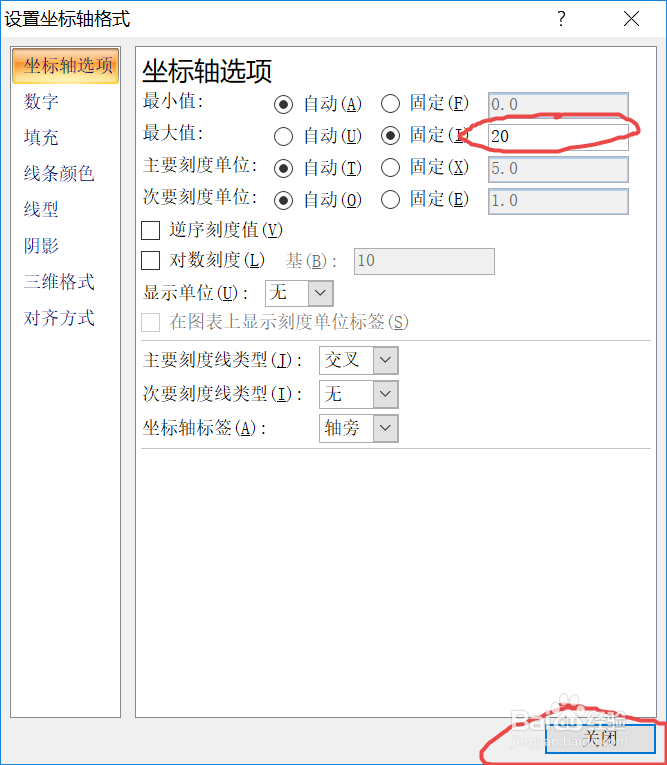
7、然后,我们将里面的数值15改变为20,并按结束进行关闭;

office2007 Excel如何插入雷达图

8、然后右击选择删除;

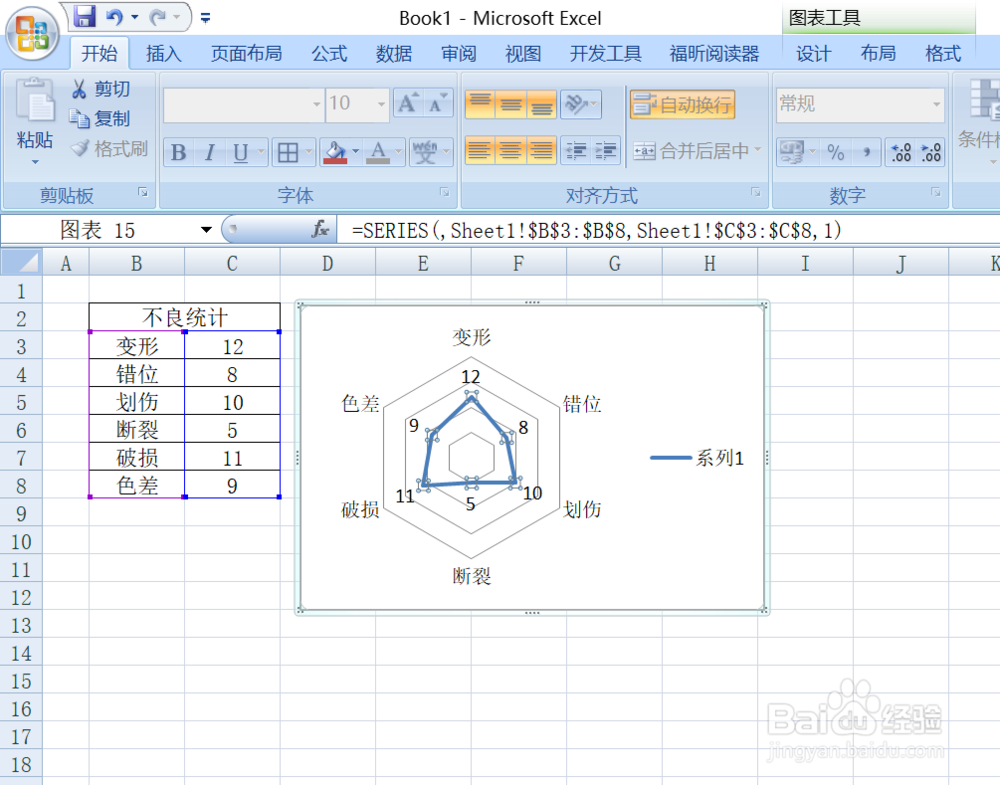
注:为什么要变化轴的最大值呢?因为我们的数值最大是12,而系统自动的数值是15,后续我们添加数据标签的时候,字体和数据标签会叠加在一起,影响查看,所以,此处将轴的最大值改大。
office2007 Excel如何插入雷达图

office2007 Excel如何插入雷达图

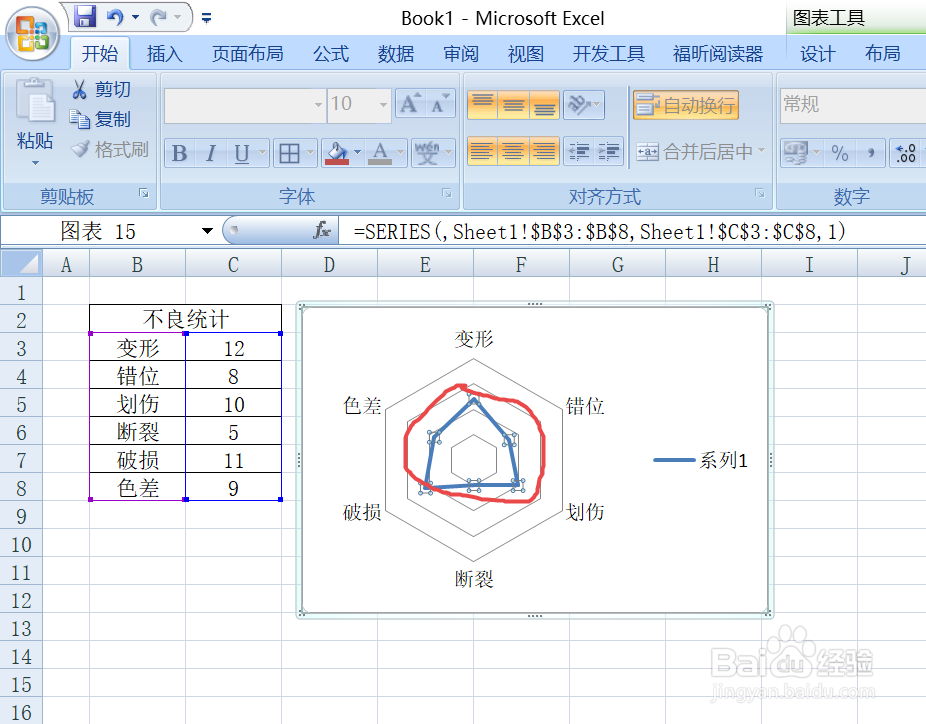
9、然后点击选中内部的数值环,如图所示;

office2007 Excel如何插入雷达图

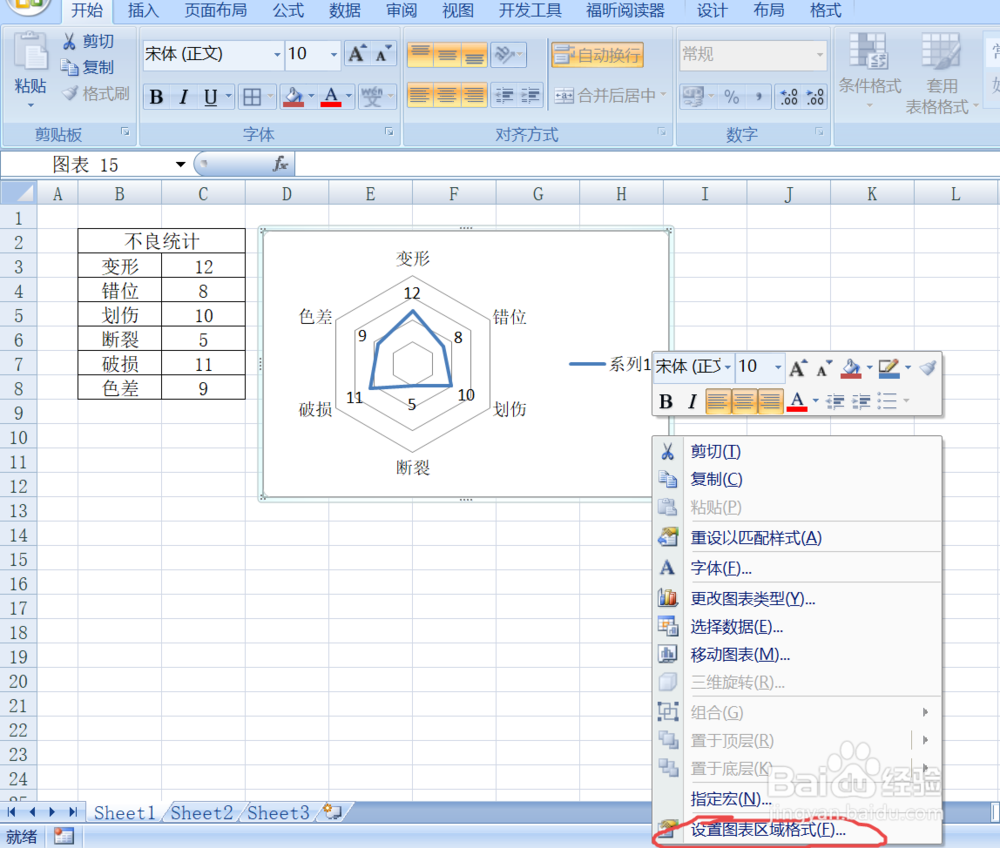
10、然后右击,选择添加数据标签;

这样我们就可以看出了具体的哪种不良最多,哪种不良最少,一目了然。
office2007 Excel如何插入雷达图

11、然后选择图表,并右击选择设置图表区域格式;

office2007 Excel如何插入雷达图

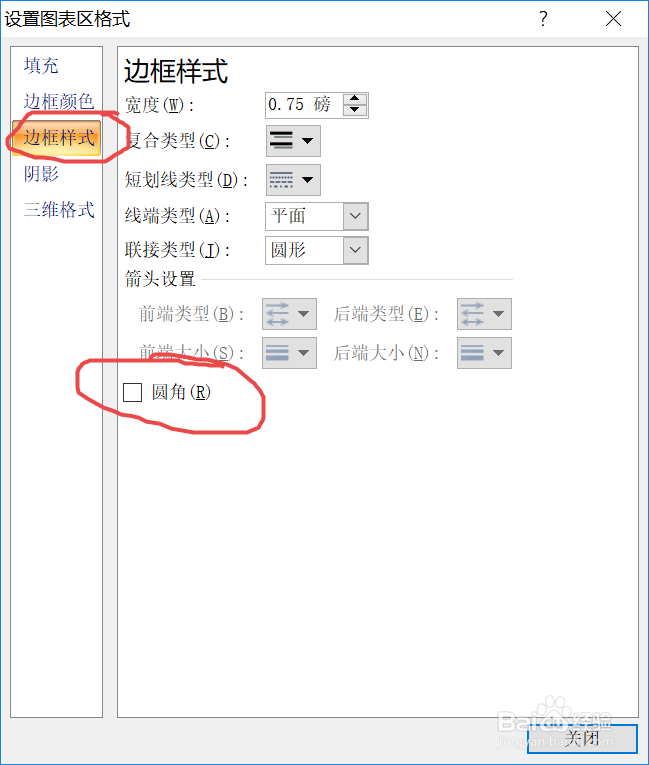
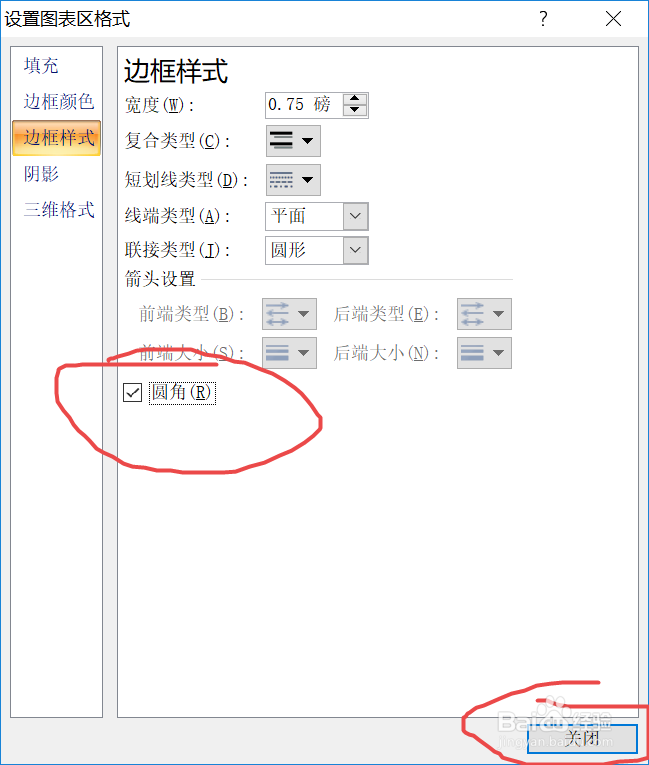
12、选择边框样式,并在圆角中打钩,然后选择关闭;

office2007 Excel如何插入雷达图

office2007 Excel如何插入雷达图

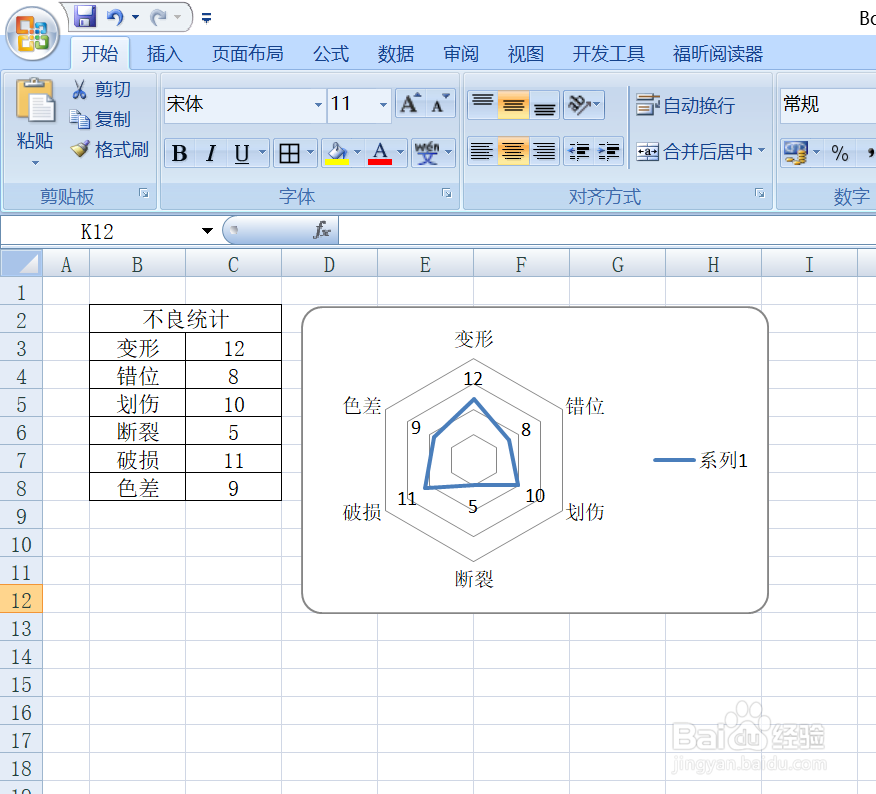
13、最后就完成了雷达图。

office2007 Excel如何插入雷达图

© 2026 海能知识库
信息来自网络 所有数据仅供参考
有疑问请联系站长 site.kefu@gmail.com