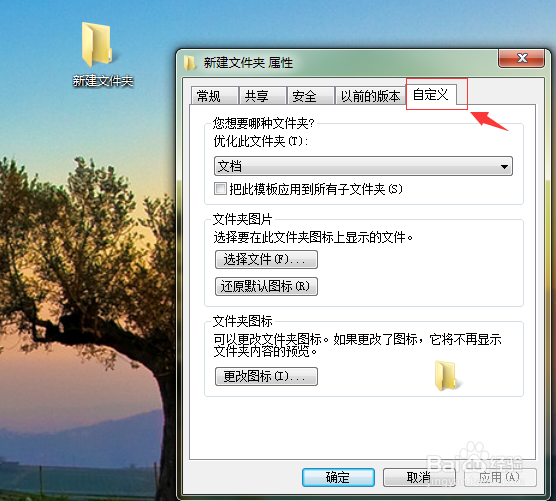
1、首先新建个文件夹,右击文件夹属性,点击自定义,点击文件夹图标下面的更改图标,如图所示
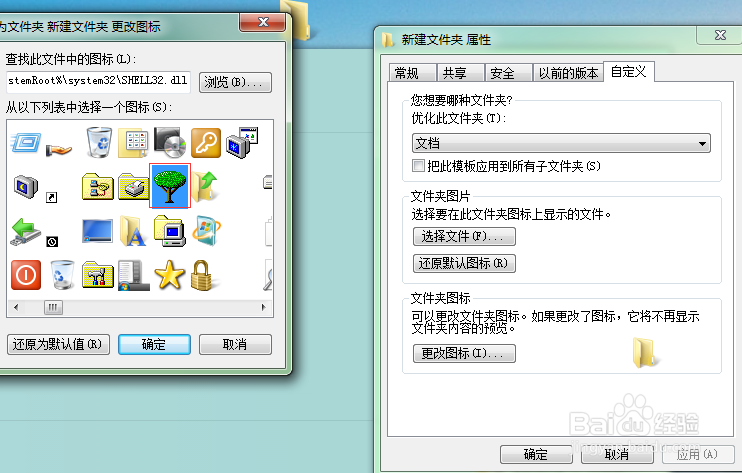
2、出现的是系统自带的图标,选择你需要的,你也可以去下载一些好看的图标
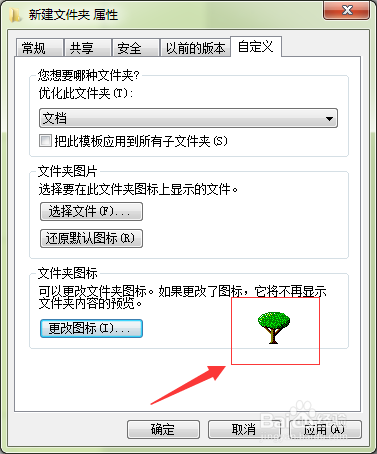
3、选择一个,然后确定。效果如下

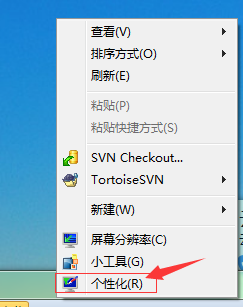
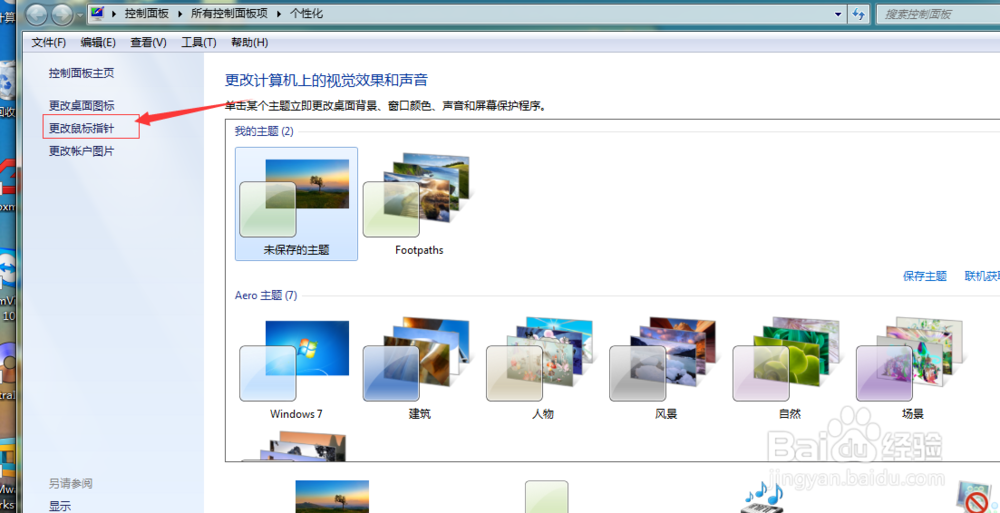
1、鼠标右击桌面,点击个性化,如图所示:
2、在个性化中点击鼠标属性里的,指针选项,如图所示
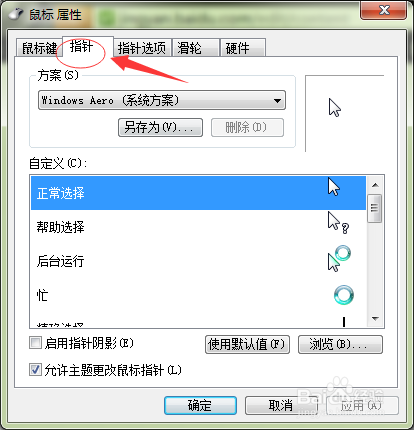
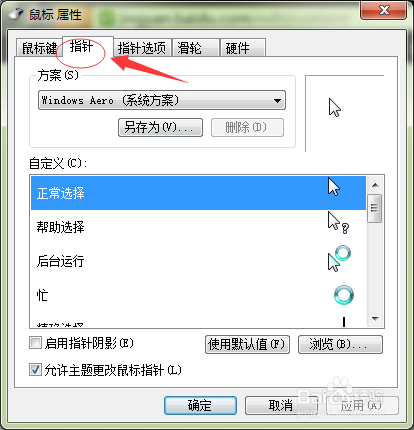
3、指针选项里的方案里有系统提供的几种图标,选好之后,确定
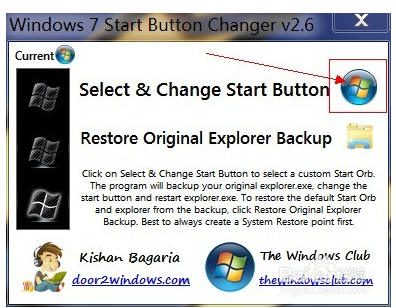
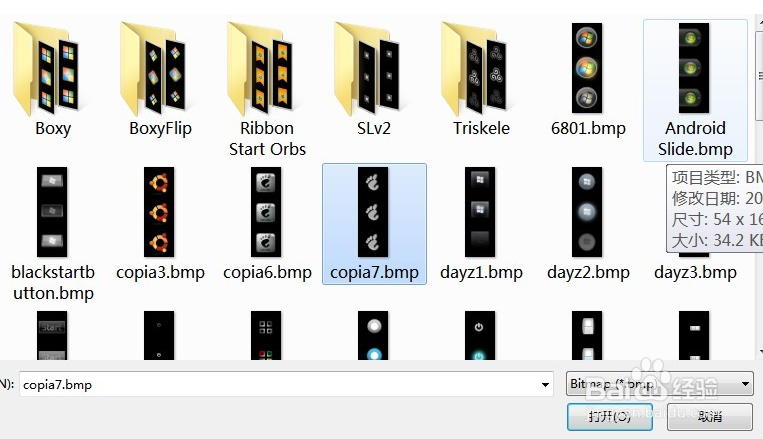
1、下载更改开始菜单图标软件,打开软件,点击箭头指的开始图标,如图所示
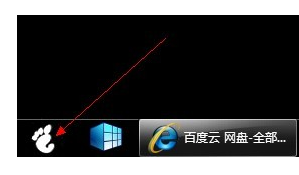
2、选择下载好的开始图标,更改效果,如图所示
1、首先新建个文件夹,右击文件夹属性,点击自定义,点击文件夹图标下面的更改图标,如图所示
2、出现的是系统自带的图标,选择你需要的,你也可以去下载一些好看的图标
3、选择一个,然后确定。效果如下
1、鼠标右击桌面,点击个性化,如图所示:
2、在个性化中点击鼠标属性里的,指针选项,如图所示
3、指针选项里的方案里有系统提供的几种图标,选好之后,确定
1、下载更改开始菜单图标软件,打开软件,点击箭头指的开始图标,如图所示
2、选择下载好的开始图标,更改效果,如图所示