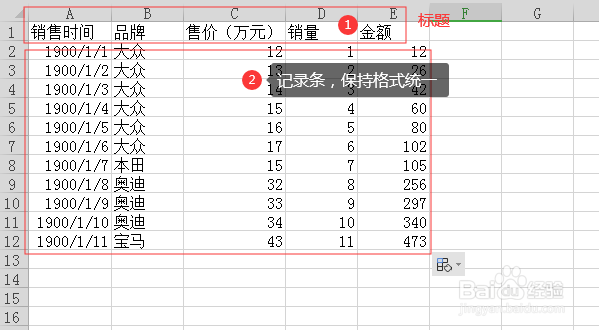
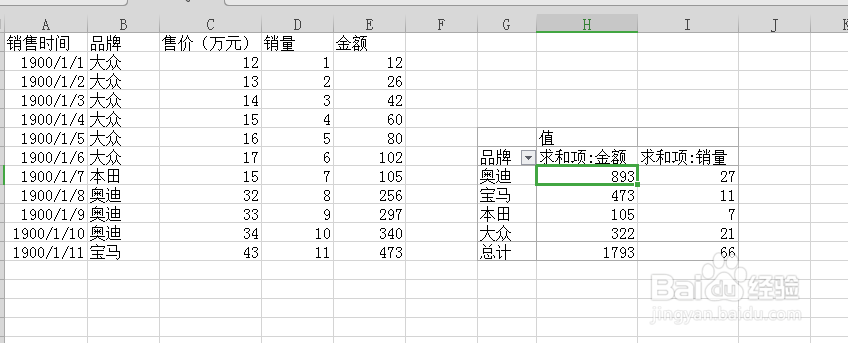
1、首先我们需要创建一个统计表用于我们进行操作,在报表里面填充数据

2、这里我们的数据要符合透视表的要求,标题不要重复、不要有合并的单元格,不要有不一样的记录条等等,这里就不进行详细讲解了
3、然后我们找到功能列表中的插入,在插入功能下找到数据透视表的功能

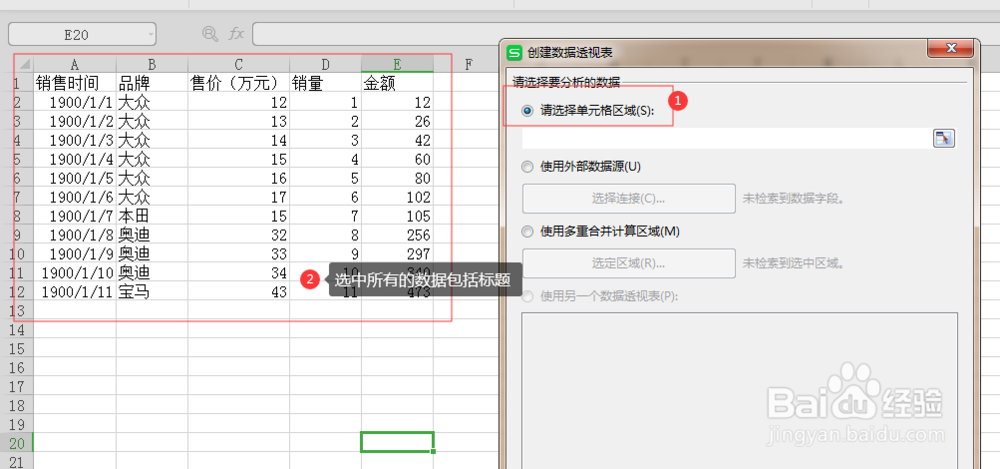
4、在创建数据透视表功能里面,选择数据单元功能里面,选取我们表格里面的数据,注意一定要包含标题。
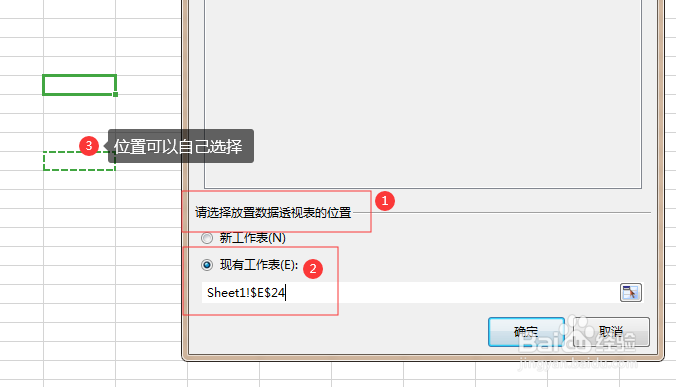
5、然后选择放置数据透视表的位置,这里我们以当前工作表为例进行讲解
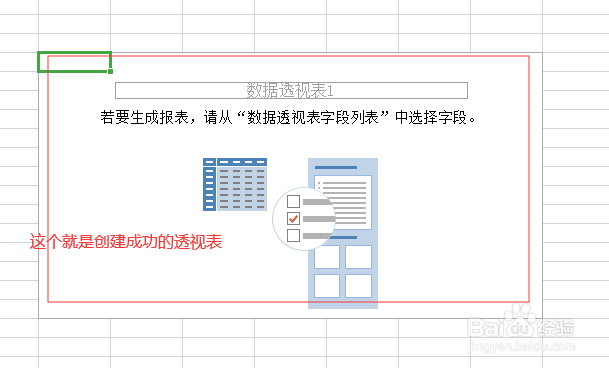
6、这样之后,我们就创建完数据透视表了,然后下一步就可以进行数据的设置了
7、在Excel的右侧有数据透视表的数据的设置属性,我们在这里可以进行行以及数据的设置,只需要拖动相应的字段到不同的模块即可

8、对应的透视表的模块就是统计的数据值了,如下图所示,可以根据需要设置不同的字段
1、【1】首先我们需要创建一个统计表用于我们进行操作,在报表里面填充数据
【2】这里我们的数据要符合透视表的要求,标题不要重复、不要有合并的单元格,不要有不一样的记录条等等,这里就不进行详细讲解了
【3】然后我们找到功能列表中的插入,在插入功能下找到数据透视表的功能
【4】在创建数据透视表功能里面,选择数据单元功能里面,选取我们表格里面的数据,注意一定要包含标题。
【5】然后选择放置数据透视表的位置,这里我们以当前工作表为例进行讲解
【6】这样之后,我们就创建完数据透视表了,然后下一步就可以进行数据的设置了
【7】在Excel的右侧有数据透视表的数据的设置属性,我们在这里可以进行行以及数据的设置,只需要拖动相应的字段到不同的模块即可
【8】对应的透视表的模块就是统计的数据值了,如下图所示,可以根据需要设置不同的字段