1、打开Excel 电子表格里的“数据”菜单,找到“数据工具”选项卡,点击里面的【分列】。

2、选中“固定宽度 - 每列字宽加空格对齐”,然后就可以点击【下一步】。

3、点击如图位置就可以出现分列线,移动分列线可以进行分列,双击分列线就可以取消了,全部分列完成可以点击【下一步】。

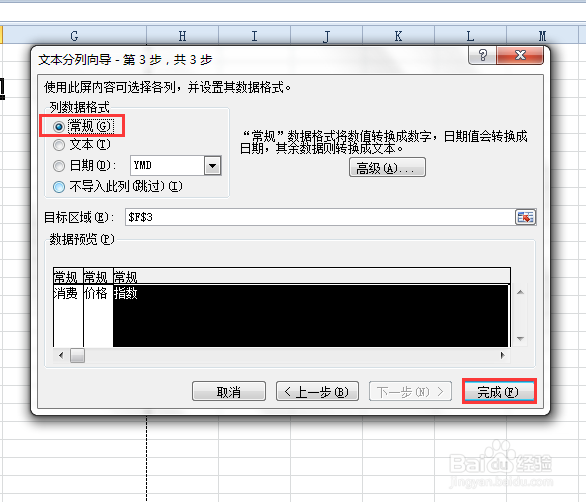
4、列数据格式可以默认为“常规”,看一下数据分列的预览效果,最后点击【完成】。
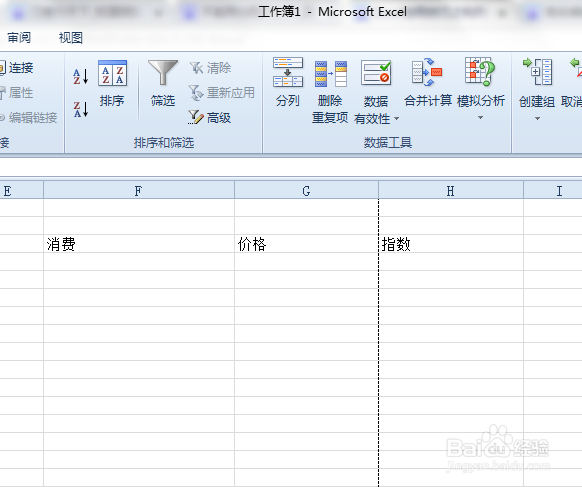
(效果如下图)


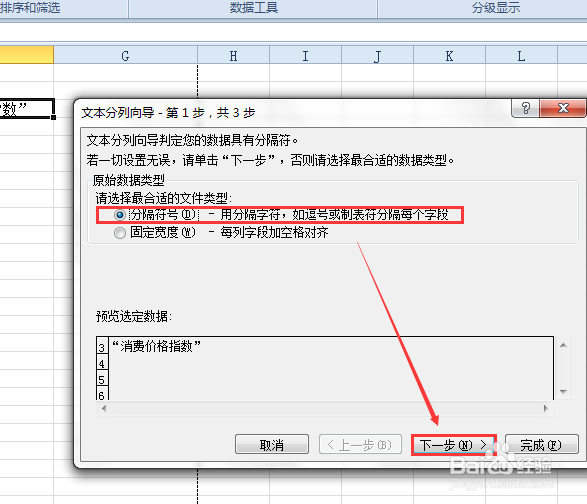
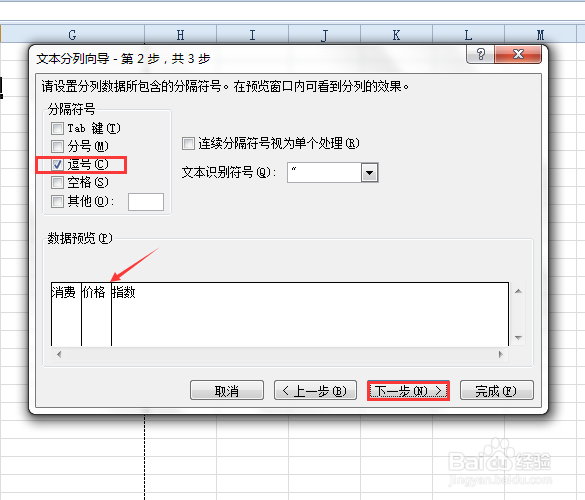
1、首先,我们先选中需要分列的内容,然后按照上面的操作打开“分列”,选“分隔符号”,再点击下一步,就可以看到“分隔符号”这一栏,勾选一个分隔符号,然后完成操作。
解释:这一步是为了选择分隔符号,就是用符号分隔内容,规定分成几列内容。当然,也可以选择其他的分隔符号来操作。
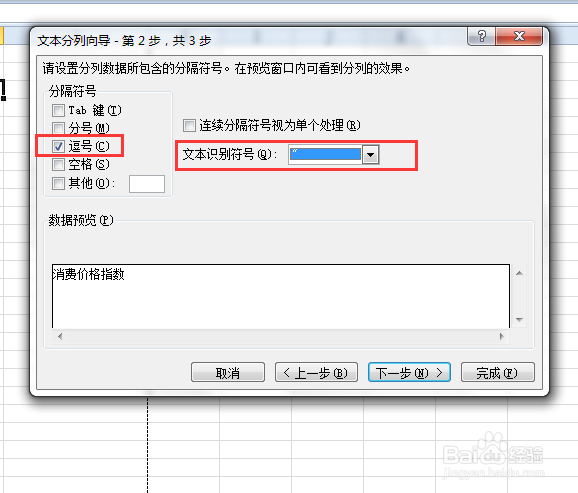
2、然后,用逗号把文字内容分开几个部分,就是最后需要分列的标准了。
注意:一定要在英文状态下输入逗号,分隔符号默认识别英文状态下的符号。
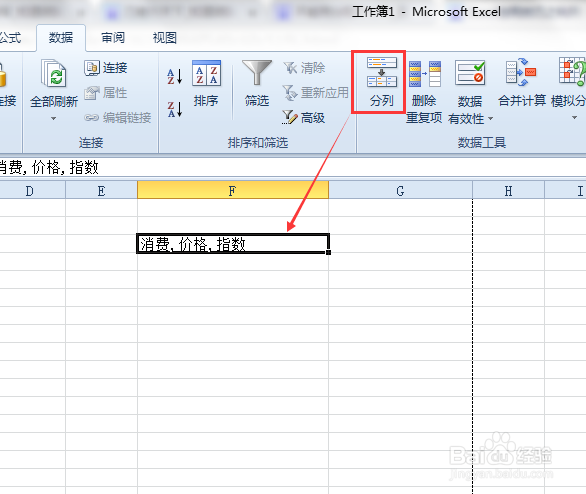
3、接下来的操作就和上面的一样了,分别点击【分列】—【分隔符号】—【下一步】。,然后就可以看见数据的预览效果了,再点击下一步。
4、其他的设置可以默认就行,然后点击【完成】,最终效果出来了。