1、输入美团后台登录账户和密码,在左侧找到【账号和证件】并点击【子账号与权限】
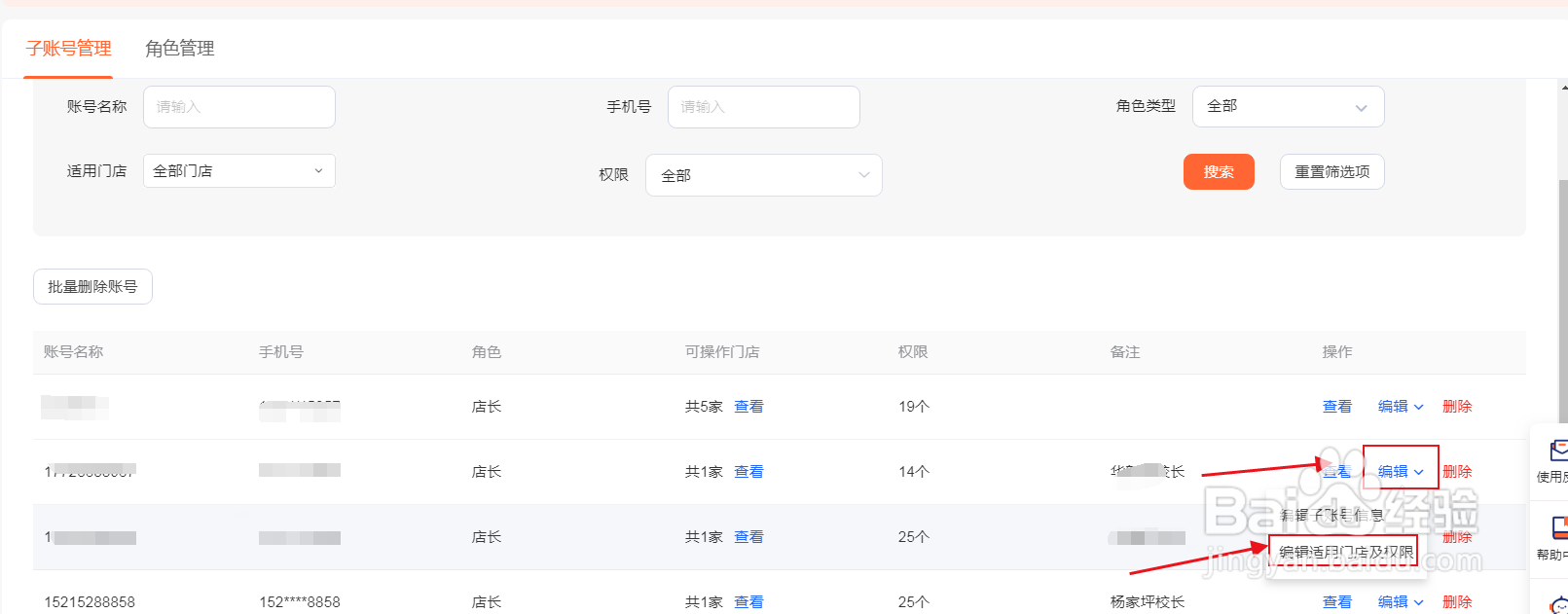
2、在右侧找到需要修改权限的账户名称,然后点击【编辑】-【编辑适用门店及权限】,如图所示
3、编辑适用门店及权限页面,如果是需要修改管理者管理门店的权限,点击门店名称后的【编辑】,进行门店权限的修改,如图所示
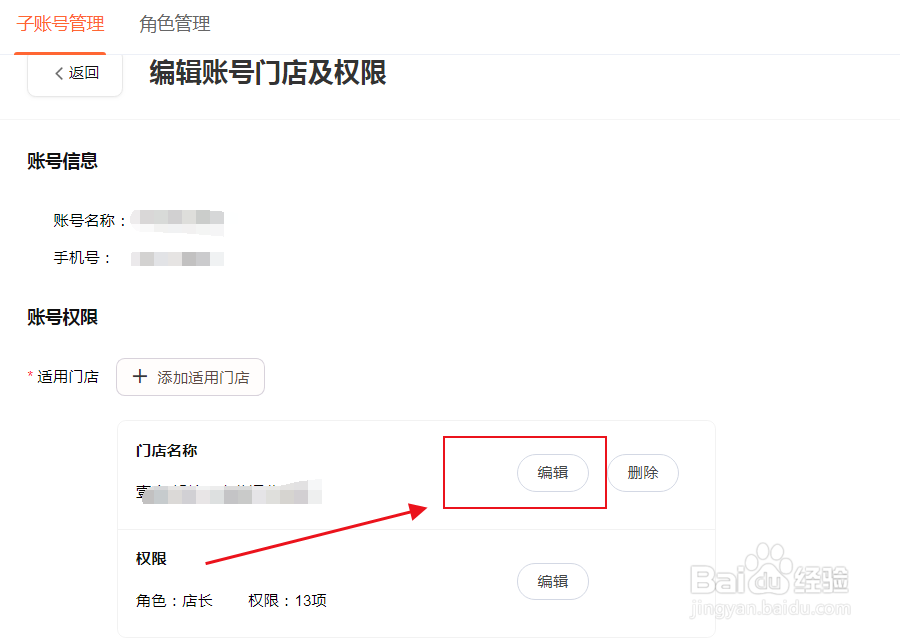
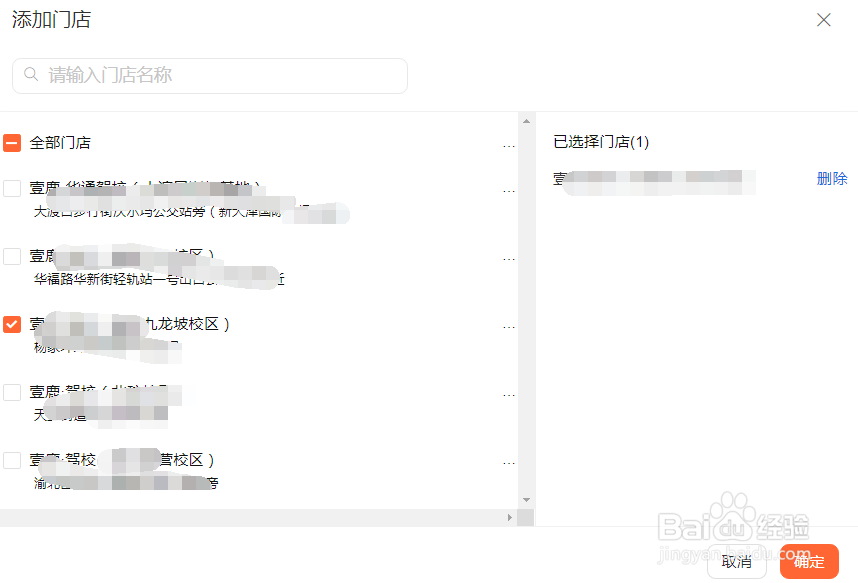
4、如果是修改管理者账户管理的权限,我们需要点击权限后面的编辑,然后根据管理者的情况,设置不同的权限,后点击确定

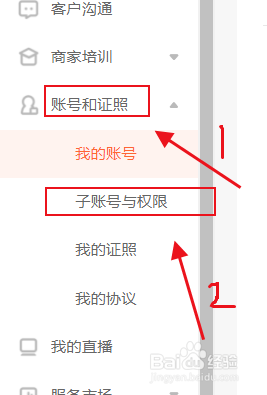
1、登录账户后,在左侧找到【账号和证件】并点击【子账号与权限】
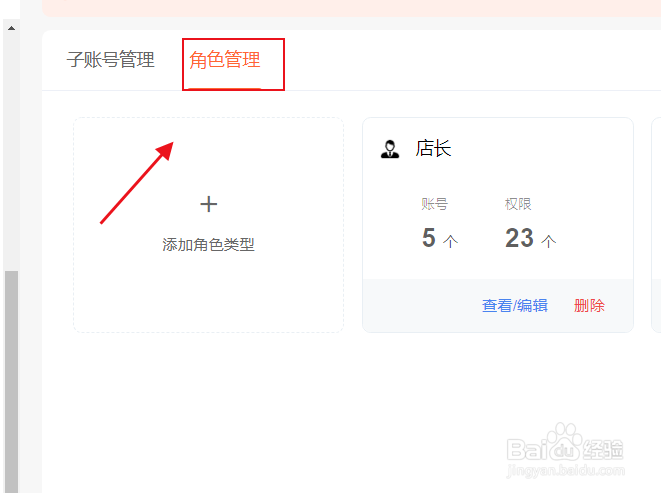
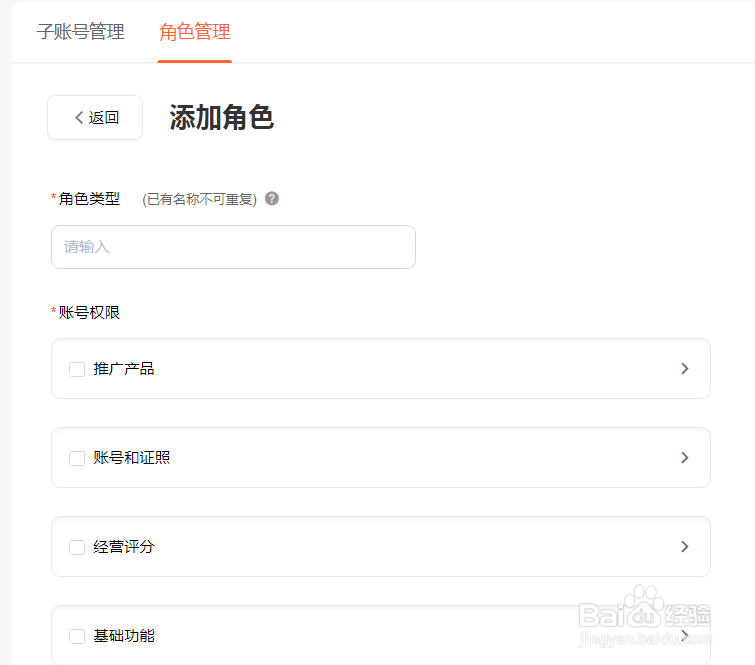
2、右侧找到并点击【角色管理】-【添加角色类型】,如图所示
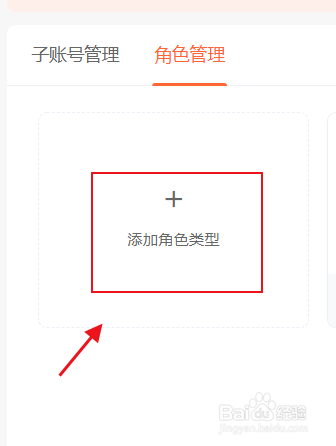
3、然后根据不同的角色类型,提前的设置好该角色下的权限,设置完成后点击保存
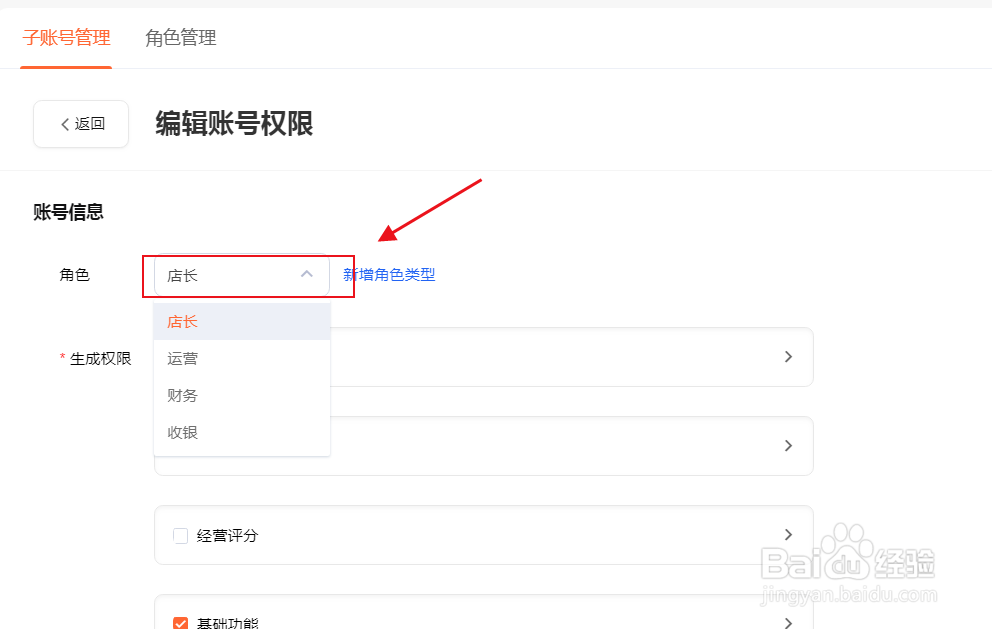
4、这样在方法一中,【编辑账号权限】我们仅需要修改角色,就会固定出现设置好的权限,然后直接保存即可