1、首先拖入一张图片作为背景,如图所示。

2、接着,我们再拖入一张透明底的文字图片,如图所示。

3、选中文字的图层,在下方点击【fx】选择【混合选项】,如图所示。

4、打开混合选项之后,我们把【不透明度调为0】,如图所示。

5、我们点击【斜面与浮雕】,把深度参数拉到大一点【886%】,方向选择向下效果,点击【确定】。

6、我们把01的图层拷贝出一层,把不透明度调整为【70%】,如图所示。

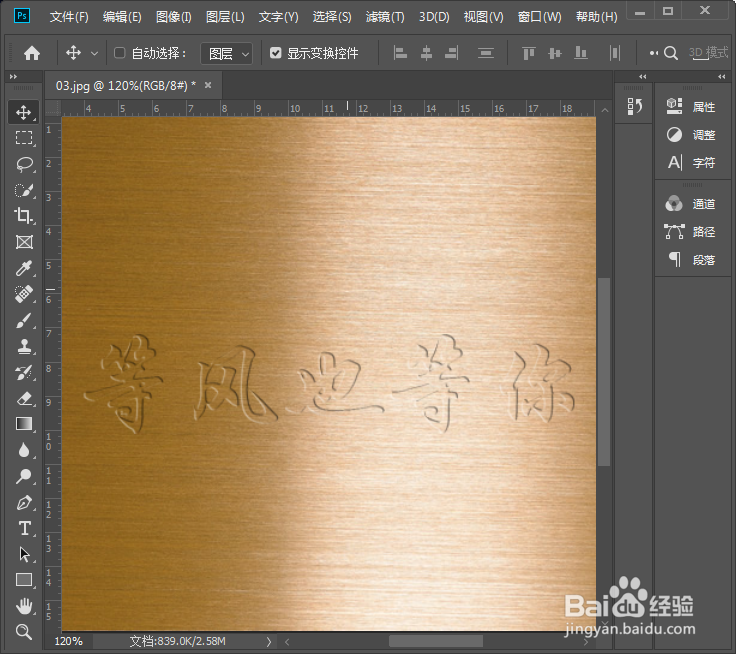
7、最后,我们来看一下制作好的浮雕效果非常漂亮!
1、拖入一张图片作为背景。
2、再拖入一张透明底的文字图片。
3、点击【fx】选择【混合选项】。
4、把【不透明度调为0】。
5、拷贝图层,把不透明度调整为【70%】。