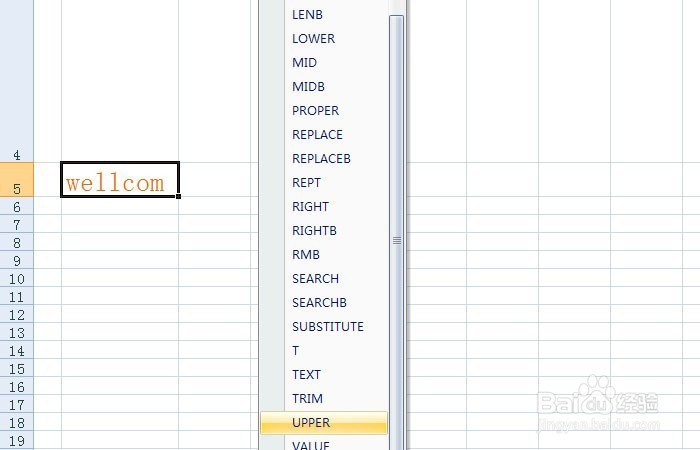
1、 打开一个Excel的文件,在单元格中输入一个英文单词,用这个单词来举例说明,选择这一个单元格,鼠标左键单击菜单【公式】>>【文本】>>【UPPER】,弹出一个窗口,如下图所示。
2、 在弹出的UPPER函数窗口上,用选取按钮选择有单词的单元格,可看到函数参数,不转换出来,如下图所示。
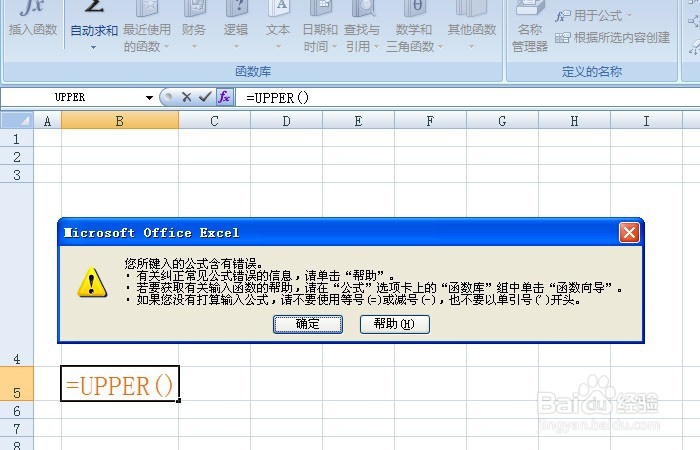
3、 鼠标左键单击【确定】后,在窗口弹出一个错误提示窗,说明函数使用错误,不能直接这么转换,这是按习惯操作,但不同函数有些不同, 如下图所示。
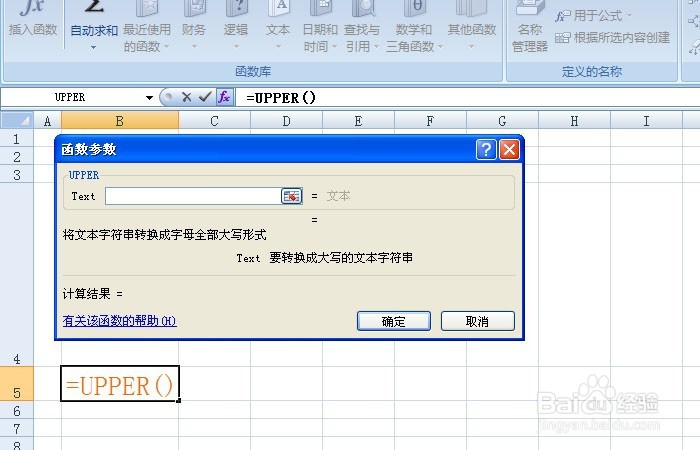
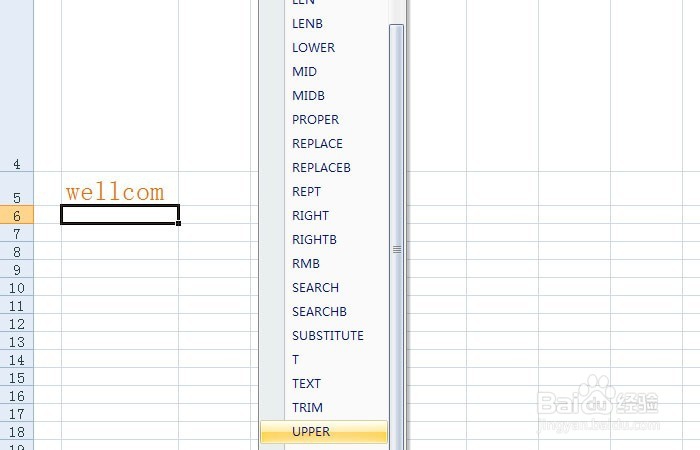
4、 选择单词下方的一个单元格,然后鼠标左键单击菜单【公式】>>【文本】>>【UPPER】,弹出一个窗口,如下图所示。
5、 在弹出的UPPER函数窗口上,用选取按钮选择有单词的单元格,可看到函数参数,可以转换出来,如下图所示。
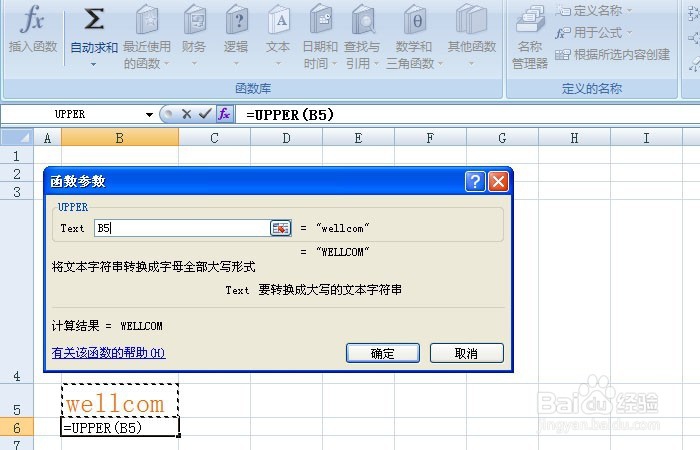
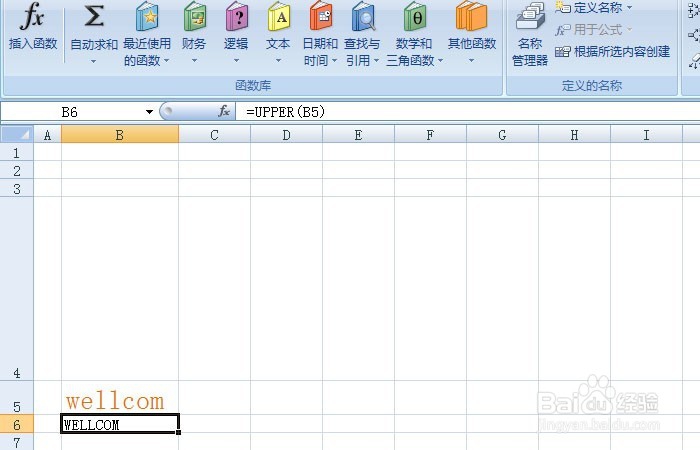
6、 鼠标左键单击【确定】后,函数将小写字母转换为大写,输出到单元格中了,如下图所示。