1、 新建一个合成项目,所有参数默认。
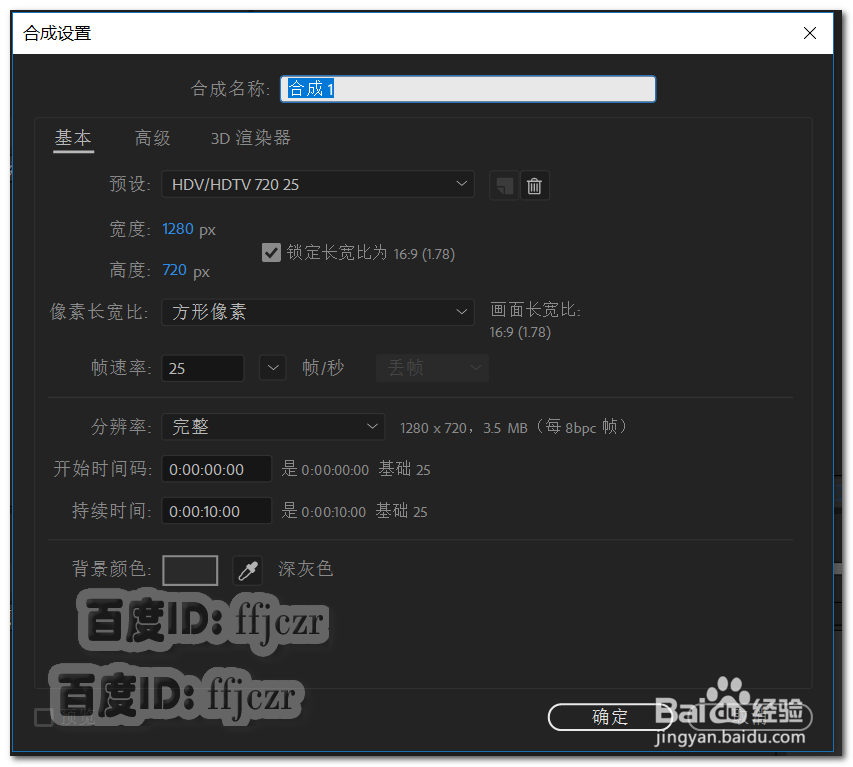
2、 添加一个纯色层作为本文背景层,颜色为黑色。

3、 给合成层,添加文本层,在显示区输入相应文字,并将其居中显示。
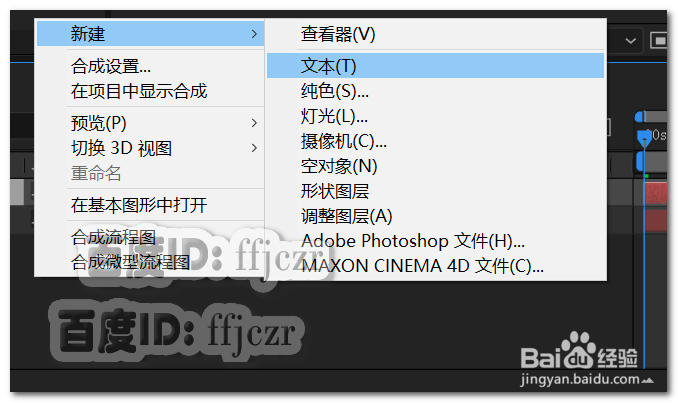

4、 给文字层添加效果,过时中的基本3D。

5、 在时间线为0时,激活效果控件中旋转选项的关键帧,数值为:0x,0。时间线为1时,旋转选项的值更改为:0x,90。
这样文开就形成了旋转消失的动画了。
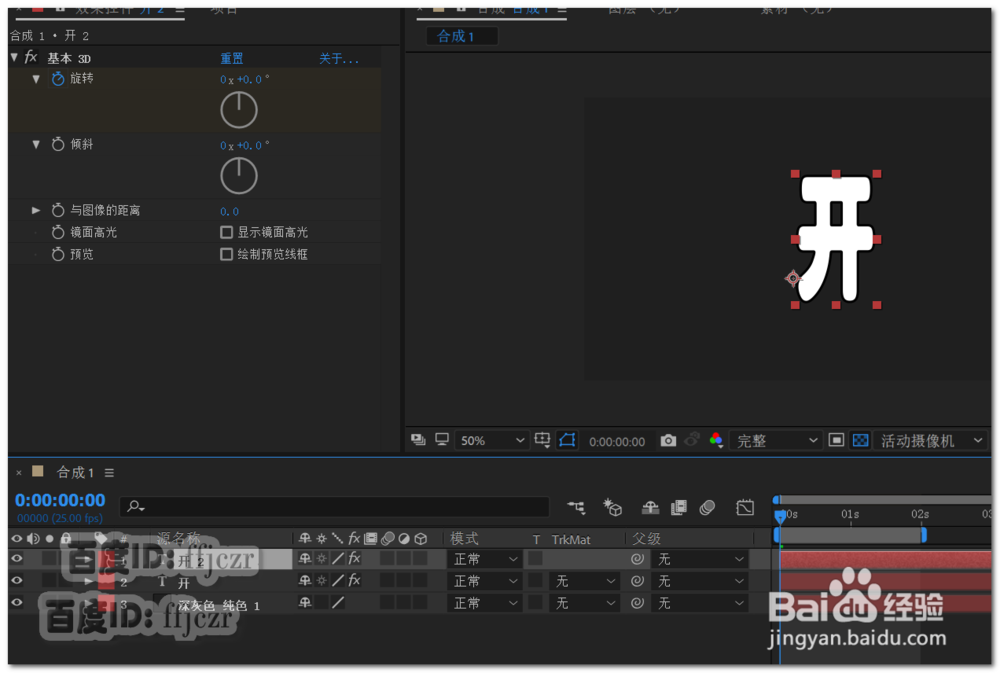

6、 选中文本层,复制出多一个文本层。这样新得到的文本层就拥有和原文本层一样的动效了。将新得的文字层中的文字更改为其它的文字。

7、 在时间线上选中新得文字层的所有关键帧向后移动1秒,这样错开了1秒的时间差,就可以形成文字交替出现的动效了。
