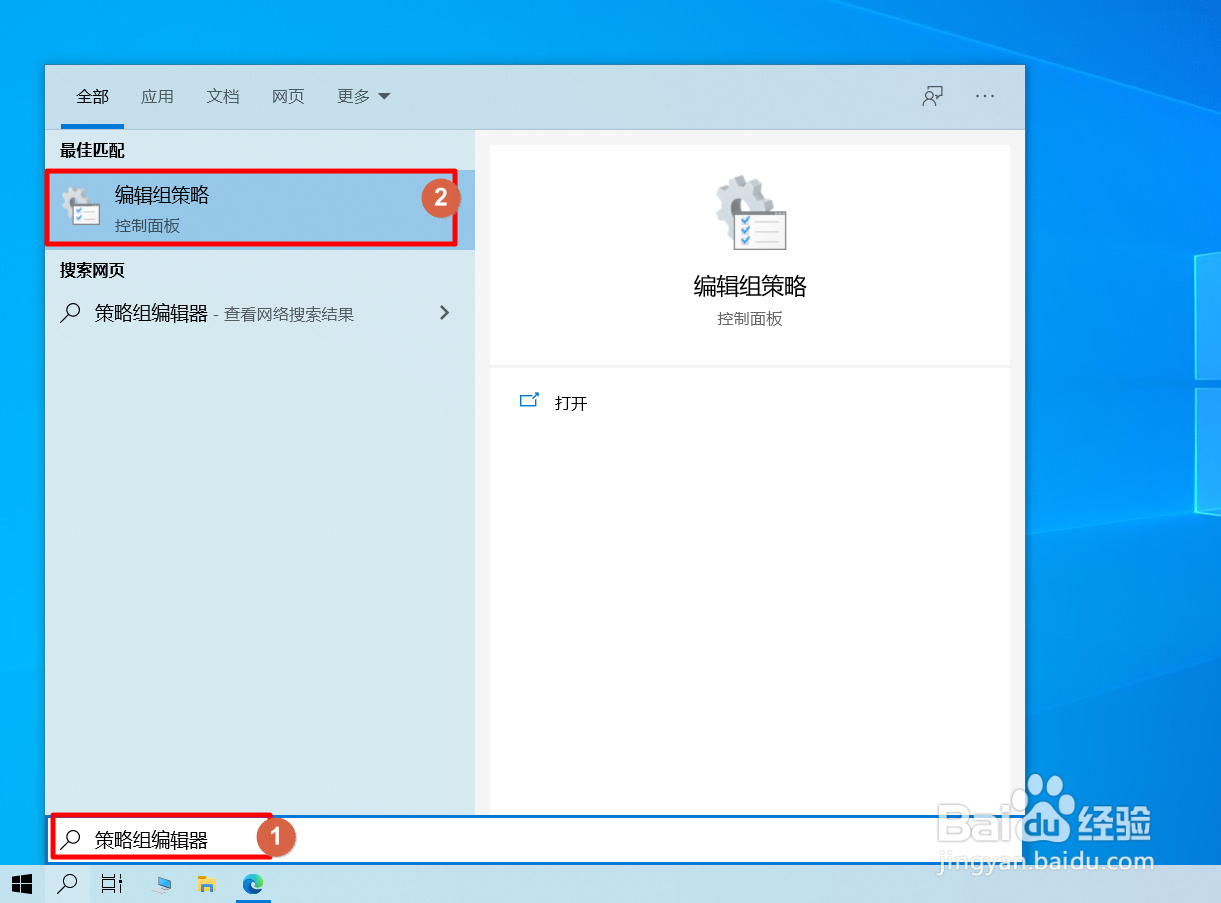
1、按“win+s”,输入“策略组编辑器”,并单击相应的搜索结果。
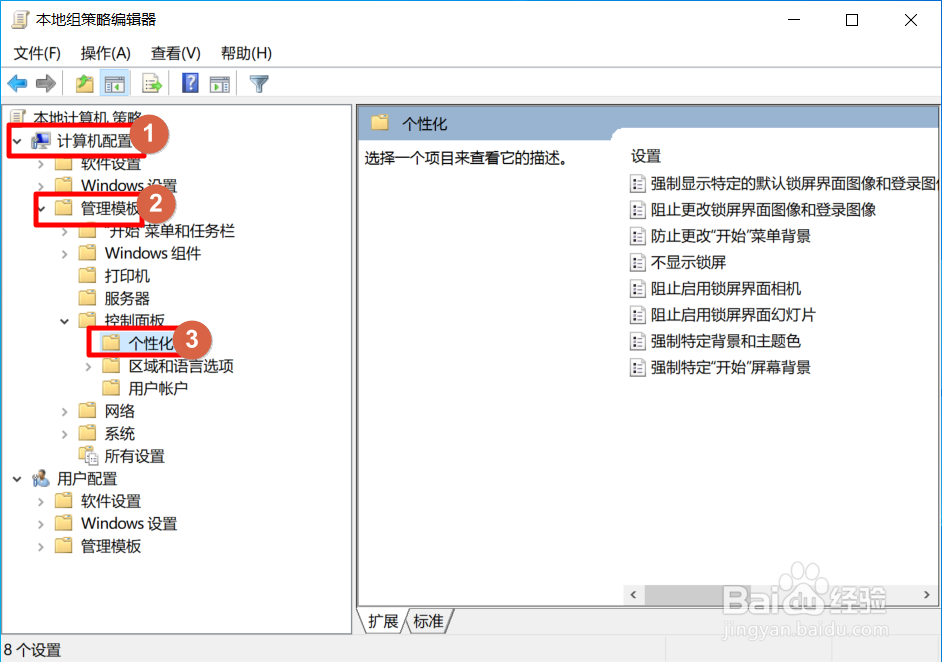
2、展开左侧栏的“计算机配置”——“管理模板”——“个性化”。
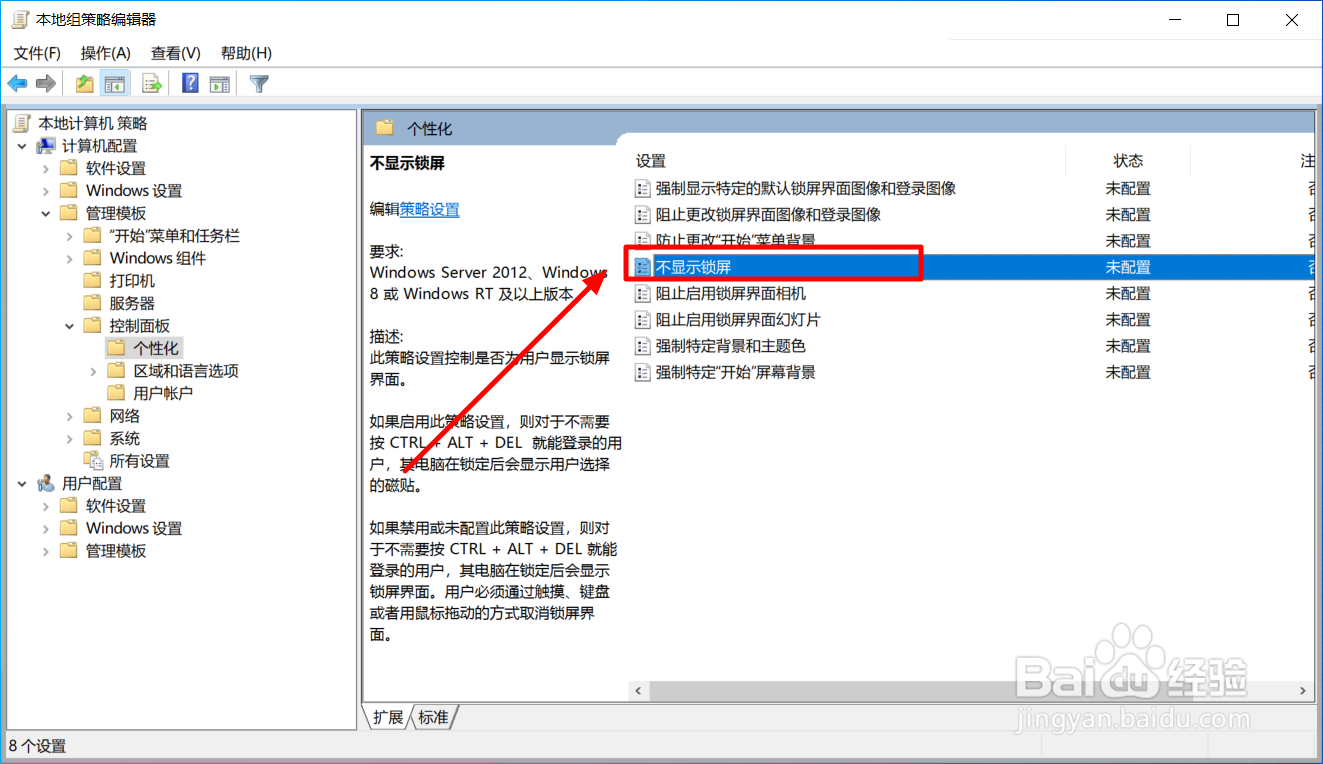
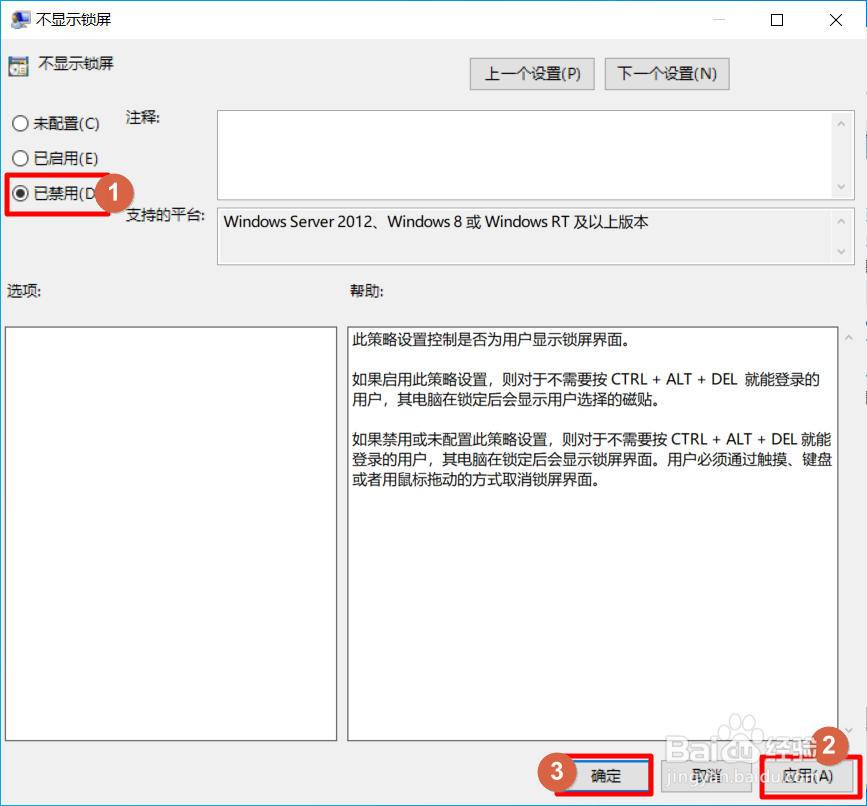
3、双击“不显示锁屏”。
4、选择“已禁用”,完成后单击先“应用”后单击“确定”。
最后重启电脑即可。
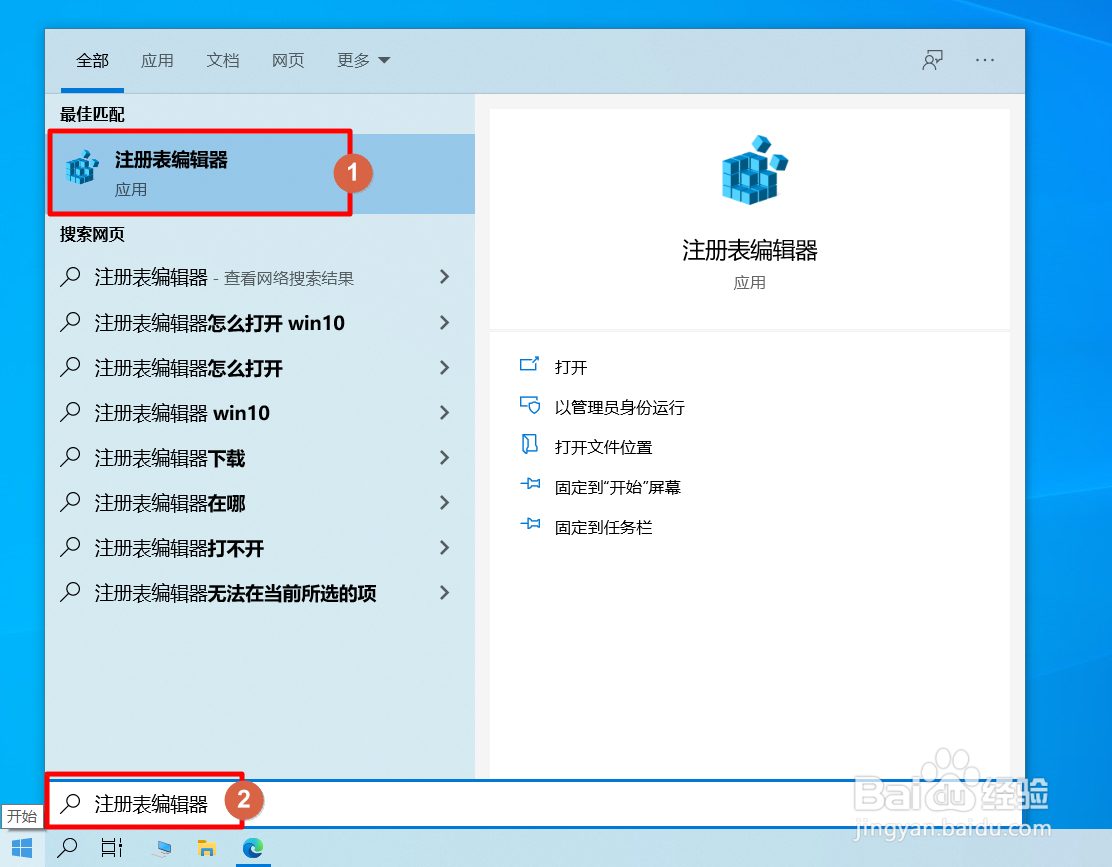
1、按“win+s”,输入“注册表编辑器”,并单击相应的搜索结果。
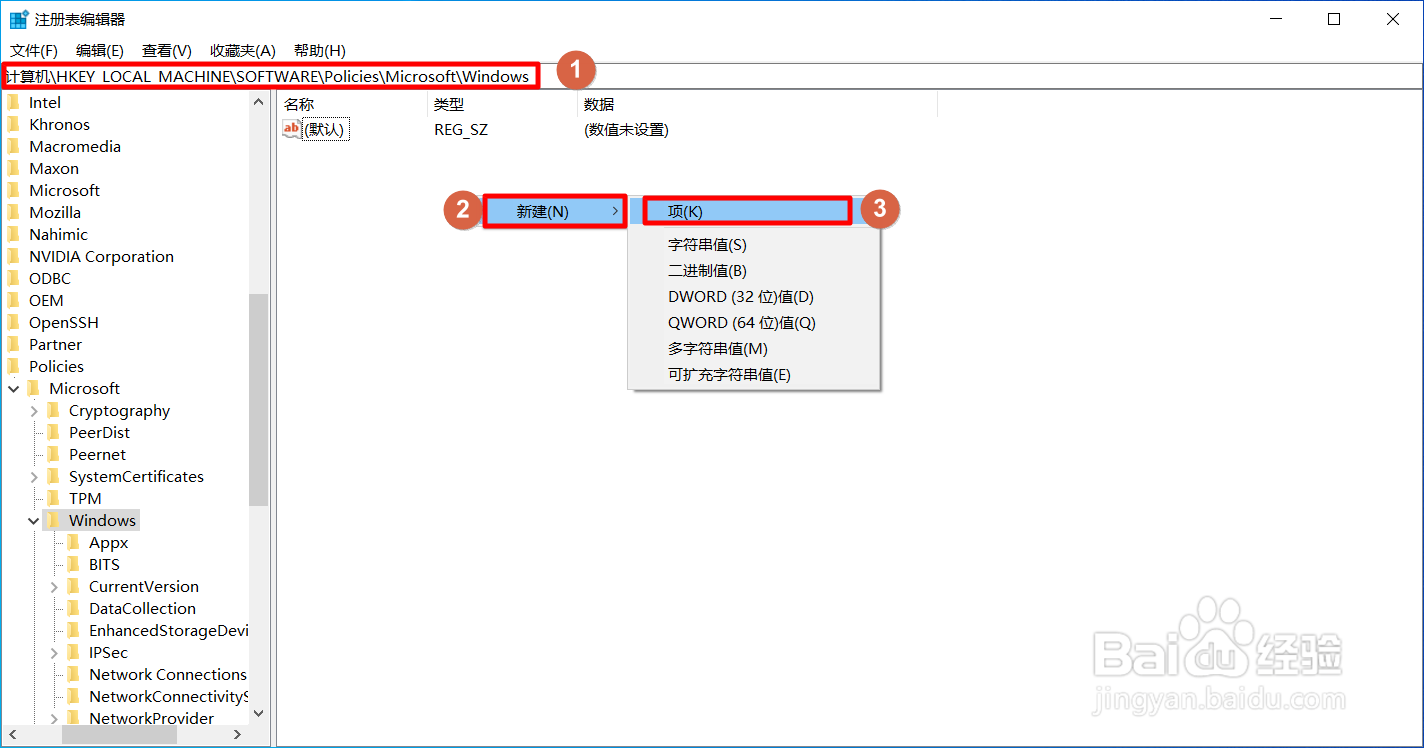
2、定位到:
计算机\HKEY_LOCAL_MACHINE\SOFTWARE\Policies\Microsoft\Windows\
,右侧的空白处使用鼠标右击单击选择“新建”——“项”。
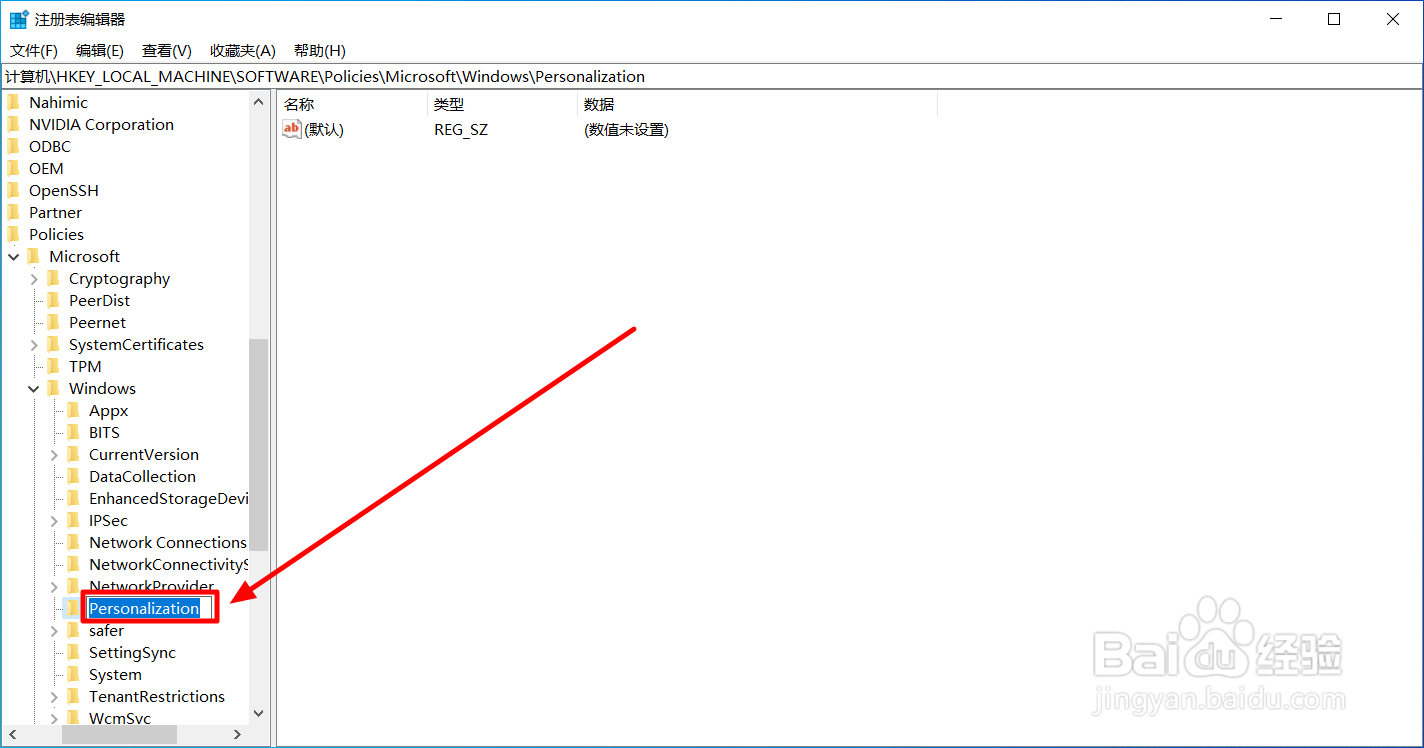
3、目录名输入“Personalization”后按回车键。
4、鼠标右键单击右侧栏空白处,选择“新建”——“DWORD(32位)值”。
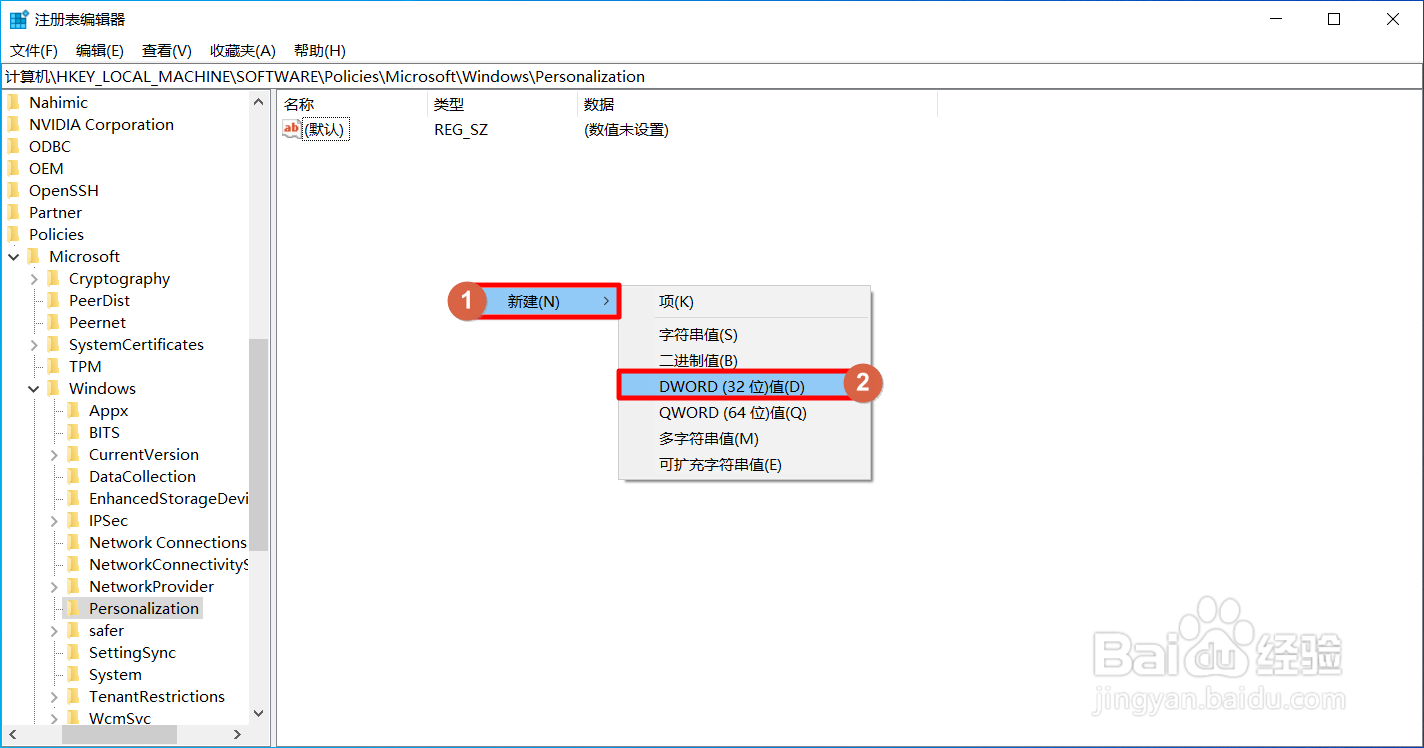
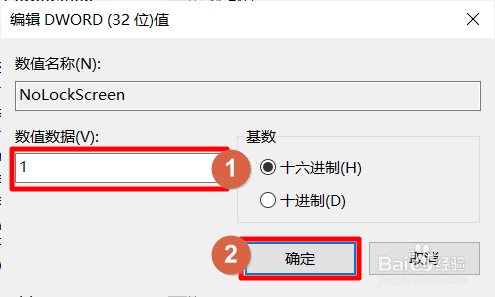
5、命名为“NoLockScreen”。完成后双击“NoLockScreen”
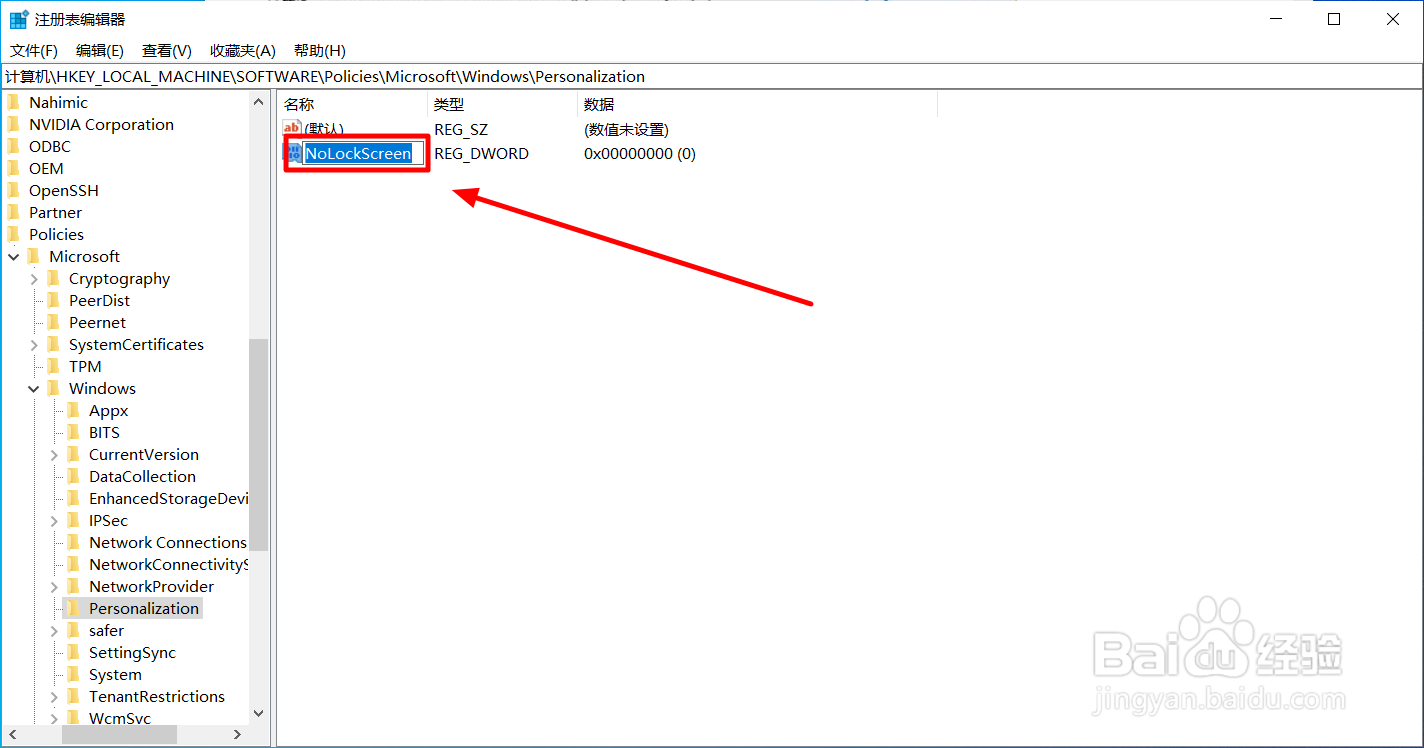
6、数值数据输入“1”后单击“确定”。
最后重启电脑即可