1、第一种方法:
选中需要修改的行
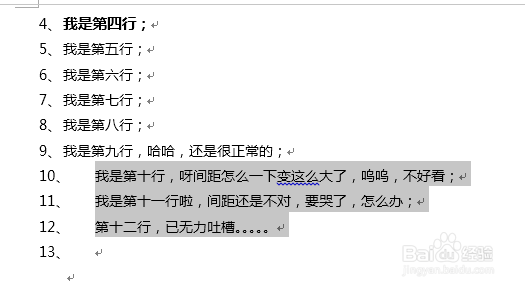
2、右键,点击“调整列表缩进”;
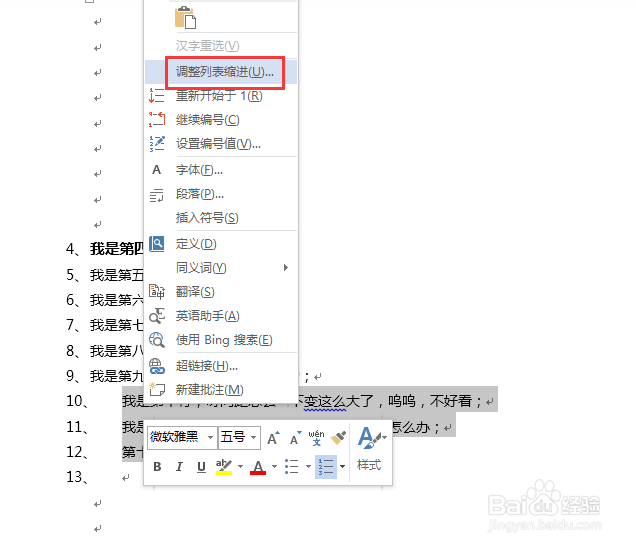
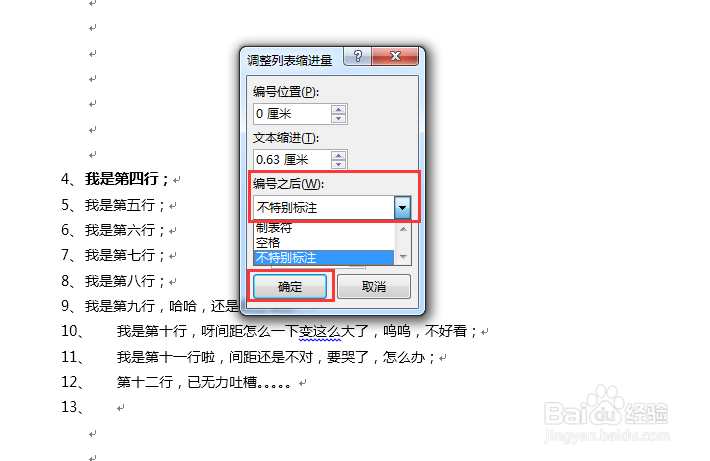
3、将 “编号之后”由原本的“制表符”改为“不特别标注”,点击确定
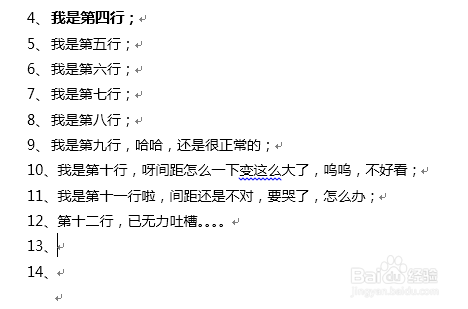
4、OK,缩进正常
1、第二种方法:
选中需要修改的文本;
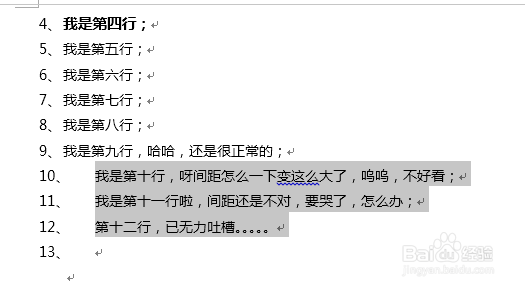
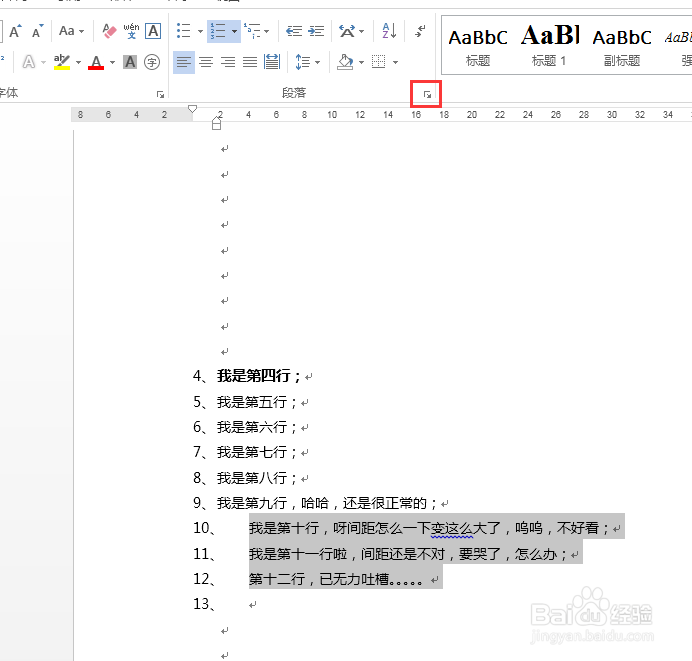
2、点击“段落”;
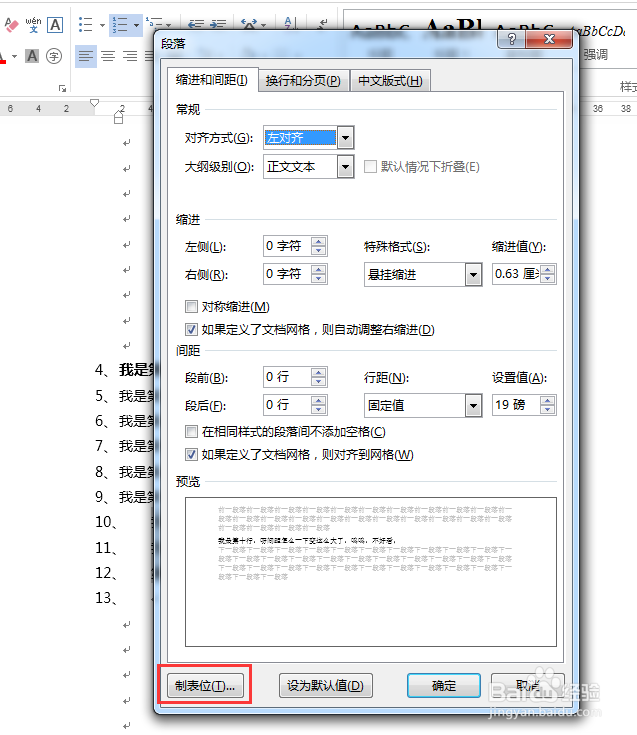
3、点击“制表位”;
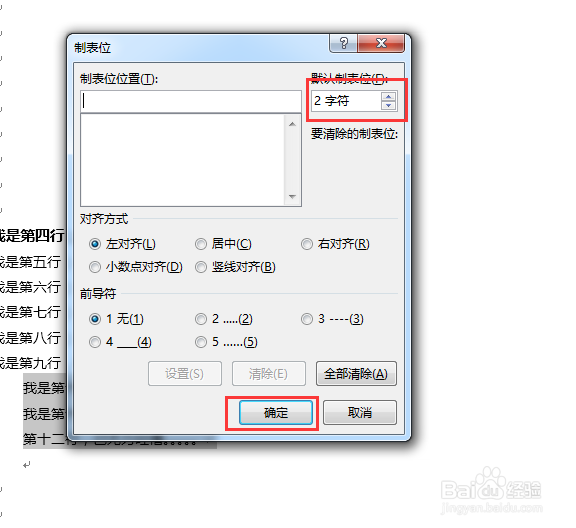
4、将“默认制表位”从原本的“2字符”修改为“0字符”,点击确定
5、OK,缩进正常

1、第一种方法:
选中需要修改的行
2、右键,点击“调整列表缩进”;
3、将 “编号之后”由原本的“制表符”改为“不特别标注”,点击确定
4、OK,缩进正常
1、第二种方法:
选中需要修改的文本;
2、点击“段落”;
3、点击“制表位”;
4、将“默认制表位”从原本的“2字符”修改为“0字符”,点击确定
5、OK,缩进正常