Matlab GUI按钮(button)控件修改颜色字体属性

时间:2026-02-12 08:26:55

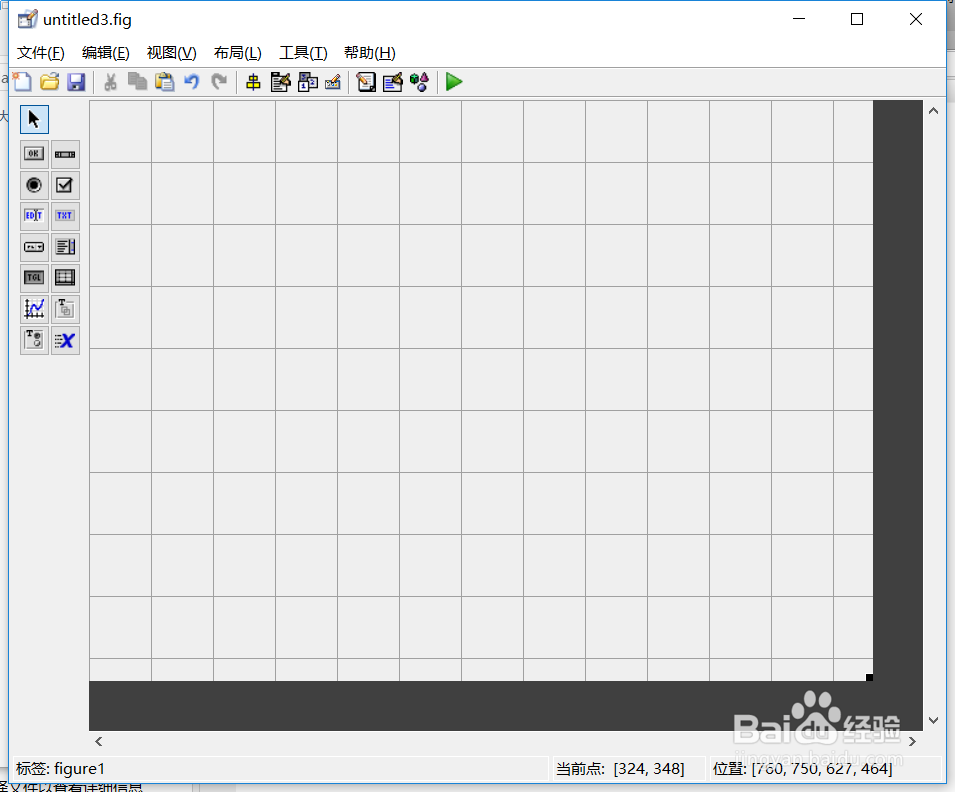
1、step1 新建gui

新建一个gui,打开其fig文件

按钮控件在guide中的使用可参考以下经验
Matlab GUI按钮(button)控件修改颜色字体属性

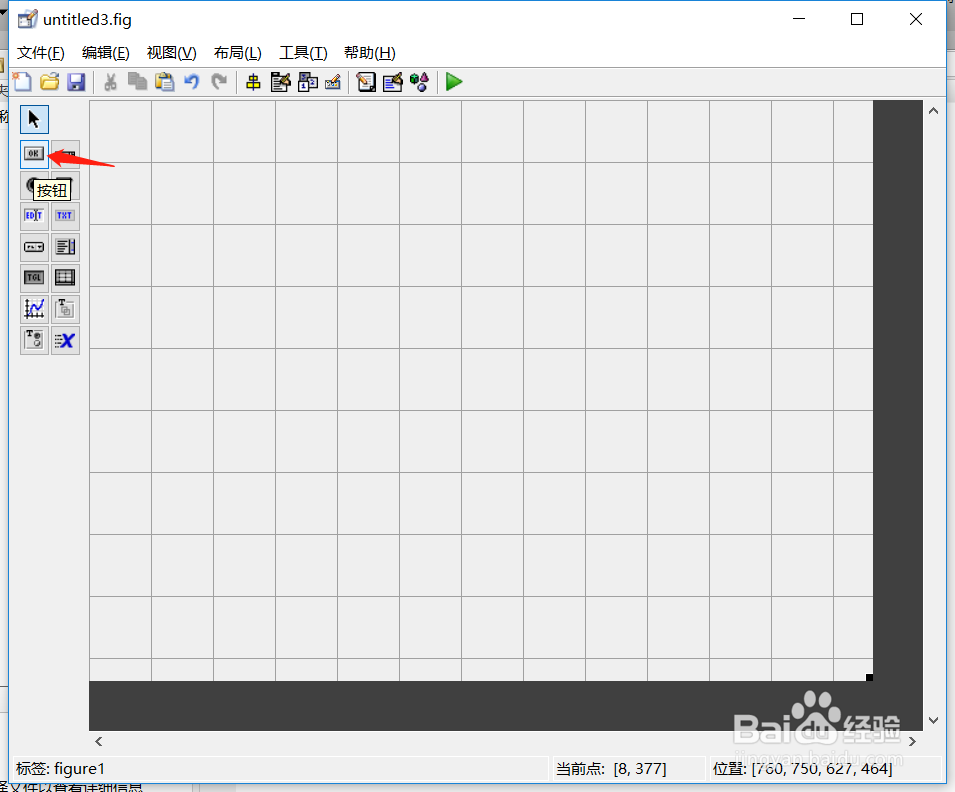
2、step2 选择控件

在控件工具栏中找到“按钮”控件,点击选择

Matlab GUI按钮(button)控件修改颜色字体属性

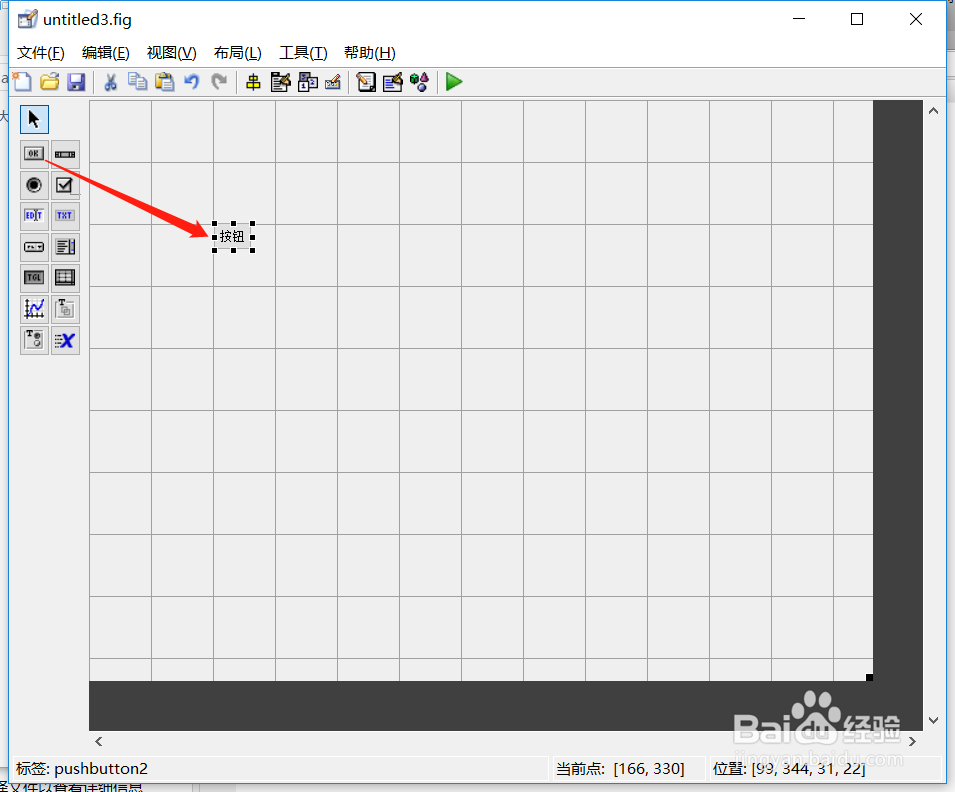
3、step3 放置控件

点击了控件后,按住拉动到ui画布上的合适位置

Matlab GUI按钮(button)控件修改颜色字体属性

4、step4 打开属性设置页

在放置的按钮上,双击弹出按钮属性设置页面
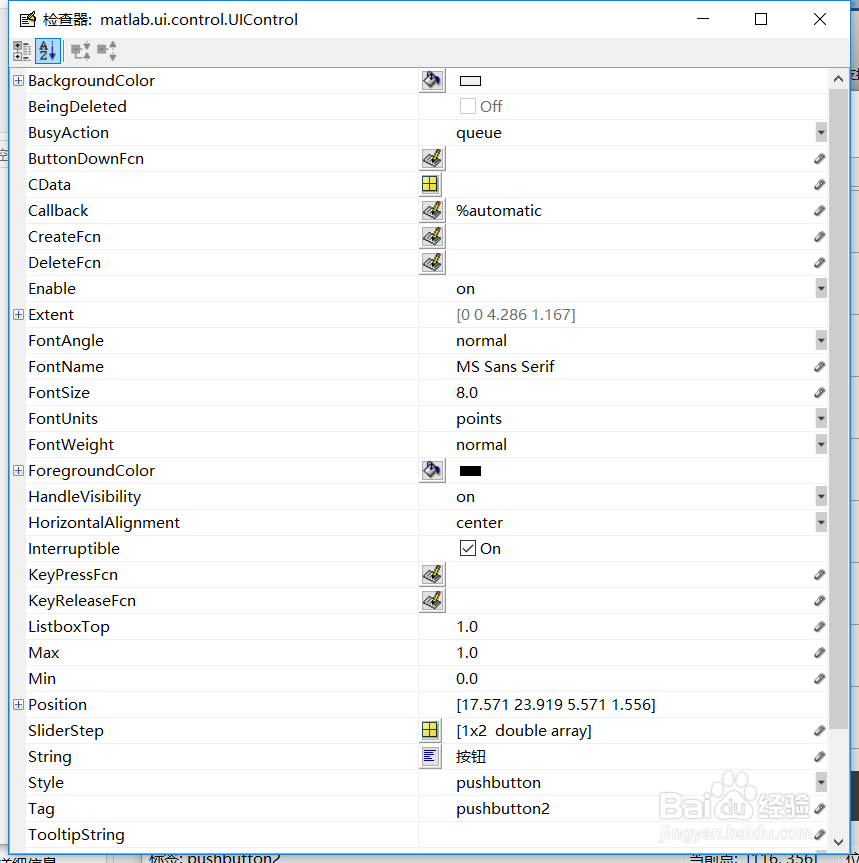
Matlab GUI按钮(button)控件修改颜色字体属性

Matlab GUI按钮(button)控件修改颜色字体属性

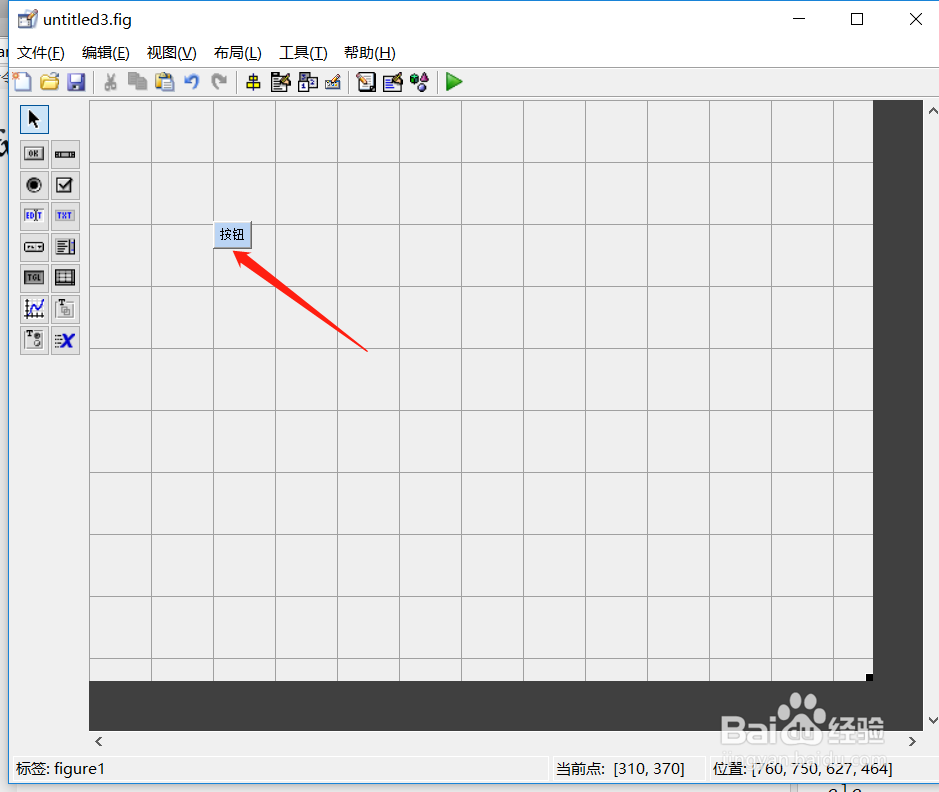
5、step5 修改控件颜色

在属性设置页面中,找到“BackgroundColor”项目,选择喜欢的颜色后点击确定,可以看到在画布上的控件已经改变了色彩
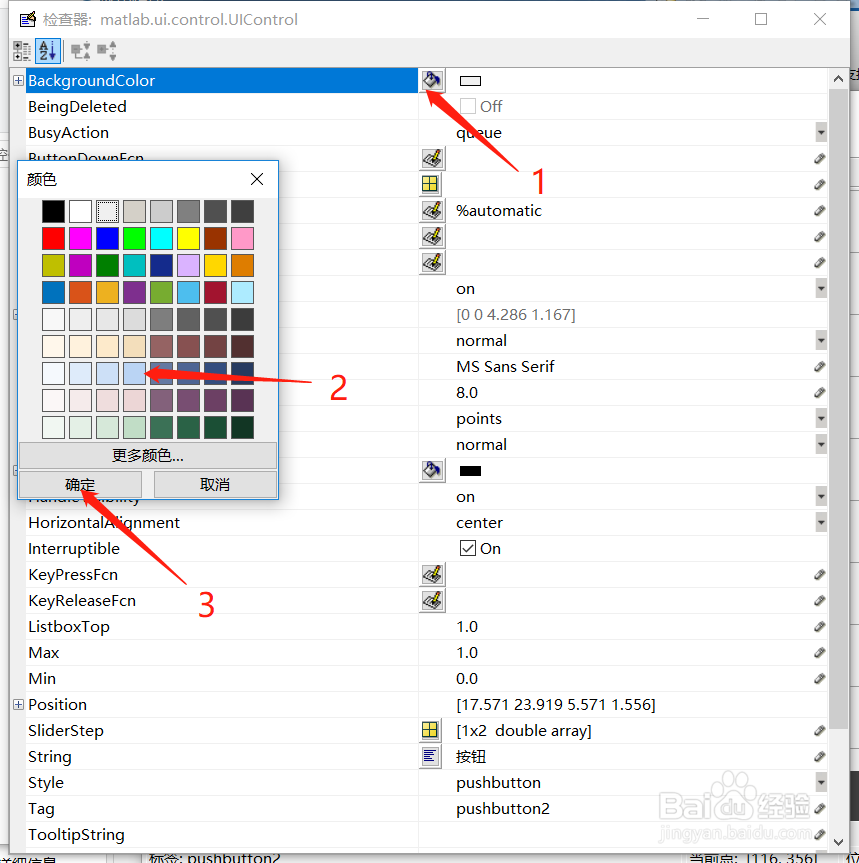
Matlab GUI按钮(button)控件修改颜色字体属性

Matlab GUI按钮(button)控件修改颜色字体属性

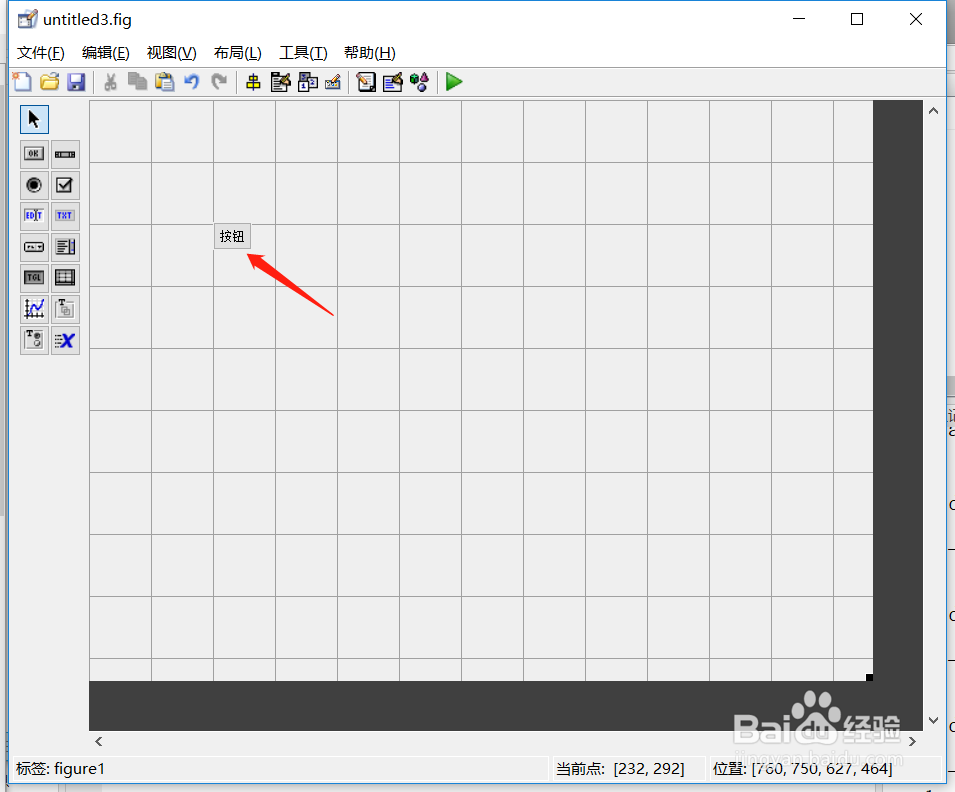
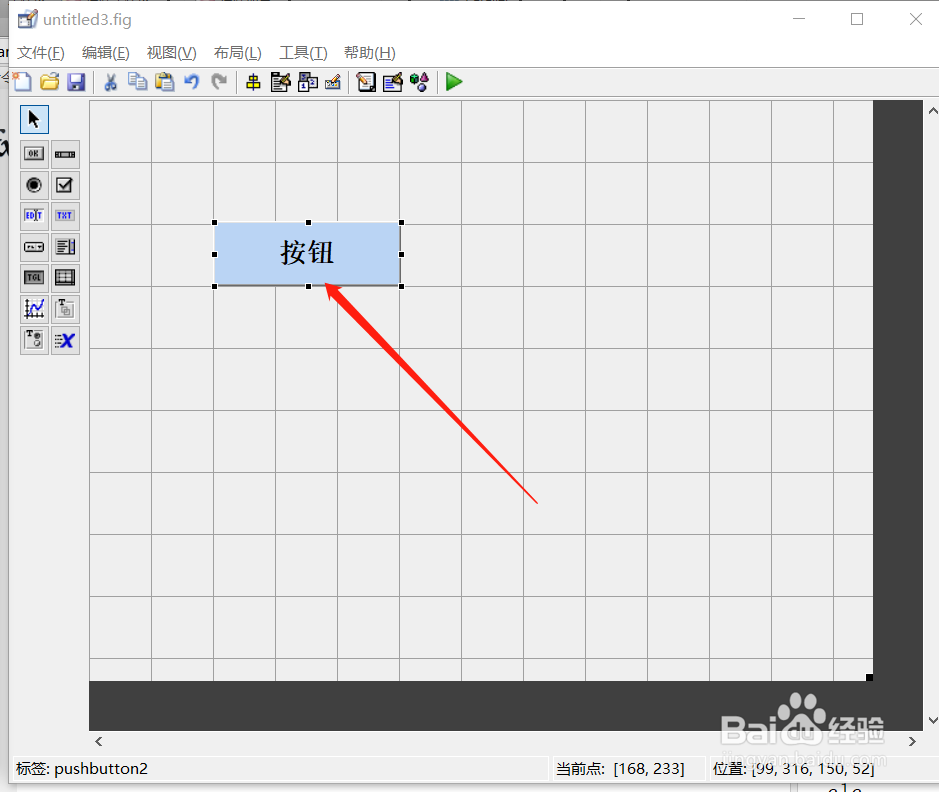
6、step6 调整控件大小

将鼠标放至控件边沿,变成边沿箭头时拉动修改控件大小,调整至合适的大小
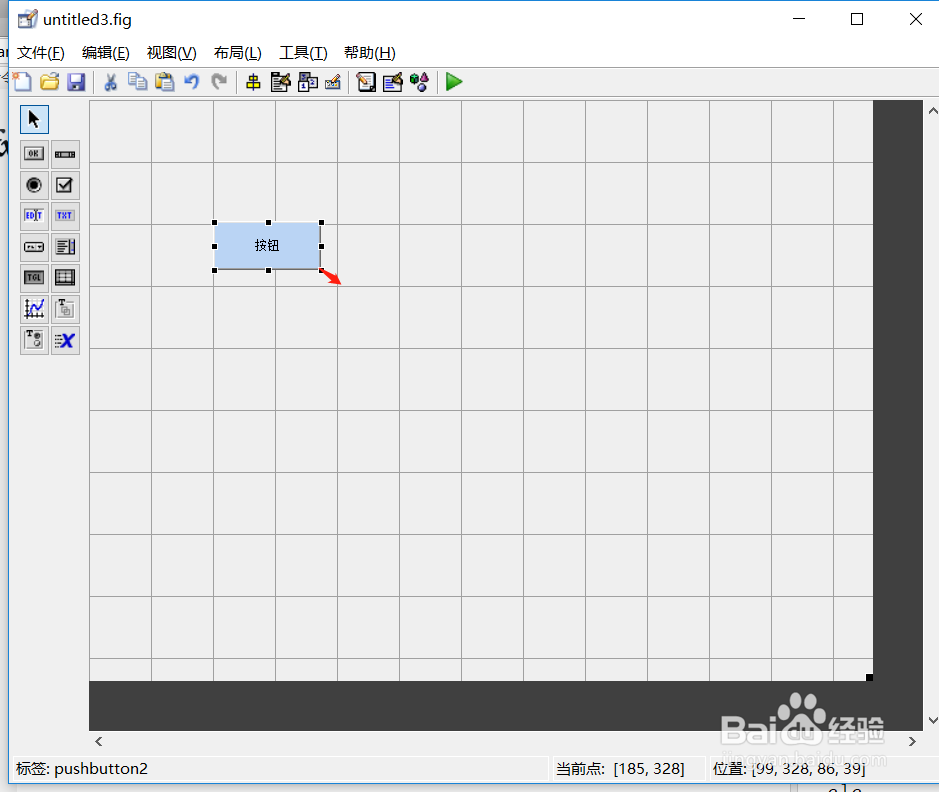
Matlab GUI按钮(button)控件修改颜色字体属性

7、step7 修改字体大小和粗体

按照step4打开属性设置页面,在其中找到“FontSize”和“FontWeight”,分别修改至合适的大小和选择是否采用粗体。可以看到修改后的大小
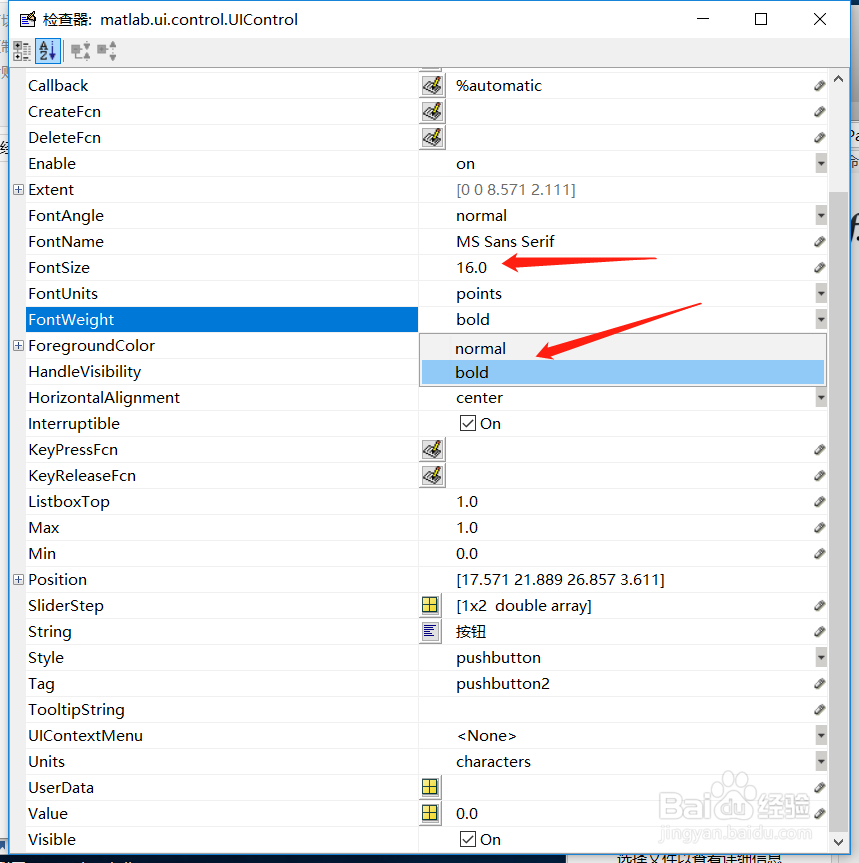
Matlab GUI按钮(button)控件修改颜色字体属性

Matlab GUI按钮(button)控件修改颜色字体属性

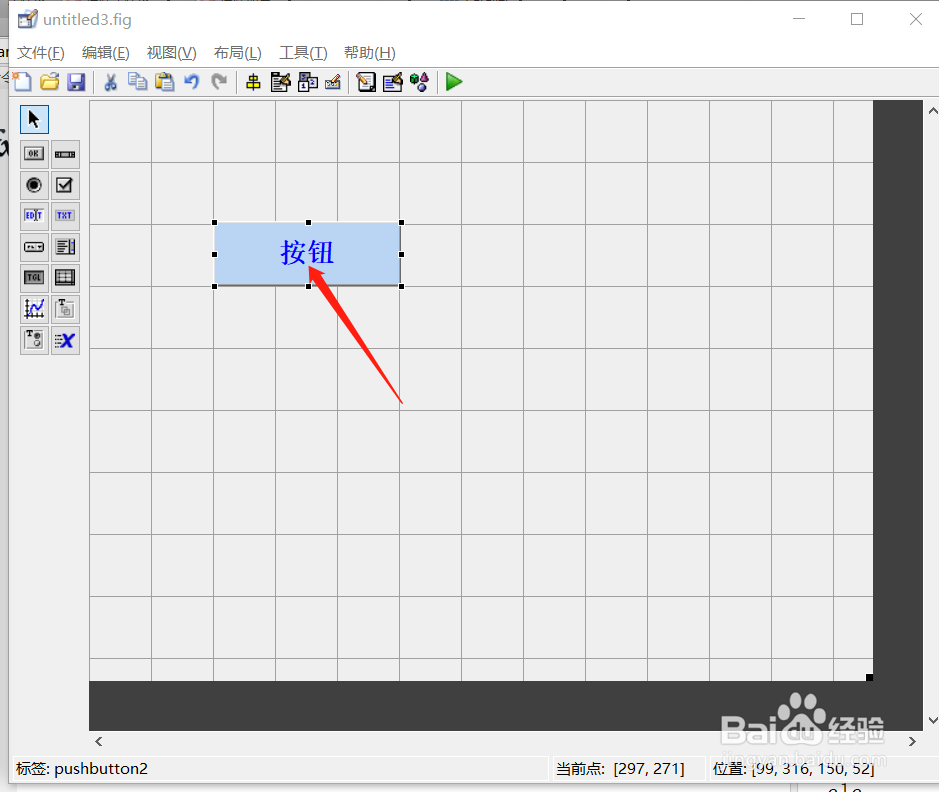
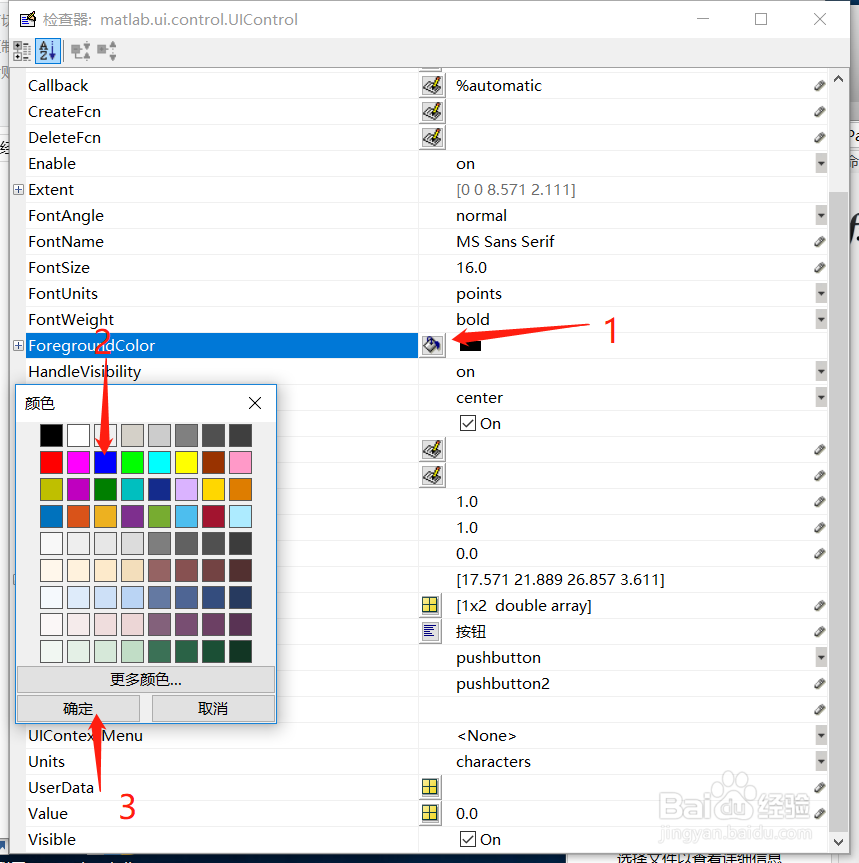
8、step8 修改字体颜色

在属性设置页面中,修改“FontgroundColor”项目,选择合适的颜色
Matlab GUI按钮(button)控件修改颜色字体属性

Matlab GUI按钮(button)控件修改颜色字体属性

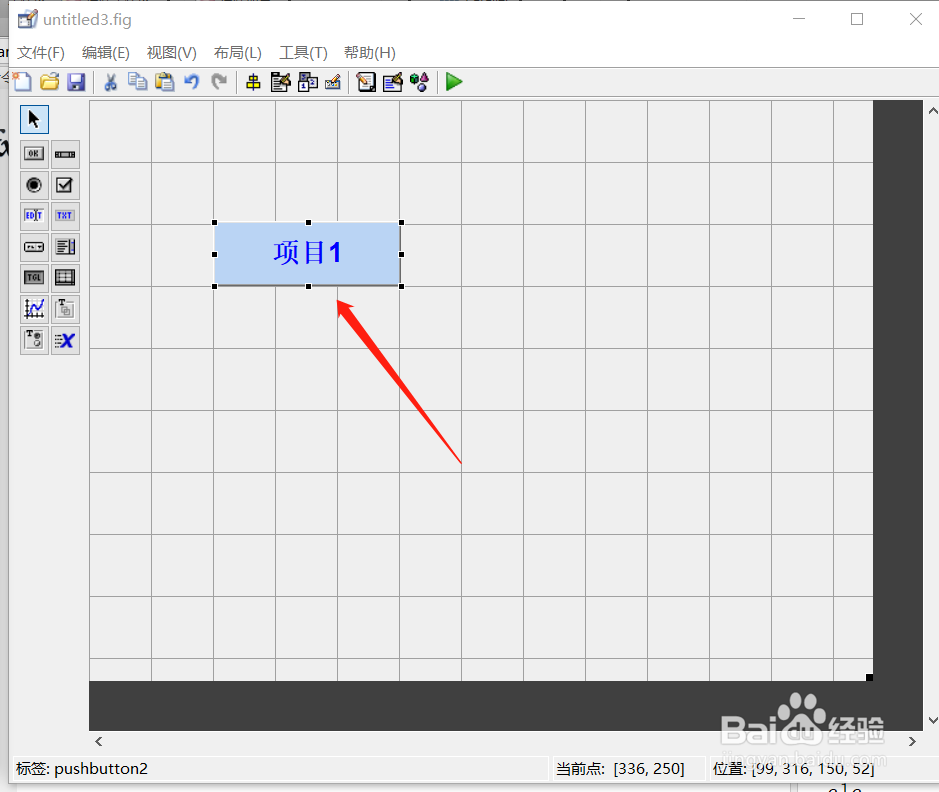
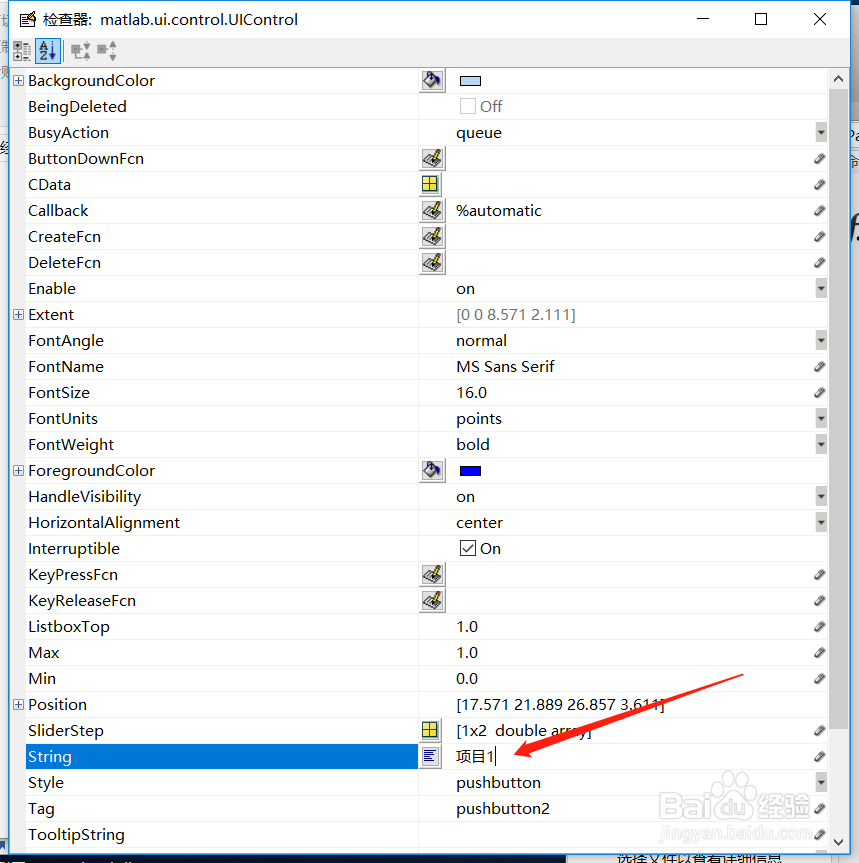
9、step9 修改按键标识内容

在属性设置页面中,修改“String”项目,可修改控件的标识内容

本例中,将其修改为“项目1”
Matlab GUI按钮(button)控件修改颜色字体属性

Matlab GUI按钮(button)控件修改颜色字体属性

10、以上,就是按钮控件的一些常用的属性设置了

© 2026 海能知识库
信息来自网络 所有数据仅供参考
有疑问请联系站长 site.kefu@gmail.com