1、常用的创建还原点的简单方法。
首先,打开文件资源管理器,在"此电脑 (树项目)"上右键单击(在"此电脑"中)。
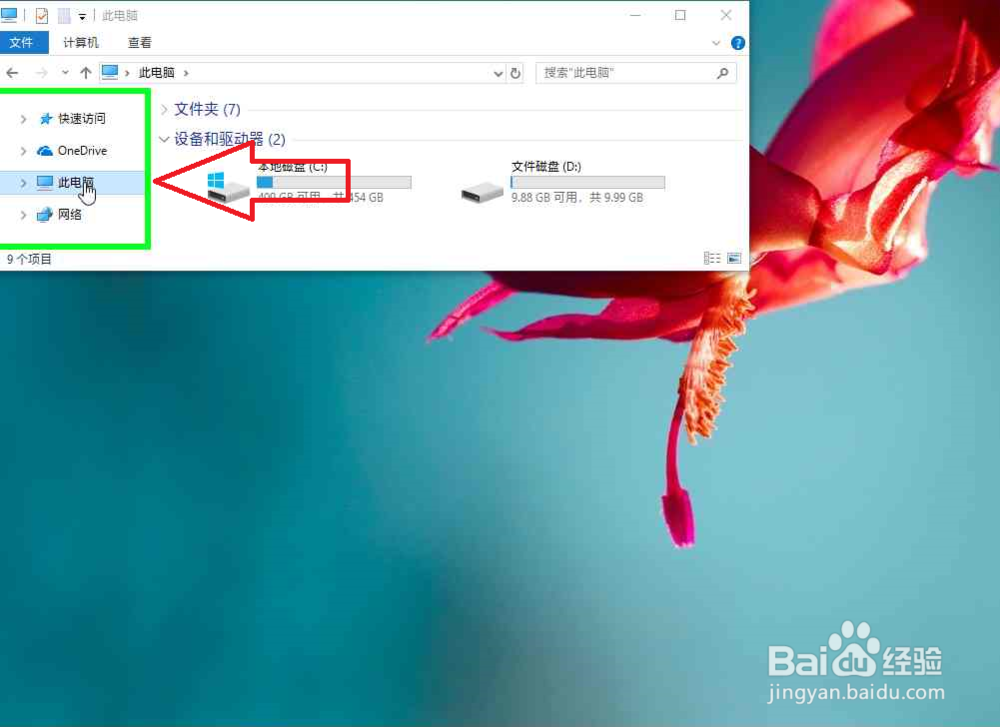
2、其次,在"属性(R) (菜单项目)"上左键单击。

3、依次,在"系统保护 (链接)"上左键单击(在"系统"中)。

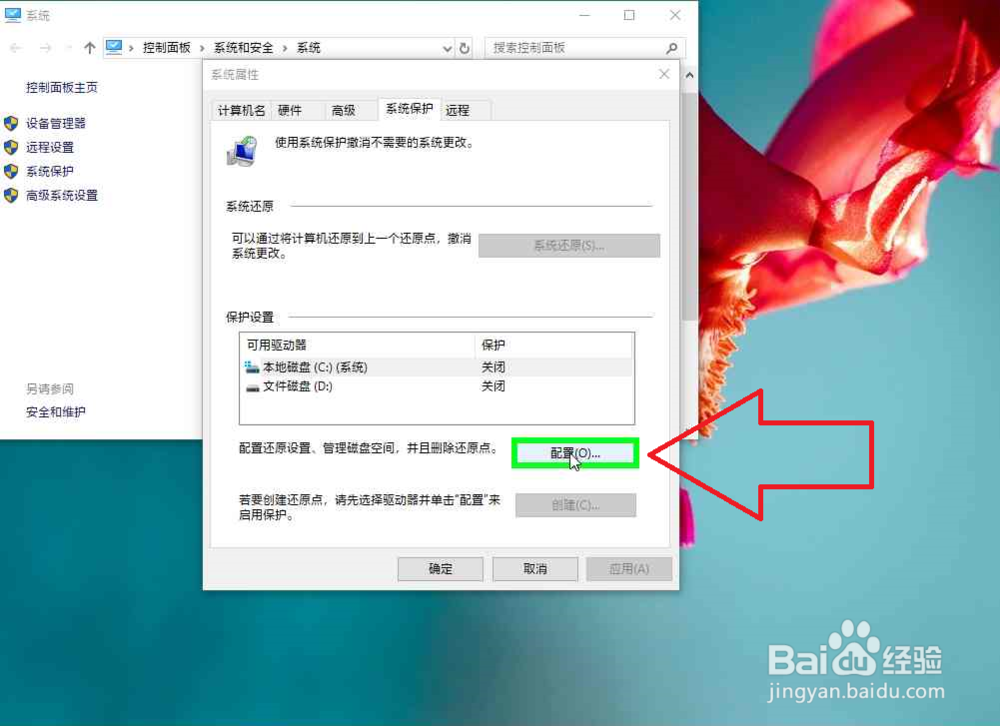
4、依次,在"配置(O)... (按钮)"上左键单击(在"系统属性"中)。
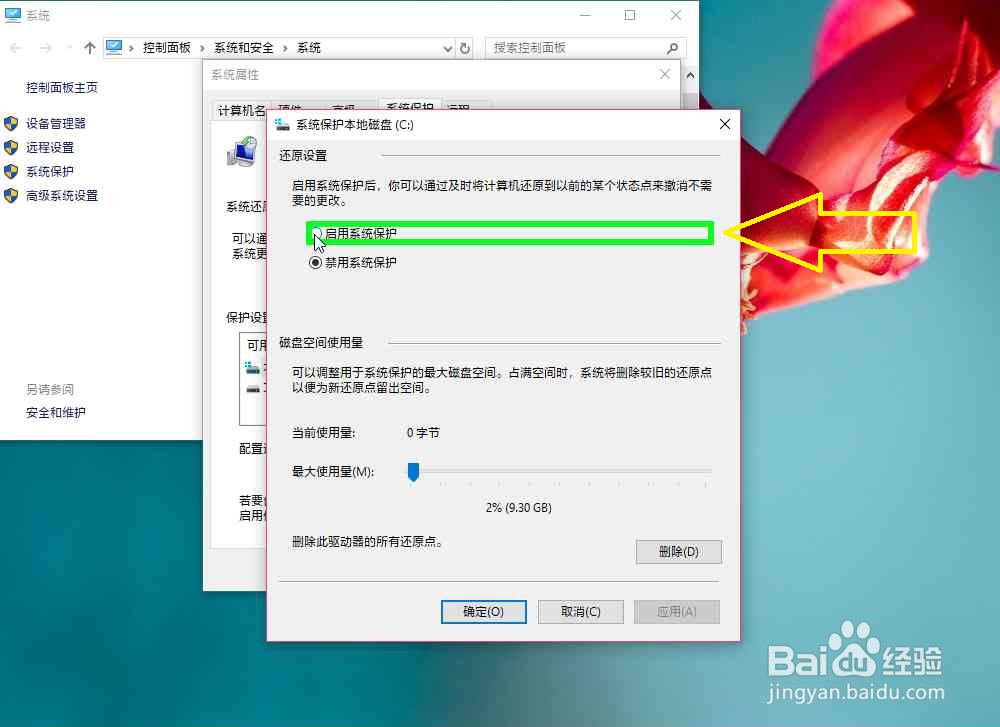
5、在"启用系统保护 (单选按钮)"上左键单击(在"系统保护本地磁盘 (C:)"中)。
6、在"确定(O) (按钮)"上左键单击(在"系统保护本地磁盘 (C:)"中)。
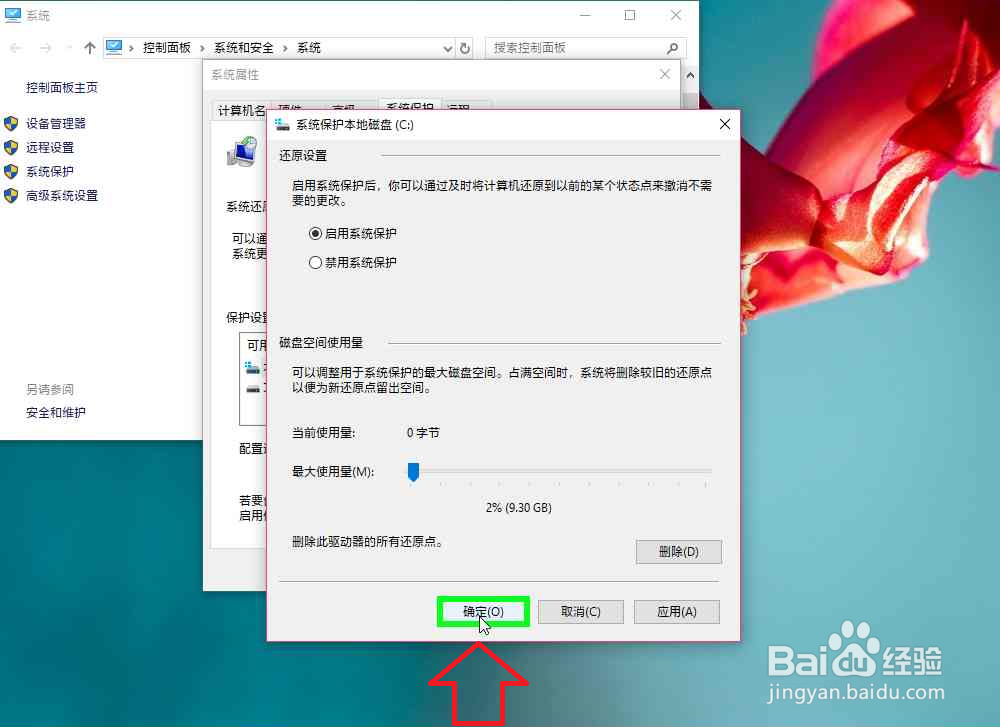
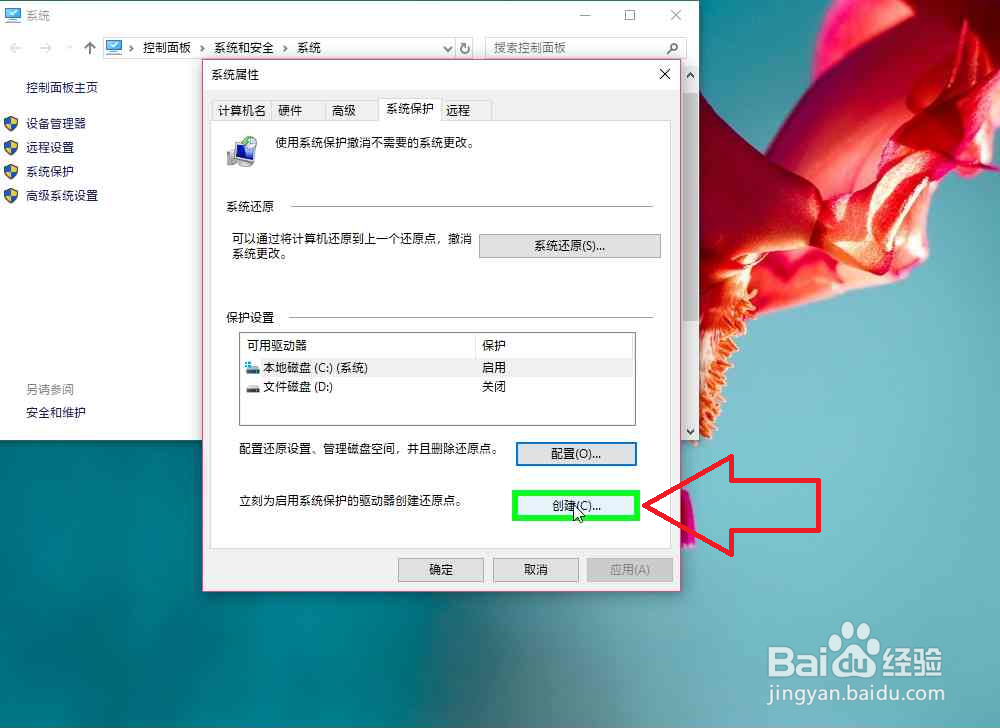
7、在"创建(C)... (按钮)"上左键单击(在"系统属性"中)。
8、在"键入可以帮助你识别还原点的描述。系统会自动添加当前日期和时间。 (编辑)"上键盘输入:还原点名称,(在"系统保护"中) [...]。
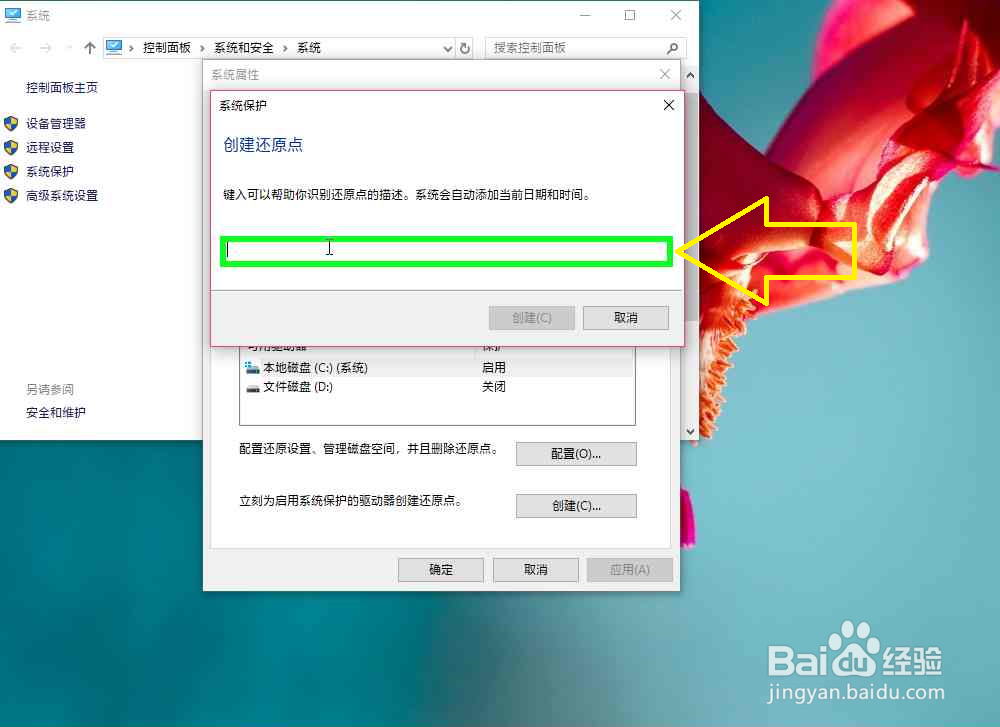
9、在"创建(C) (按钮)"上左键单击(在"系统保护"中)。

10、在"系统保护 (对话框)"上正在创建还原点,(在"系统保护"中)。

11、已经成功创建还原点,在"关闭(O) (按钮)"上左键单击(在"系统保护"中)。

1、常用的还原点还原电脑系统的简单方法。
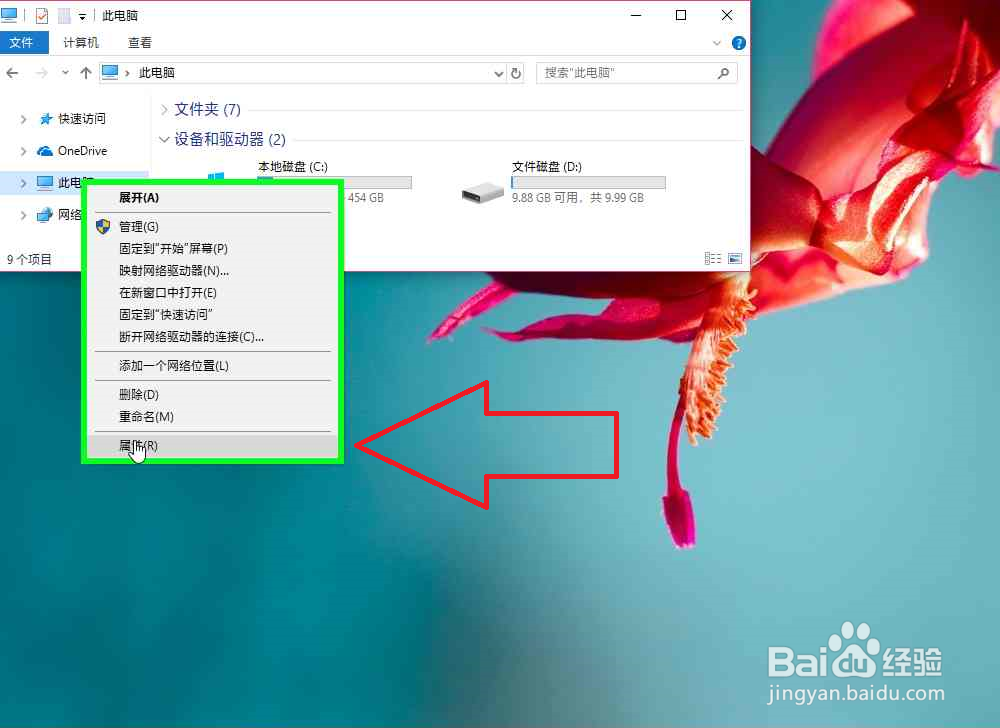
首先,打开文件资源管理器,在"此电脑 (树项目)"上右键单击(在"此电脑"中)。
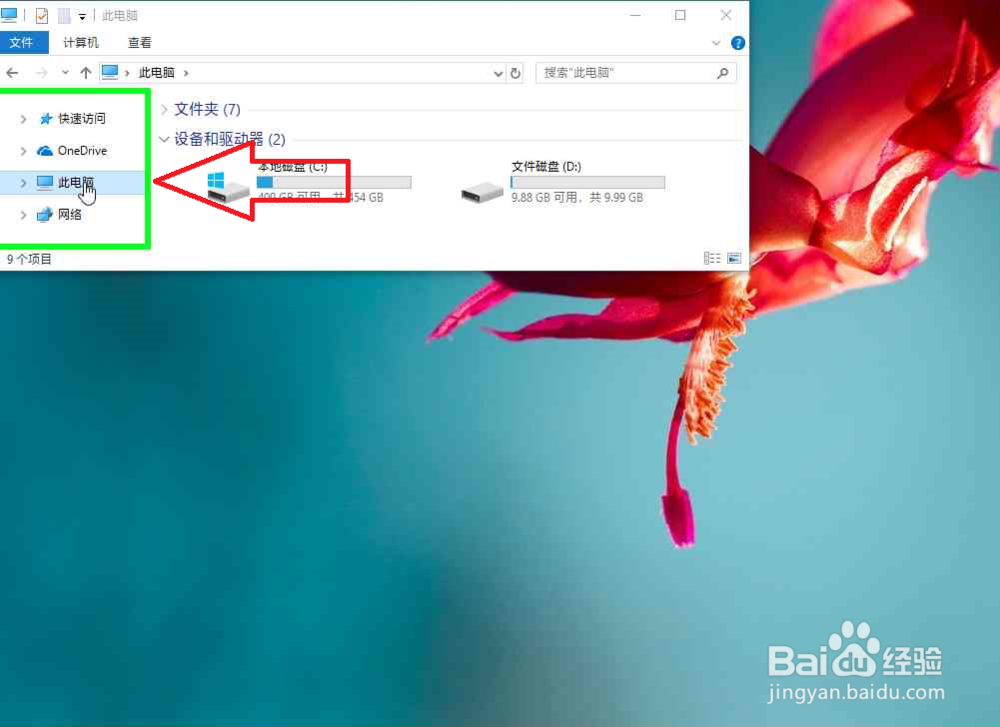
2、其次,在"属性(R) (菜单项目)"上左键单击。
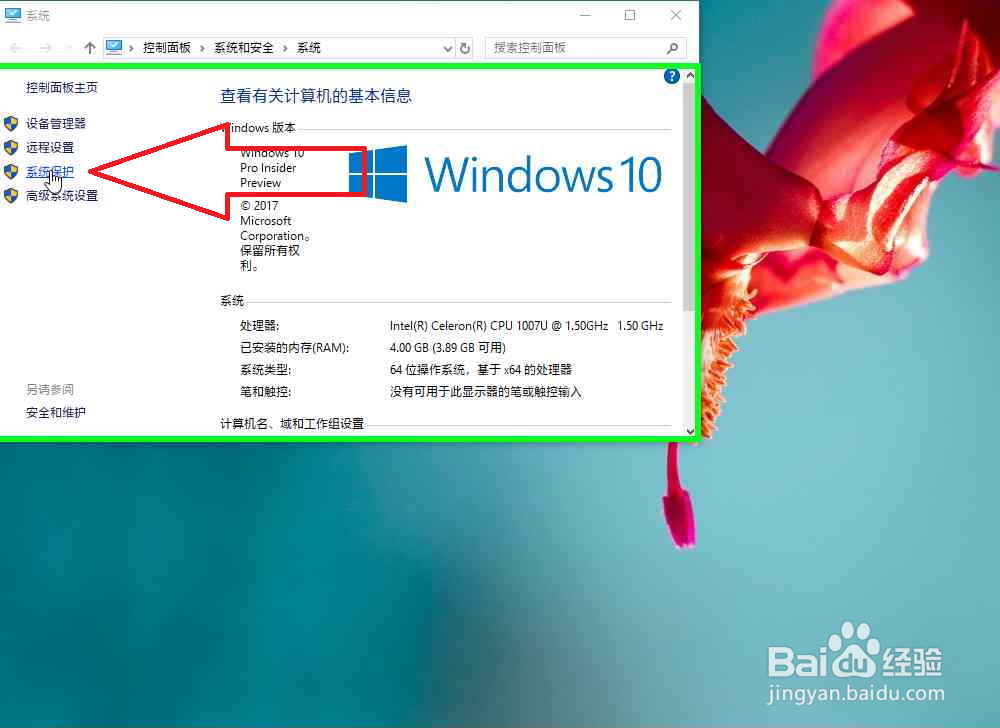
3、依次,在"系统保护 (链接)"上左键单击(在"系统"中)。
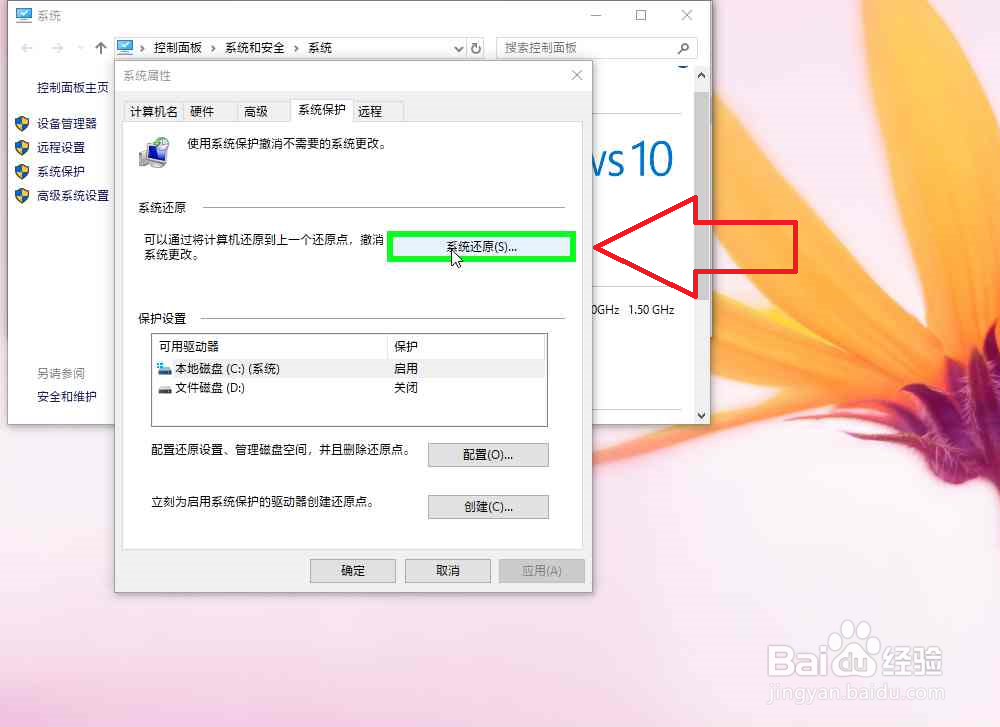
4、依次,在"系统还原(S)... (按钮)"上左键单击(在"系统属性"中)。
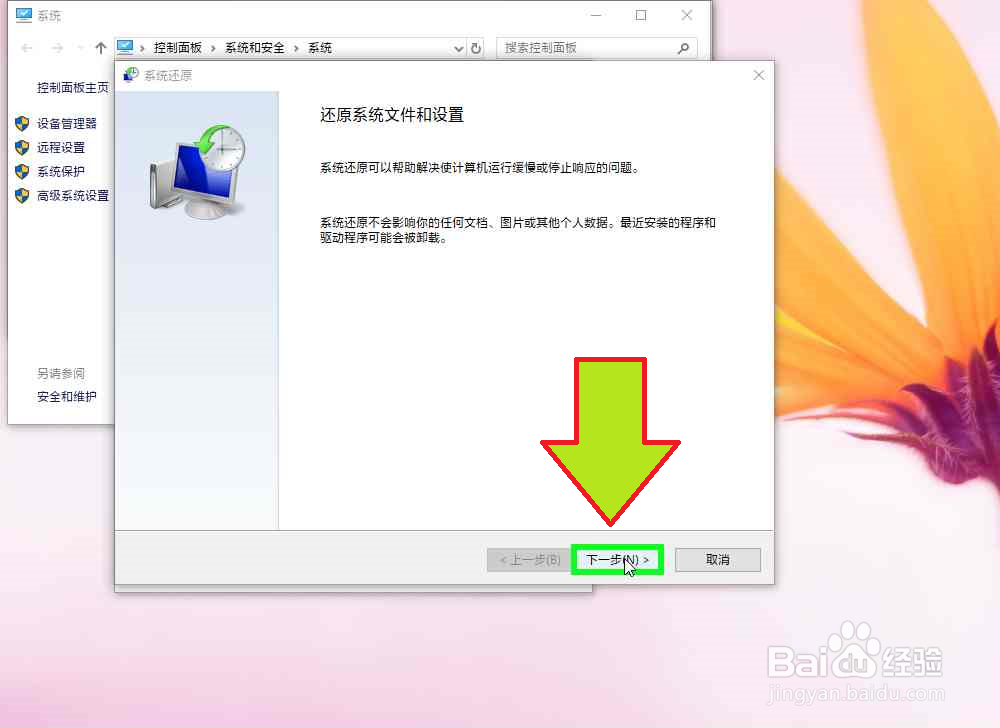
5、在"下一步(N) > (按钮)"上左键单击(在"系统还原"中)。
6、在"系统还原点 (文本)"上左键单击(在"系统还原"中)。
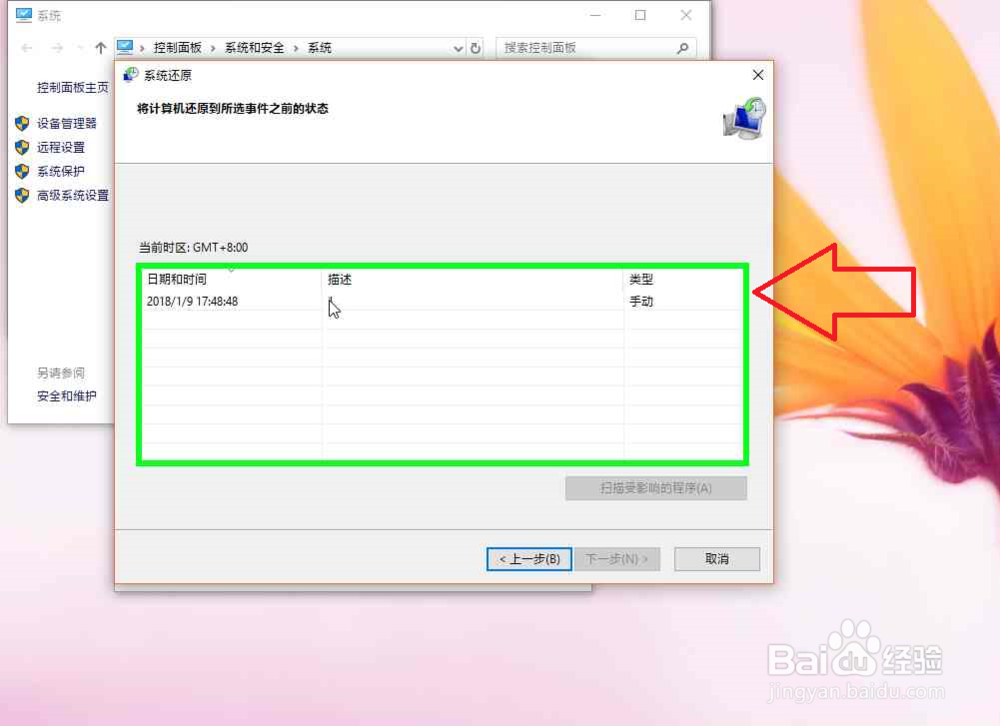
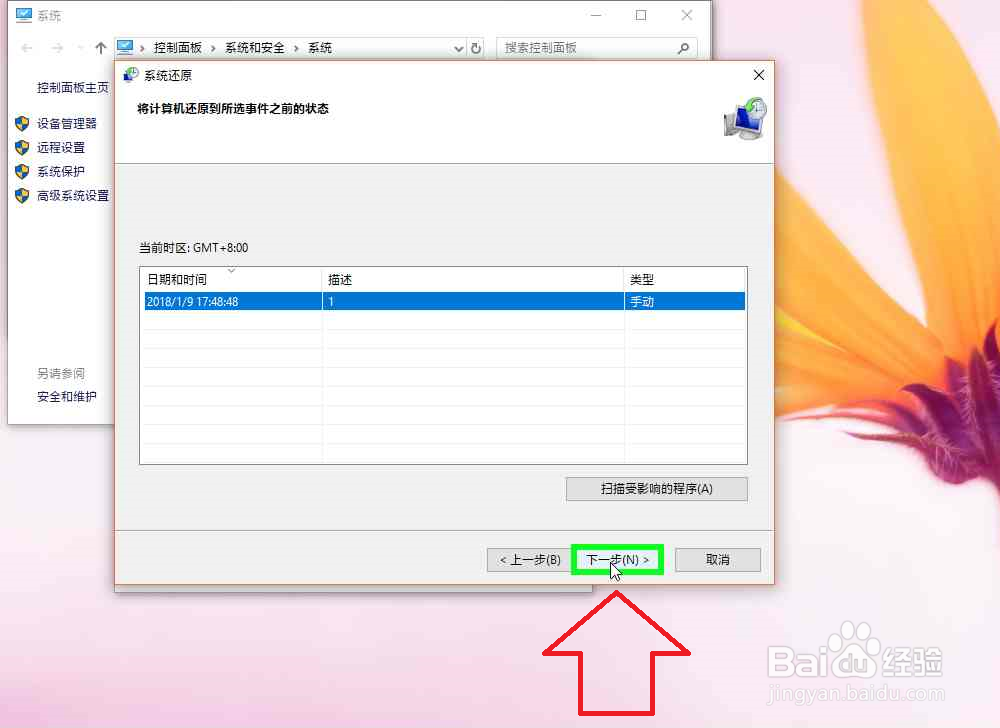
7、在"下一步(N) > (按钮)"上左键单击(在"系统还原"中)。
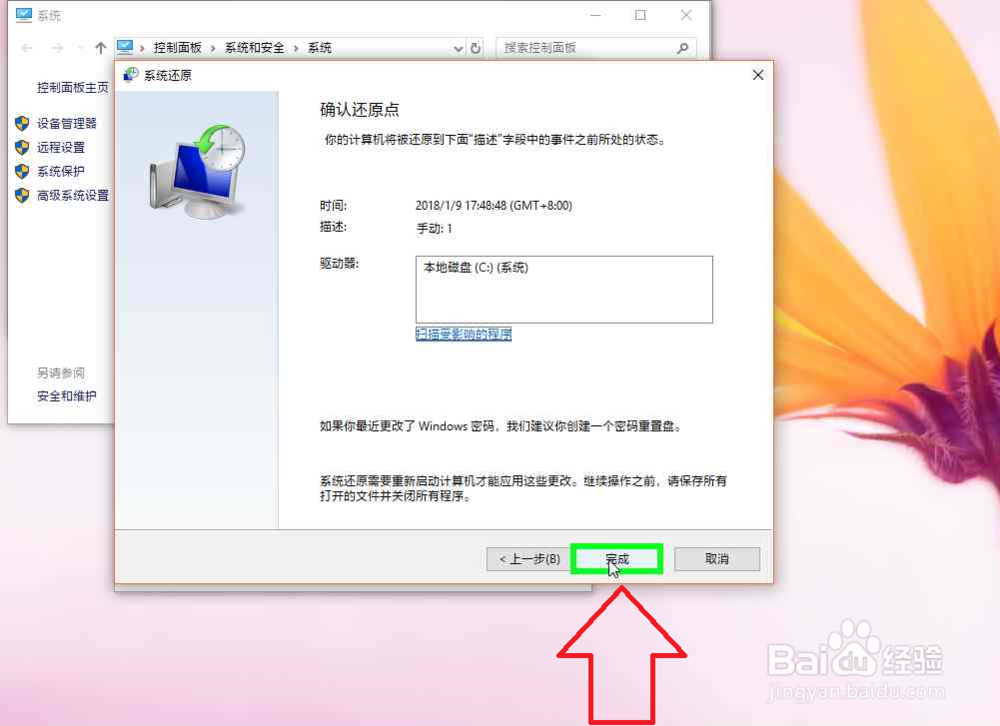
8、在"完成 (按钮)"上左键单击(在"系统还原"中)。
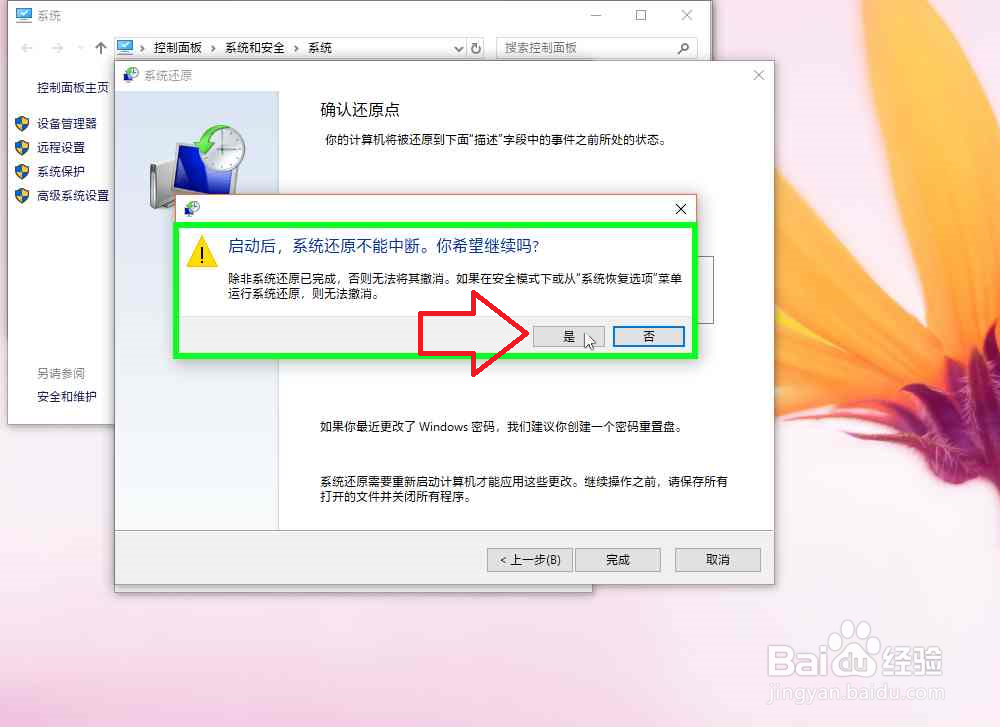
9、阅读系统提示,如果同意,在"是(按钮)"上左键单击(在"系统还原 (对话框)")。