wps2019怎么让文档中的部分文字进行分栏

时间:2026-02-15 23:51:56

1、在电脑上用wps2019打开要编辑的文档,然后在文档中选中要分栏的文字

wps2019怎么让文档中的部分文字进行分栏

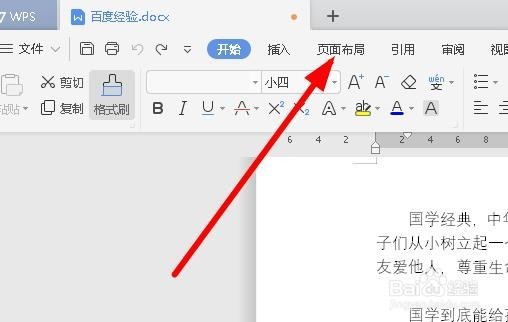
2、接下来在打开的wps2019中点击顶部菜单栏中的“页面布局”菜单项。

wps2019怎么让文档中的部分文字进行分栏

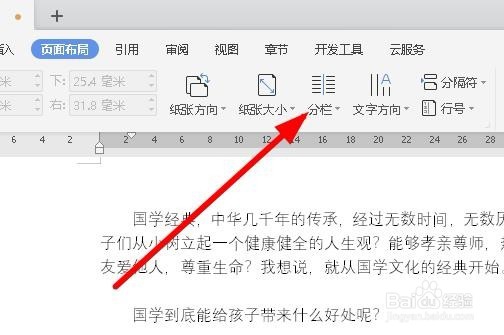
3、在打开的页面布局工具栏上,我们点击“分栏”图标。

wps2019怎么让文档中的部分文字进行分栏

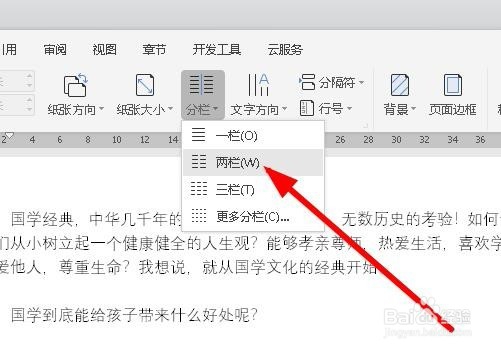
4、在弹出的下拉菜单中, 我们选择分栏的菜单项,比如选择“两栏”菜单项。

wps2019怎么让文档中的部分文字进行分栏

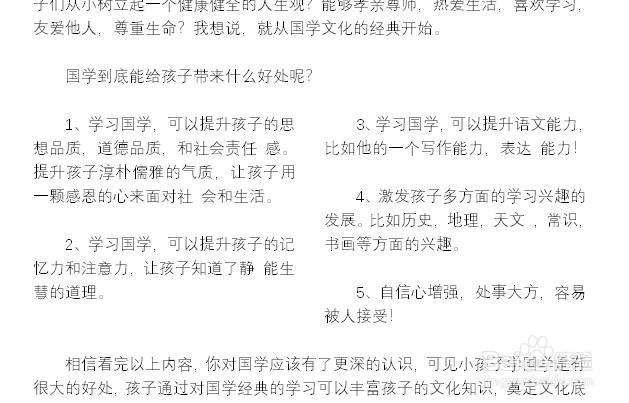
5、这时我们可以看到前面选中的文字已变成两栏了。

wps2019怎么让文档中的部分文字进行分栏

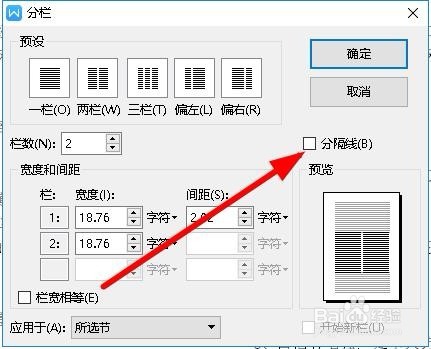
6、如果想要为两个分栏添加分隔线的话,我们点击弹出菜单中的“更多分栏”菜单项。

wps2019怎么让文档中的部分文字进行分栏

7、在弹出的分栏窗口中,我们找到并勾选“分隔线”前面的复选框。

wps2019怎么让文档中的部分文字进行分栏

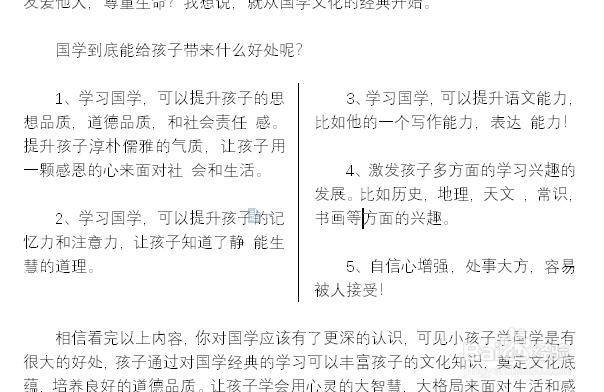
8、返回到wps2019的编辑窗口,可以看到分栏的分隔线已设置好了。

wps2019怎么让文档中的部分文字进行分栏

© 2026 海能知识库
信息来自网络 所有数据仅供参考
有疑问请联系站长 site.kefu@gmail.com