1、打开虚拟机,点击顶部的虚拟机菜单,选择安装VMware Tools选项,如下图所示

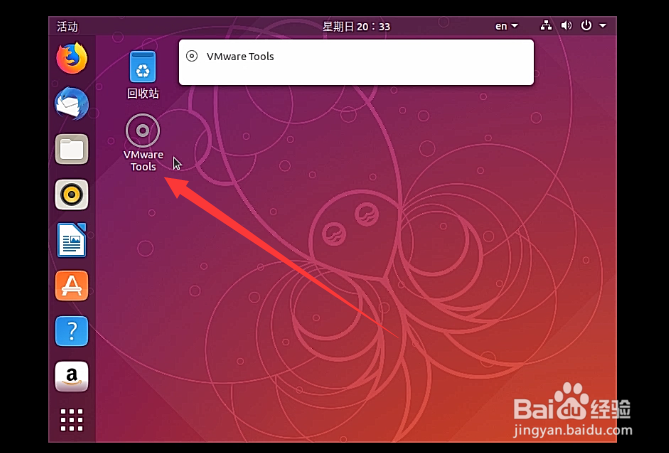
2、接着点击桌面上的VMware Tools的光盘图标,如下图所示
3、然后将文件夹下面的gz安装包拖拽到桌面,如下图所示

4、接下来右键单击安装包,选择提取到此处选项,如下图所示

5、接着输入terminal,点击终端图标,如下图所示

6、然后在命令行通过cd vmware-tools-distrib文件夹,如下图所示

7、接着执行命令 sudo ./vmware-install.pl,如下图所示

8、最后等看到enjoy的字样代表安装成功,如下图所示

1、1,点击顶部的虚拟机菜单,选择安装VMware Tools选项
2,点击桌面上的VMware Tools的光盘图标
3,将文件夹下面的gz安装包拖拽到桌面
4,右键单击安装包,选择提取到此处选项
5,输入terminal,点击终端图标
6,在命令行通过cd vmware-tools-distrib文件夹
7,执行命令 sudo ./vmware-install.pl
8,看到enjoy的字样代表安装成功