1、点击打开ps,导入需要处理的图片。

2、选择工具栏中的污点修复画笔工具。

3、按键盘上的alt键,然后鼠标点击背景源点。

4、然后涂抹需要清除区域,清除完成。

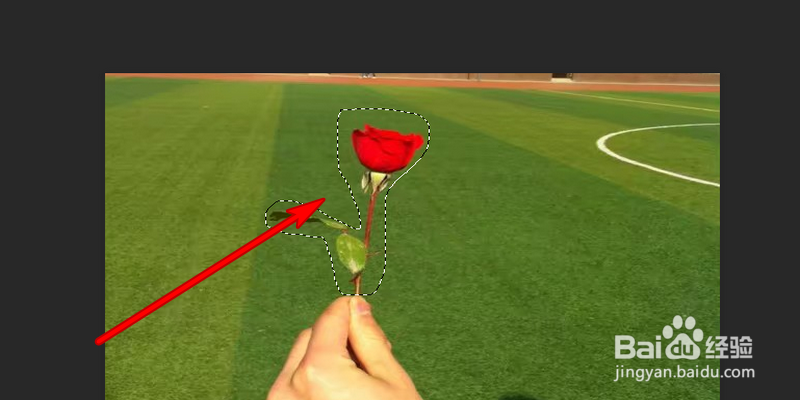
5、选择工具栏中的套索工具。

6、用套索工具圈中需要清除的区域。
7、点击上方的选项编辑。
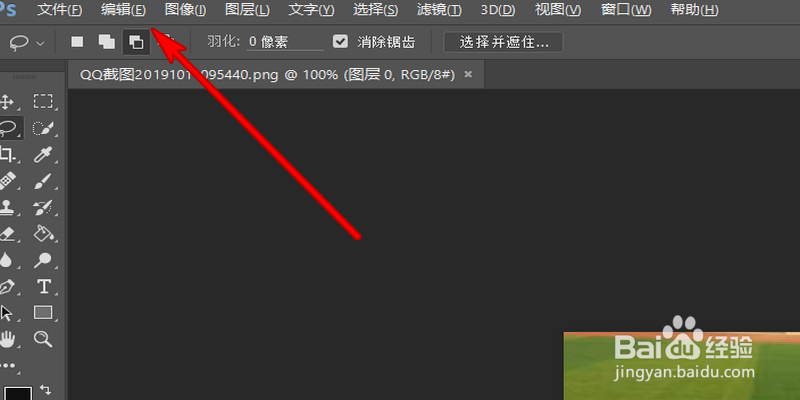
8、弹出的下拉选项点击填充。

9、弹出的对话框选择内容识别,点击确定。

10、通过这种方式也可以清除图片中不需要的内容。

1、1、清除的方式很多,根据图片的构图以及复杂度来选择。
2、选择污点修复工具,吸取背景图中的源点,然后涂抹需要清除的内容区域即可。
3、选择套索工具,圈中需要清除的内容区域,点击界面上方的编辑,弹出的选项点击填充,然后在弹出的对话框选择内容识别,点击确定即可。