1、步骤一
单击桌面左下角的“开始”按钮,在展开的列表中单击“控制面板”按钮,如下图所示。

2、步骤二
打开控制面板窗口,单击”查看方式“右侧的按钮,在展开的列表中单击”小图标“选项,如下图所示。
如果本来显示的就是小图标,则跳过此步骤。

3、步骤三
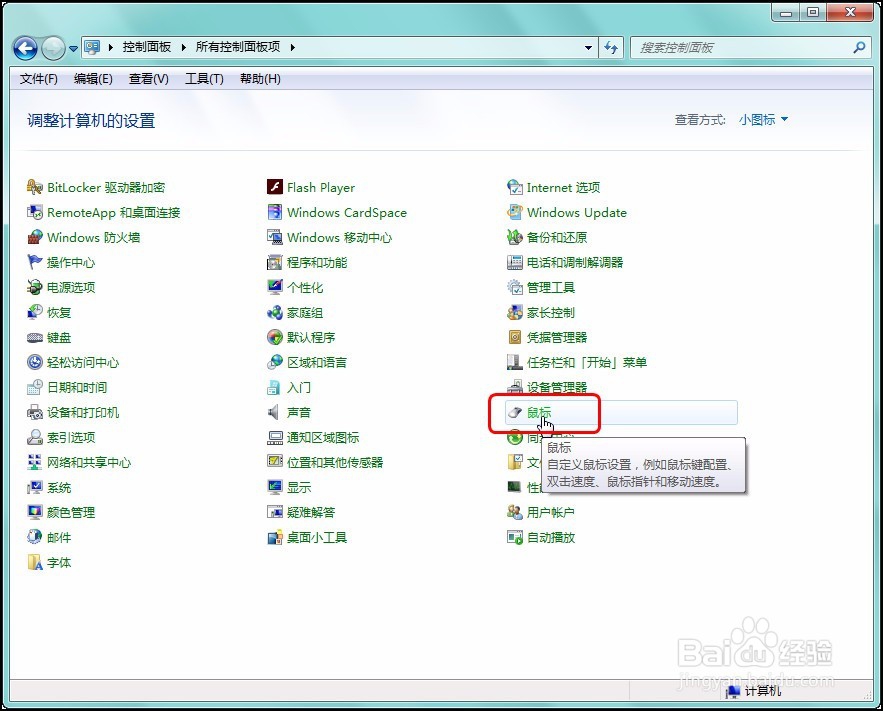
在窗口中单击“鼠标”按钮,如下图所示。
4、步骤四
打开“鼠标属性”对话框,单击“指针”选项卡,单击"方案“下的按钮,在展开的列表中单击要选择的鼠标方案,这些方案中鼠标的大小和颜色各不相同,用户可自行选择合适的方案,如下图所示。

5、步骤五
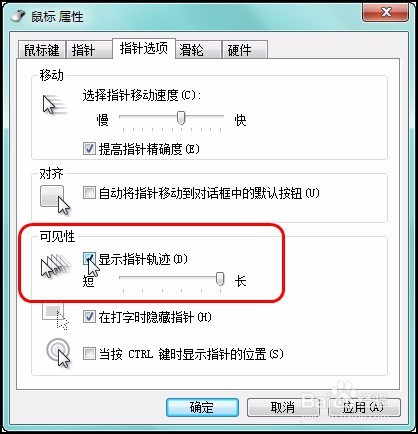
单击“指针选项”按钮,拖动滑块,可设置鼠标的移动速度,如下图所示。

6、步骤六
勾选”显示鼠标指针轨迹“复选框,如下图所示,可以发现鼠标在移动过程中会出现他的运动轨迹。
7、步骤七
单击“滑轮”按钮,在该选项卡下单击“一次滚动一个屏幕”单选按钮,单击“确定”按钮,如下图所示。
此步骤的作用可在滚动鼠标上中间的滑轮按钮时,一次就翻一个屏幕。

8、步骤八
随后即可看到设置后的鼠标指针效果,变为了黑色的了,如下图所示。
