1、第一步,在PS中打开要调色的图片。比如这张图,小编想利用LAB模式将背景换个颜色。
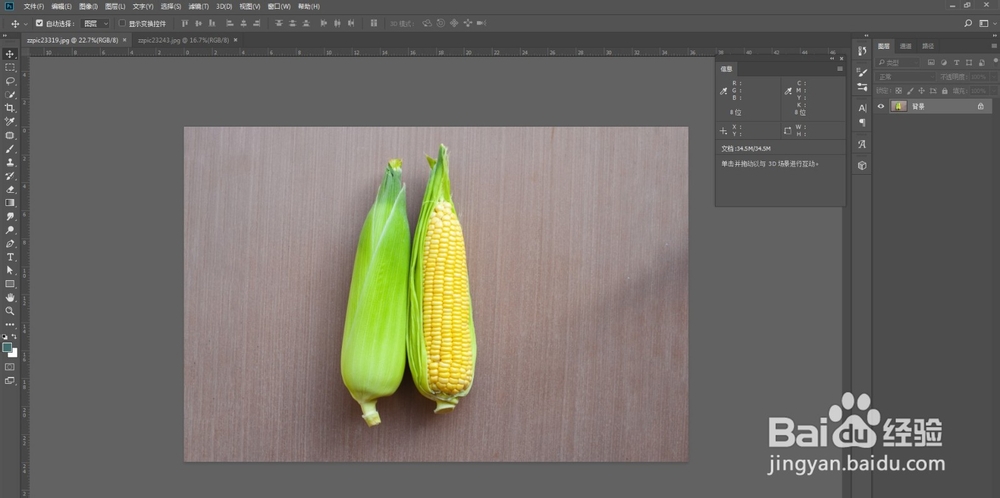
2、第二步,打开图像-模式,勾选LAB模式。

3、第三步,用快速选择工具将人物背景选取出来,然后新建曲线调整层。

4、第四步,拖入一张颜色参考图,放到一侧,这里小编想让两张图中背景颜色变得一致,用吸管工具列中的颜色取样工具在参考图中背景上吸取一下颜色,可以在信息面板上看到Lab参数。

5、第五步,选中背景图层,同样吸取一下颜色,切换到曲线面板上的小手工具,再按住ctrl+shift键,在刚才取色的地方单击一下。即可在曲线上新建节点。

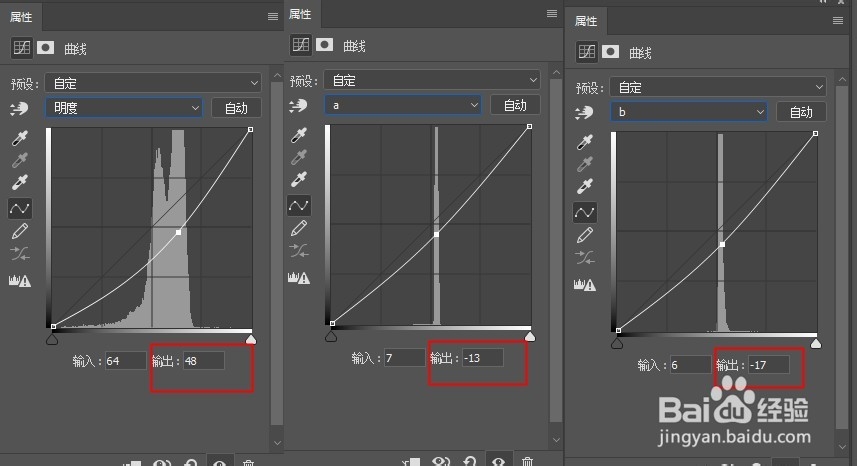
6、第六步,选中曲线调整层,将输出参数依次改为第四步中吸取的LAB参数,输入完成后,右边图中背景就与左侧参考图的背景色一致了。

1、在PS中打开要调色的图片。比如这张图,小编想利用LAB模式将背景换个颜色。
2、打开图像-模式,勾选LAB模式。
3、用快速选择工具将人物背景选取出来,然后新建曲线调整层。
4、拖入一张颜色参考图,放到一侧,这里小编想让两张图中背景颜色变得一致,用吸管工具列中的颜色取样工具在参考图中背景上吸取一下颜色,可以在信息面板上看到Lab参数。
5、选中背景图层,同样吸取一下颜色,切换到曲线面板上的小手工具,再按住ctrl+shift键,在刚才取色的地方单击一下。即可在曲线上新建节点。
6、选中曲线调整层,将输出参数依次改为第四步中吸取的LAB参数,输入完成后,右边图中背景就与左侧参考图的背景色一致了。