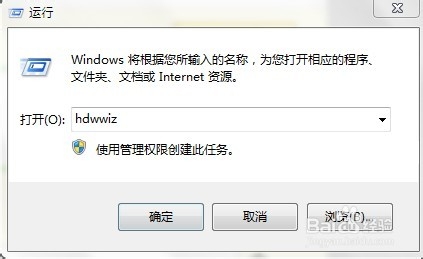
1、 按下win + R键,在其中输入:hdwwiz,然后点击“确定”
ps:hdwwiz,用来手动添加硬件驱动的,熟悉计算机的朋友对它应该有所了解。
如下图:
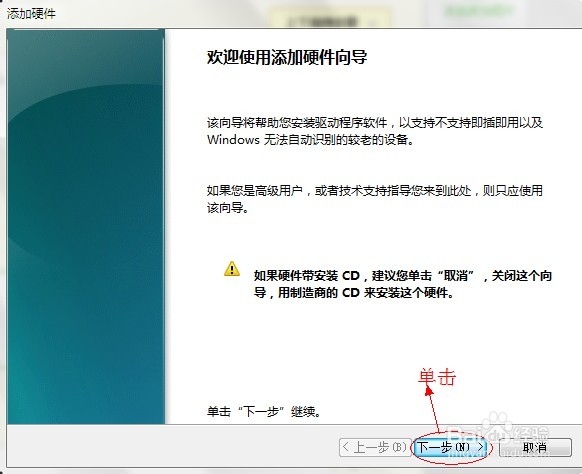
2、 出现如图界面,单击下一步:
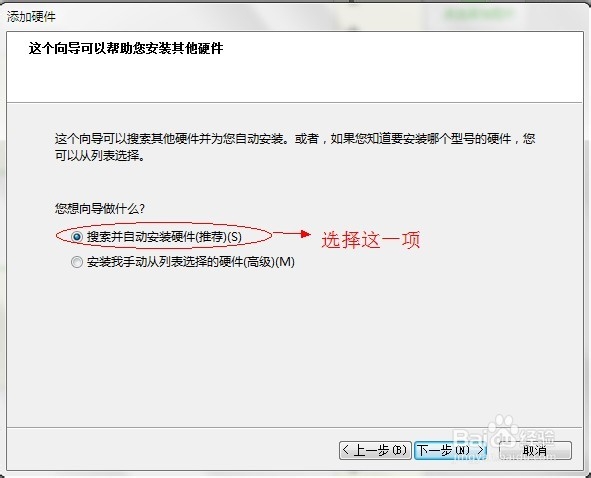
3、选择:“选择搜索并自动安装硬件(推荐)”,
如下图:
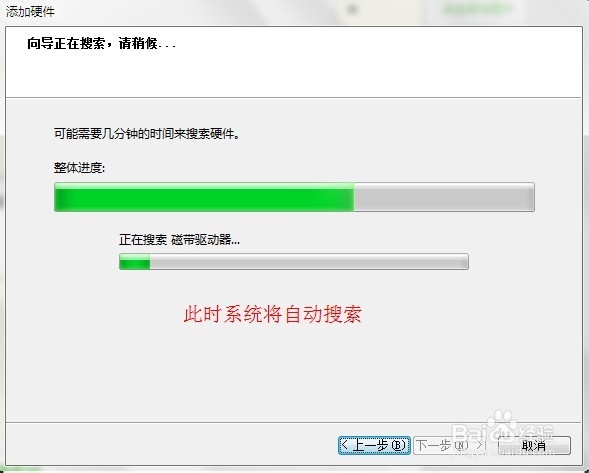
4、 此时,系统将自动搜索,它正在搜索硬件
如下图:
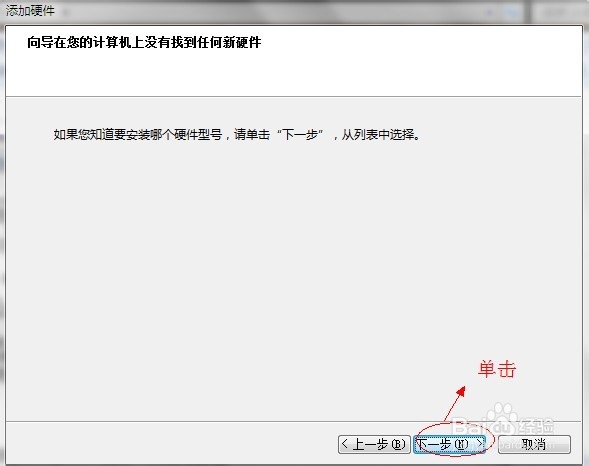
5、 当出现如下界面时,请单击下一步,
如下:
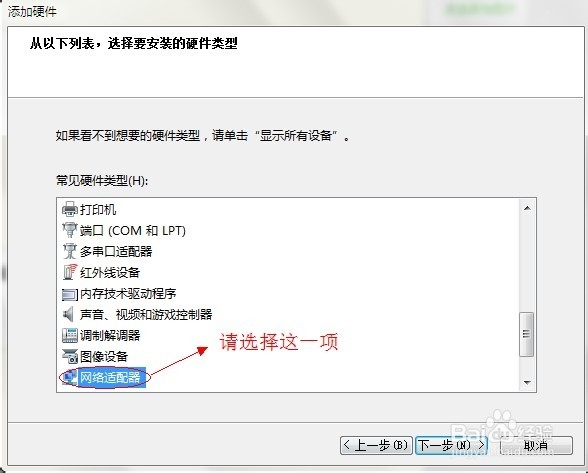
6、 出现如下界面列表时,请选择“网络适配器”
如下图:
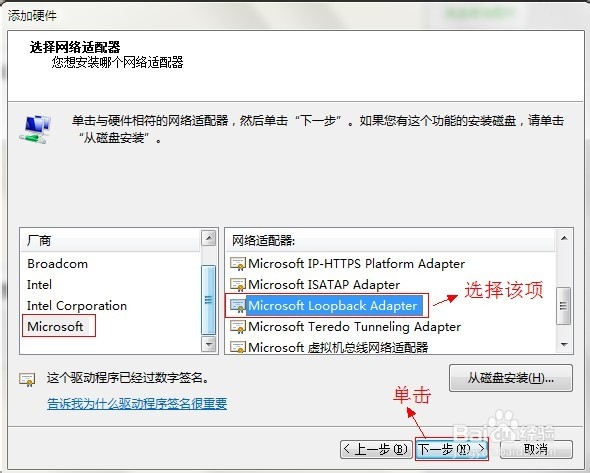
7、 在接着出现的界面中,左方“厂商”一栏里选择“Microsoft”,
如下图:

8、 当左方“厂商”选择好后,在右方“网络适配器”一栏中,会出现很多可以选择的适配器,
此时,选择“Microsoft Loopback Adapter”,选择后,单击下一步
如下图:
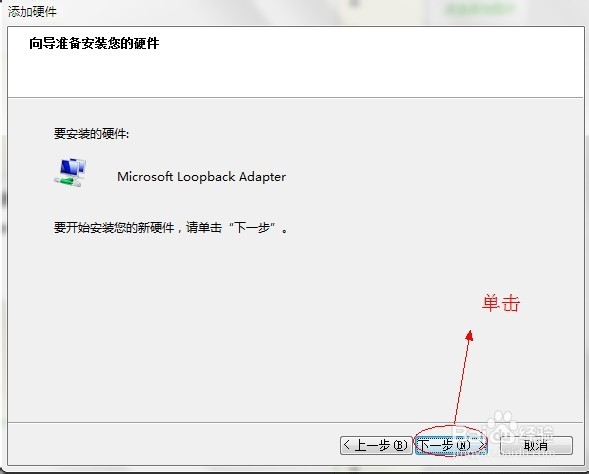
9、 安装马上开始,继续单击下一步:
如下图:
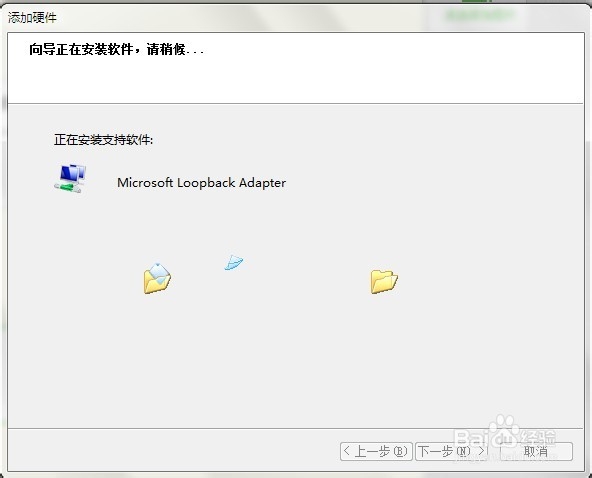
10、 安装进行中。。。
如下图:
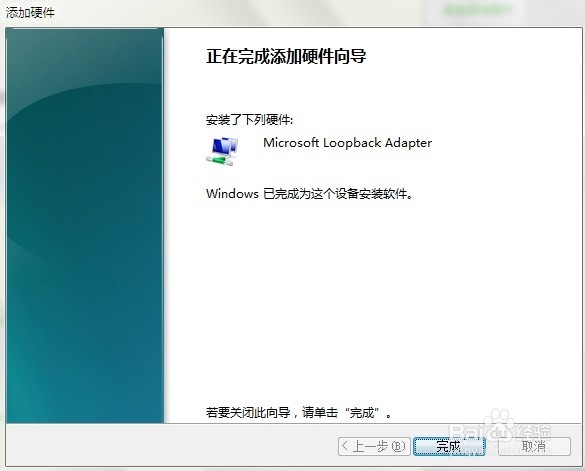
11、 安装完毕。
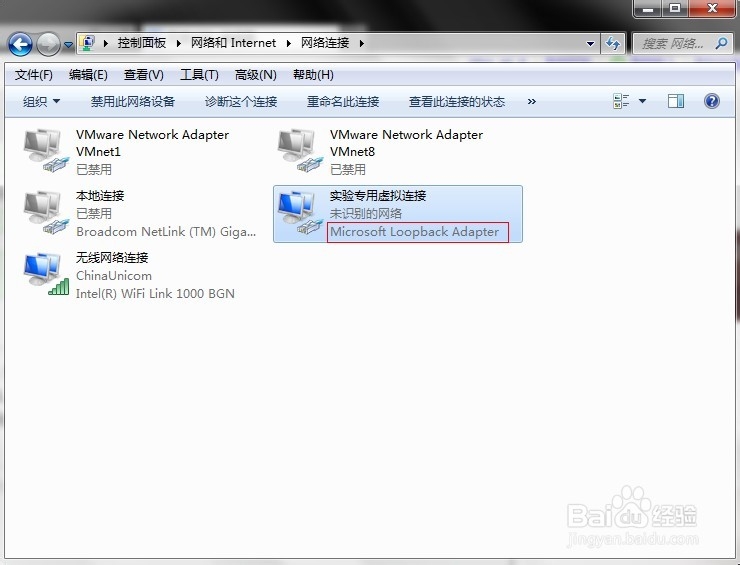
12、 此时,就可以在下图中看到成功安装好的loopbake环回网卡了,
这时,大家就可以踏实的去做网络试验了。。。