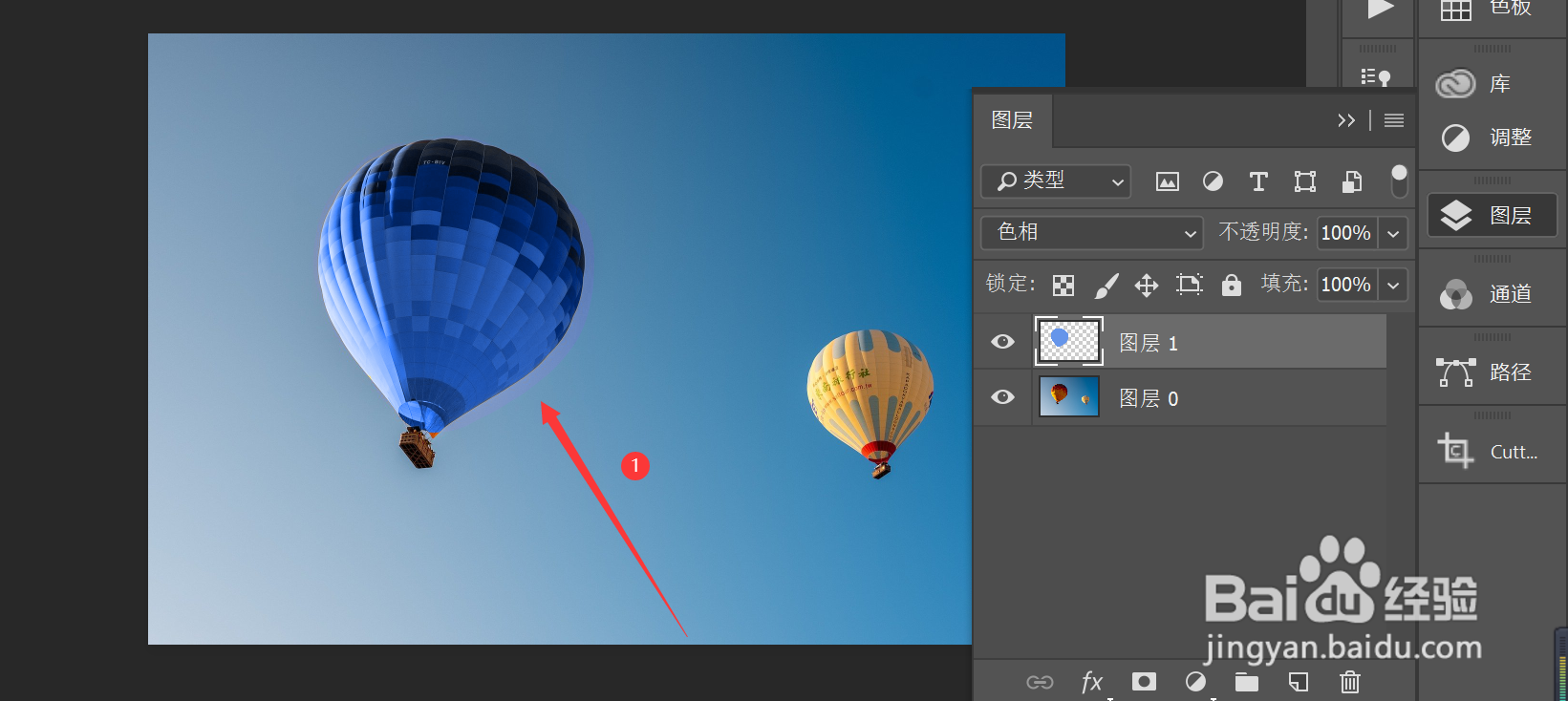
1、打开一张图片
打开ps软件,在ps中打开一张需要操作的图片
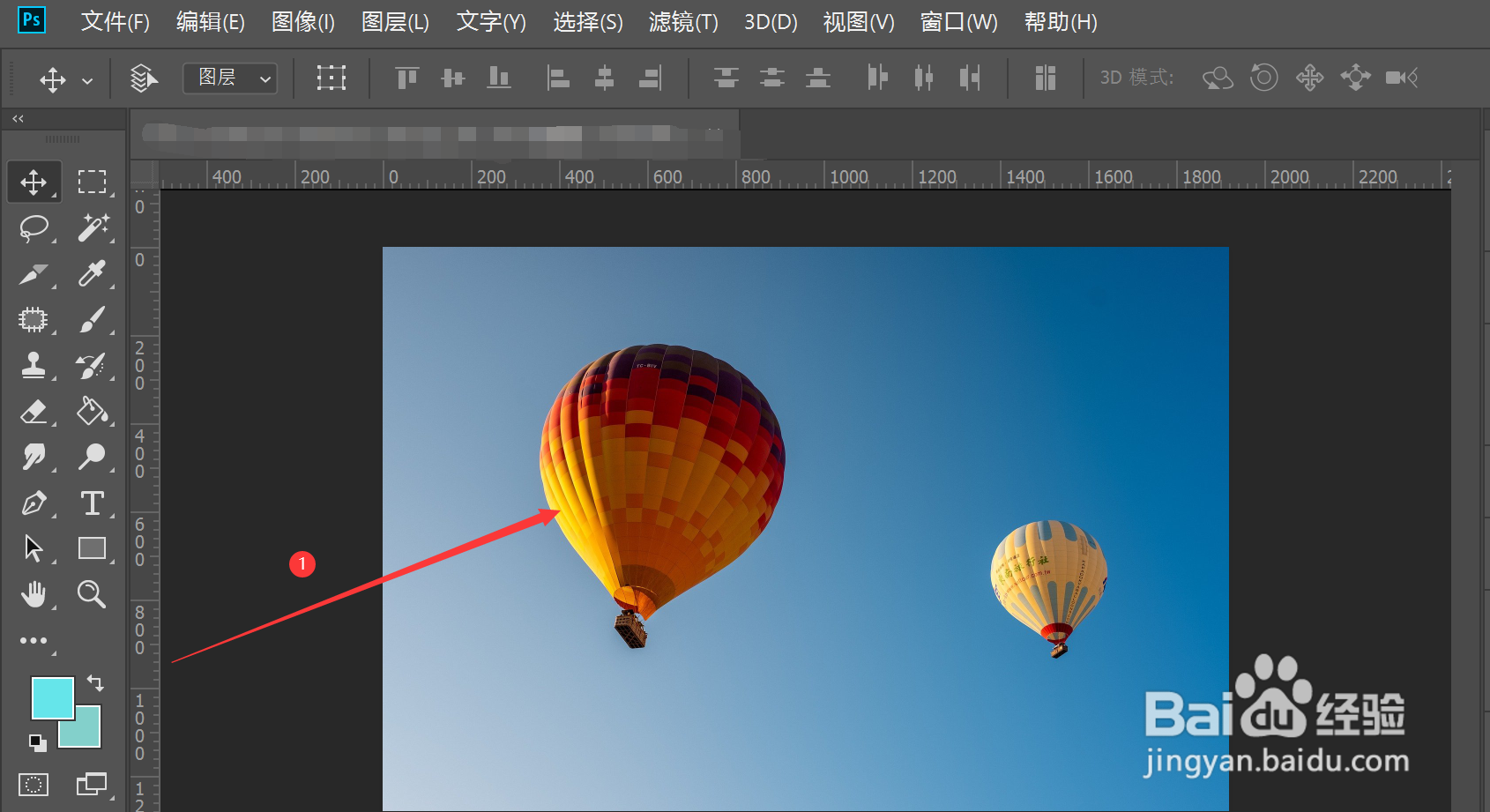
2、创建新图层
点击主界面右侧的图层选项—>在弹出的文本框中点击下方的创建新图层选项
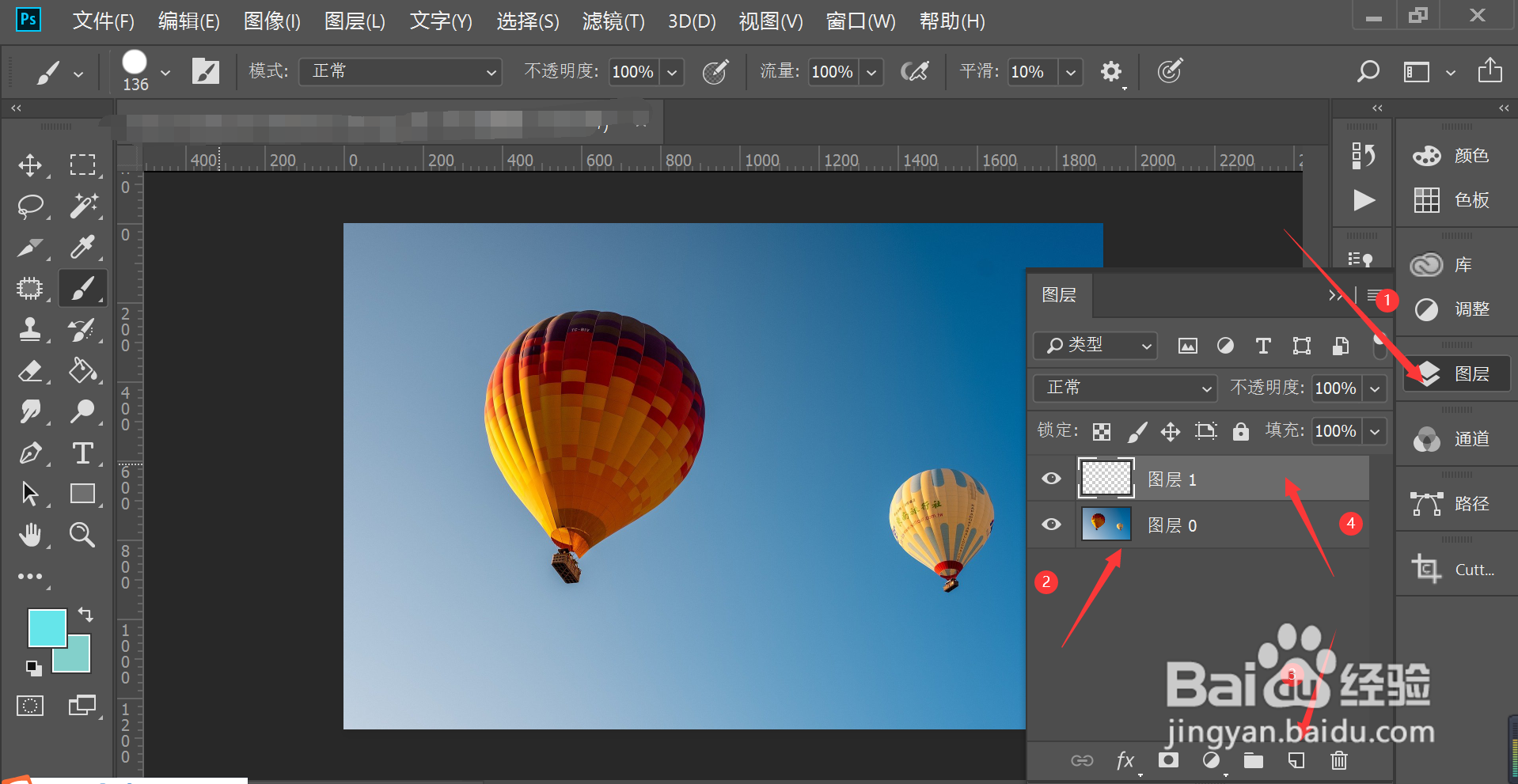
3、对图片对象进行涂抹操作
选择新创建的图层对象—>点击主界面左侧的画笔工具—>点击前景色,选择合适的颜色—>对需要操作的对象进行涂抹操作

4、更改图层的混合模式
点击选择新图层—>在图层文本框中选择混合模式为色相,可根据需要选择饱和度、颜色或者明度选项,此时图片对象颜色发生改变

5、改变图片对象颜色
按住快捷键ctrl+u调出色相/饱和度面板—>调节色相,更改图片对象的颜色—>更改完成后,点击确定

6、显示效果
更改完成后,即可显示出进行颜色替换后的图片效果