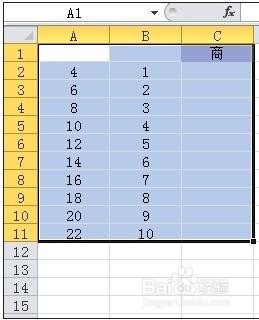
1、如图所示,这里A除以B,结果在C里面为例
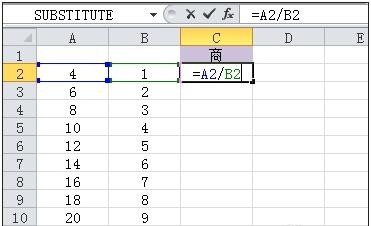
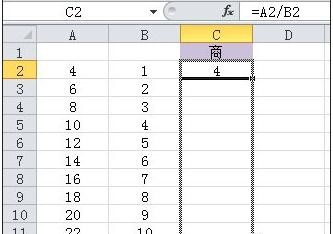
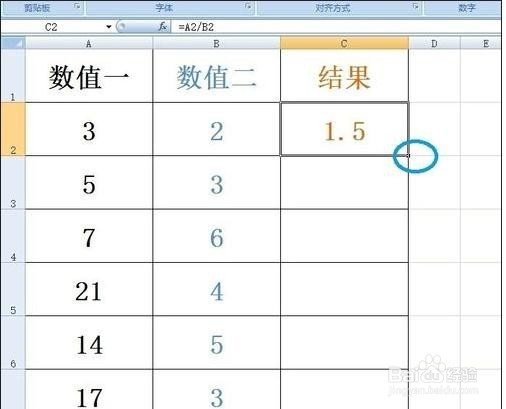
2、如图所示,这里在单元格C2中输入:=A2/B2,然后回车
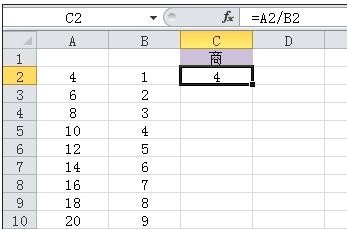
3、然后就可以看到C2中的值为A2除以B2
4、鼠标点击C2,坐下叫出现小十字架
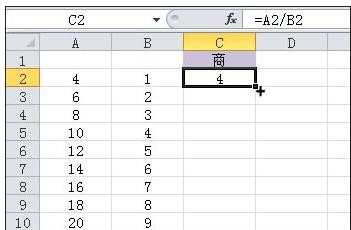
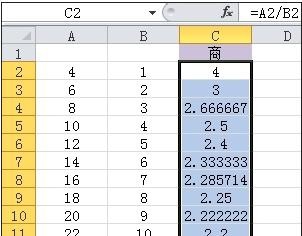
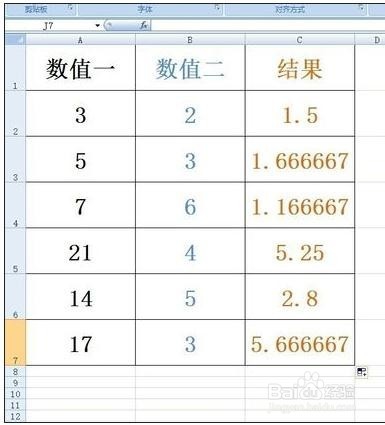
5、鼠标左键拉动小十字架,拉倒C11
6、这时候就发现,出里面的值都出现了
1、如图所示为例,给大家讲解
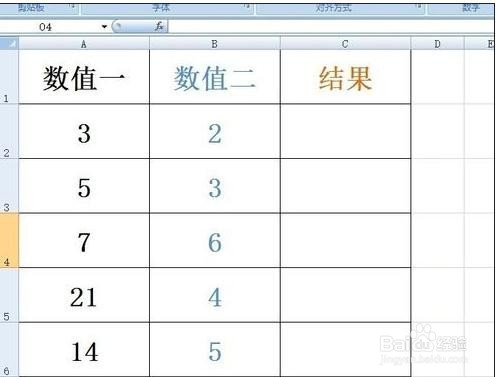
2、点击C2,填入“=A2/B2”
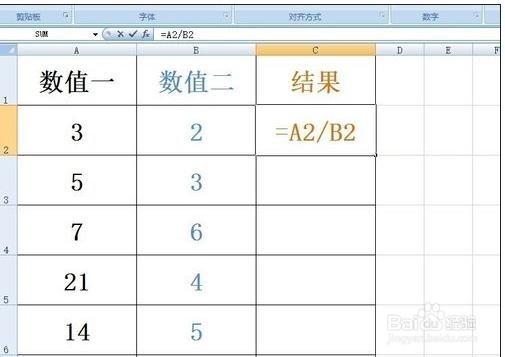
3、然后发现C2里面出现如图所示的值了

4、同上方步骤一样,点击C2出现十字架,然后下拉到相应位置
5、这样就可以看到结果了
1、如图所示,这里A除以B,结果在C里面为例
2、如图所示,这里在单元格C2中输入:=A2/B2,然后回车
3、然后就可以看到C2中的值为A2除以B2
4、鼠标点击C2,坐下叫出现小十字架
5、鼠标左键拉动小十字架,拉倒C11
6、这时候就发现,出里面的值都出现了
1、如图所示为例,给大家讲解
2、点击C2,填入“=A2/B2”
3、然后发现C2里面出现如图所示的值了
4、同上方步骤一样,点击C2出现十字架,然后下拉到相应位置
5、这样就可以看到结果了