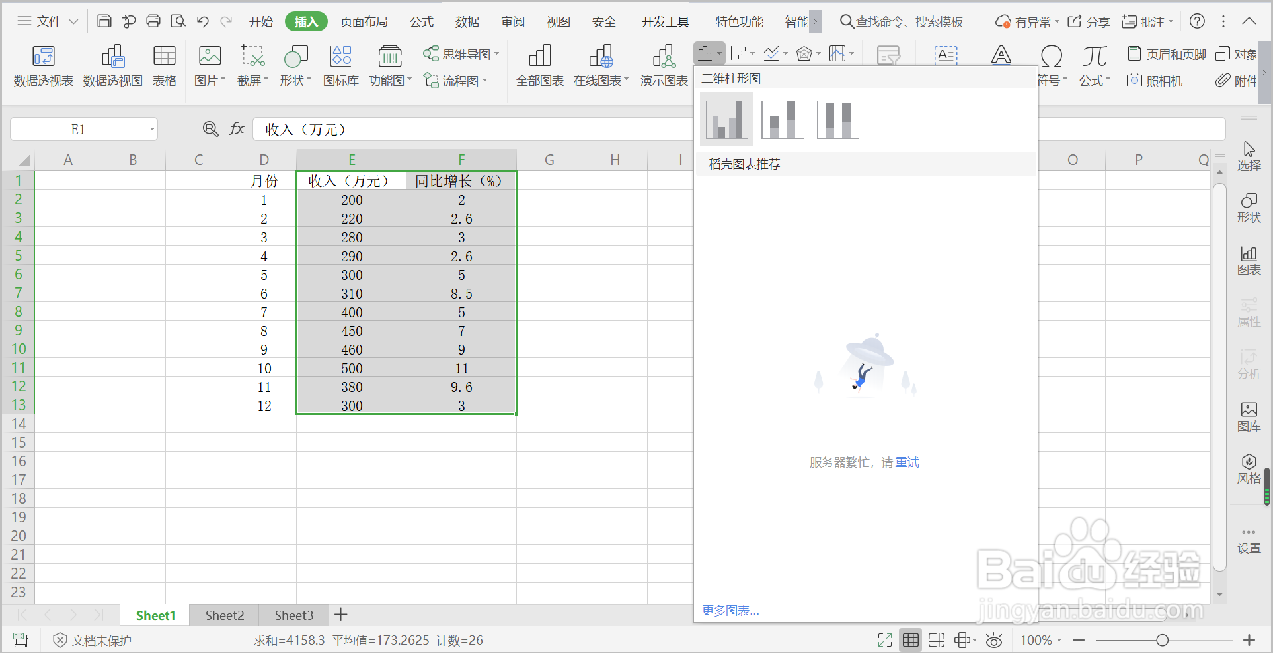
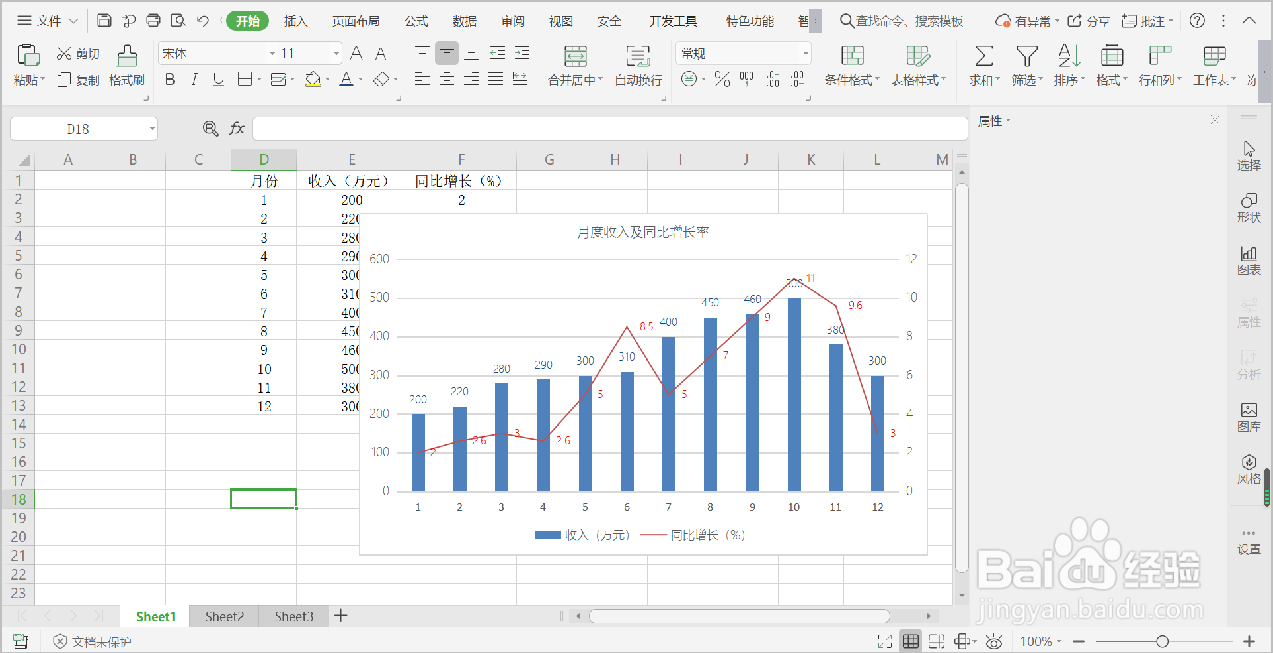
1、打开WPS软件,点击【表格】,新建一个WPS表格文件,输入数据。鼠标左键选中数据,点击【插入】菜单下的【插入柱形图】图标,然后点击【二维柱形图】中的【簇形柱形图】。
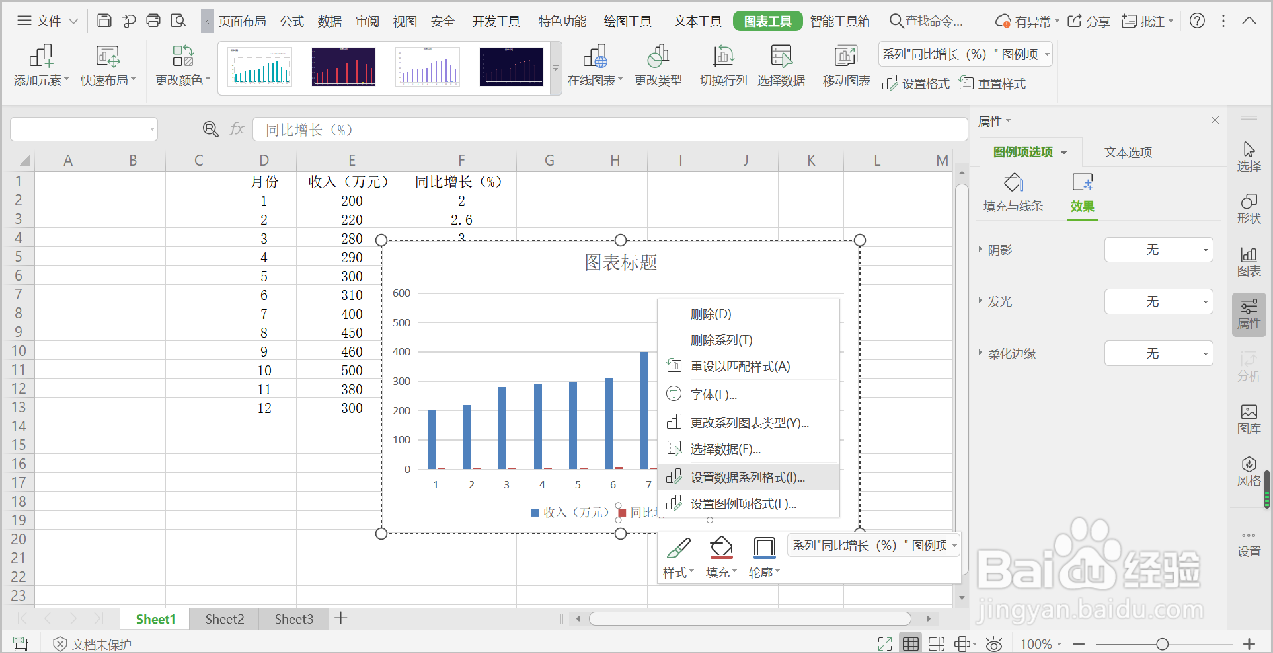
2、点击选中图表下面的“同比增长率”图例,然后点击右键,在右键菜单列表中点击【设置数据系列格式】,选中图表中的同比增长序列。
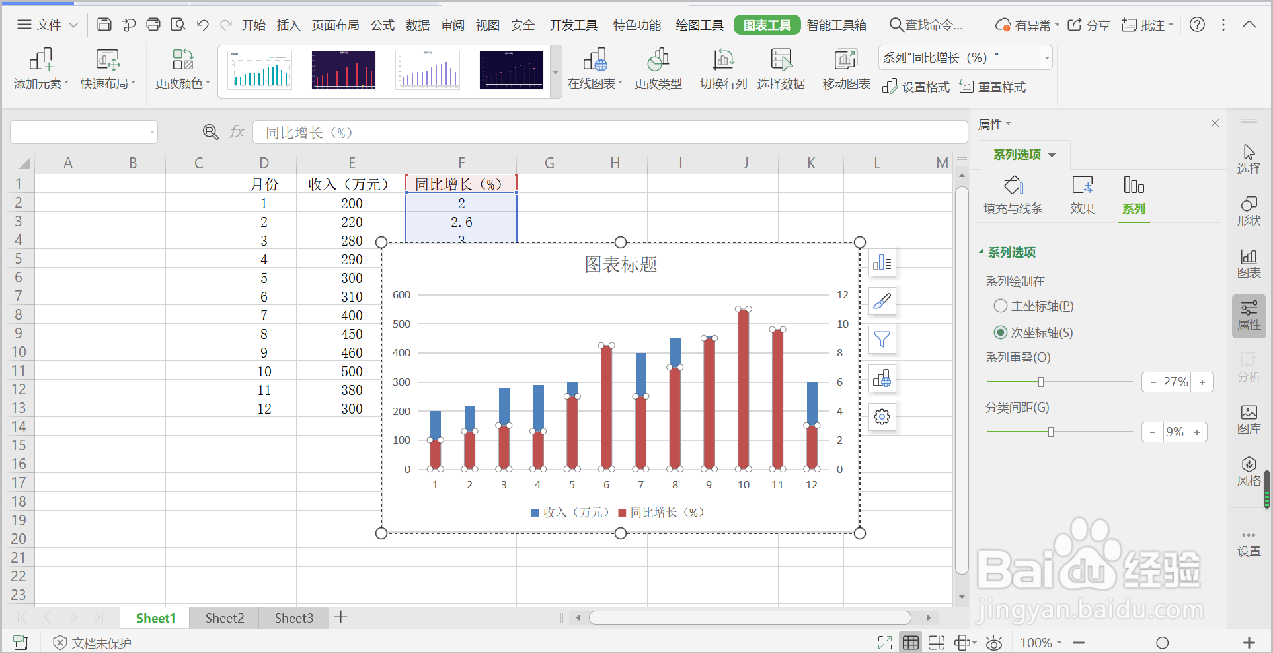
3、点击右侧【属性】栏【系列选项】下的【系列】按钮,在【系列选项】中点选【次坐标轴】。
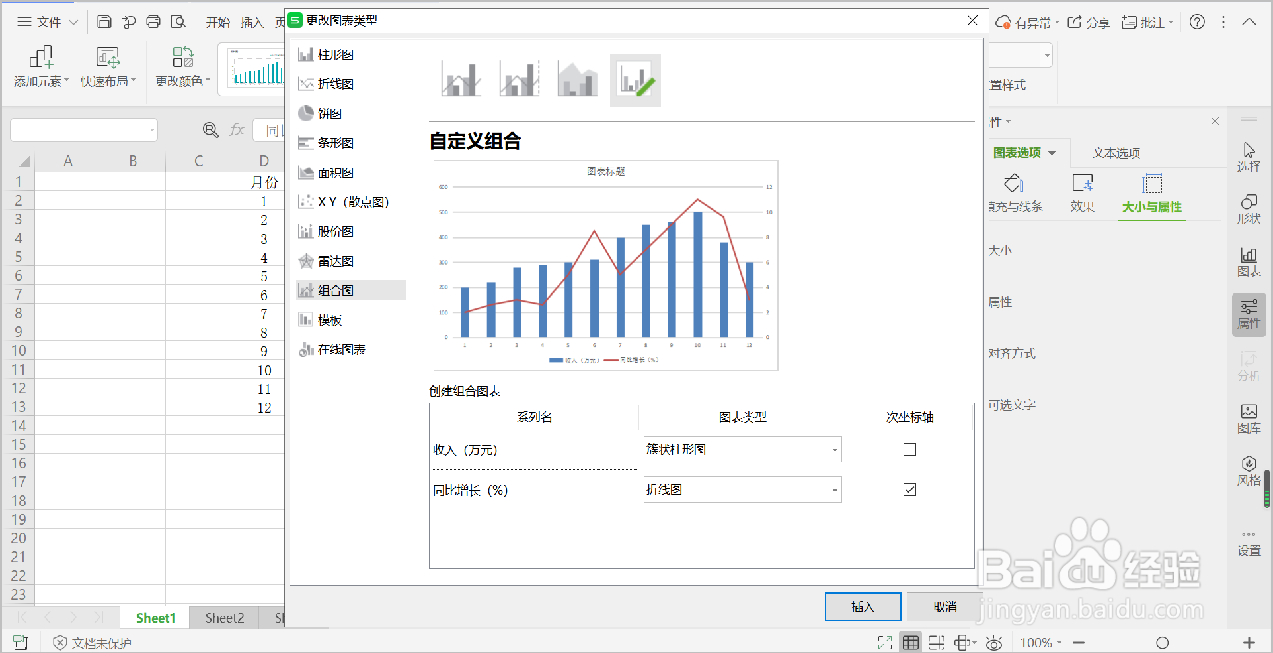
4、在图表中选中同比增长序列后,点击鼠标右键,在右键列表中点击【更改系列图表类型】,页面弹出【更改图表类型】窗口,在【自定义组合】选项中,将“同比增长”选择为【折线图】,点击【插入】。
5、修改图表标题,调整折线的宽度,分别点击折线图和柱形图,点击右键,添加数据标签,修改数据标签和图例的文字格式和大小,图表修饰完毕,图表制作完成。
6、总结:
1.打开WPS软件,点击【表格】,新建一个WPS表格文件,输入数据。鼠标左键选中数据,点击【插入】菜单下的【插入柱形图】图标,然后点击【二维柱形图】中的【簇形柱形图】。
2.点击选中图表下面的“同比增长率”图例,然后点击右键,在右键菜单列表中点击【设置数据系列格式】,选中图表中的同比增长序列。
3.点击右侧【属性】栏【系列选项】下的【系列】按钮,在【系列选项】中点选【次坐标轴】。
4.在图表中选中同比增长序列后,点击鼠标右键,在右键列表中点击【更改系列图表类型】,页面弹出【更改图表类型】窗口,在【自定义组合】选项中,将“同比增长”选择为【折线图】,点击【插入】。
5.修改图表标题,调整折线的宽度,分别点击折线图和柱形图,点击右键,添加数据标签,修改数据标签和图例的文字格式和大小,图表修饰完毕,图表制作完成。