1、准备好软件vmware fusion和windows 系统光盘 或 镜像文件(.iso)
vmware fusion目前最新版5.0,4.0的也不错的。当然虚拟机还有parallels desktop。
本人单位有正版软件,所以演示的都是正版啦。网上也有很多资源的,大家可以找找咯。

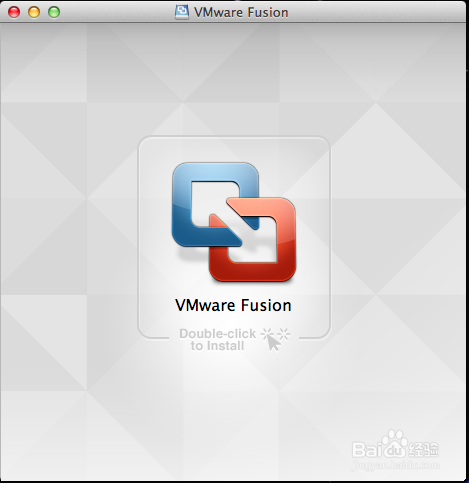
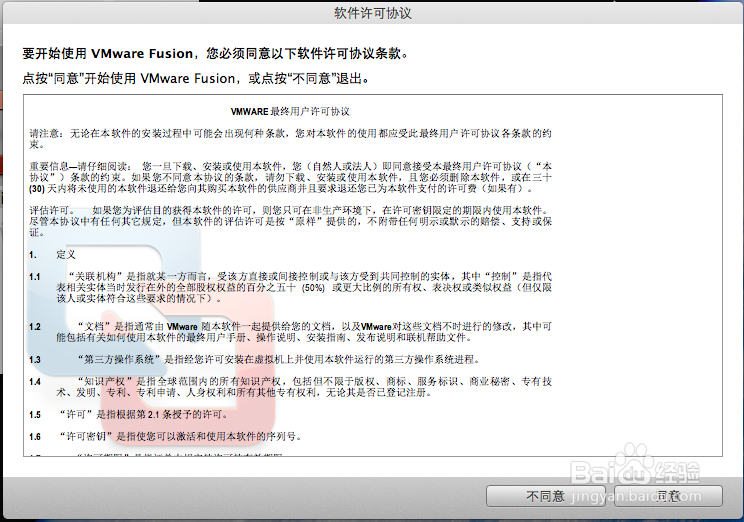
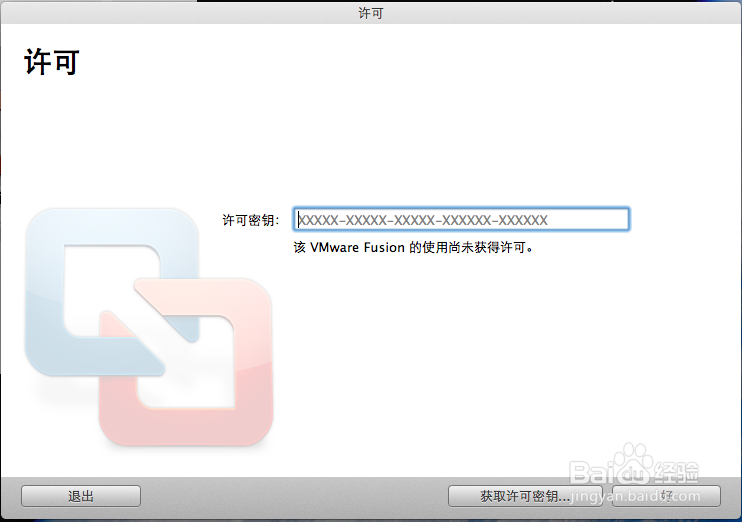
2、双击点开vmware,再点“同意”,输入产品密钥。
3、选择安装项
如果第一次使用,建议点击 “新建”
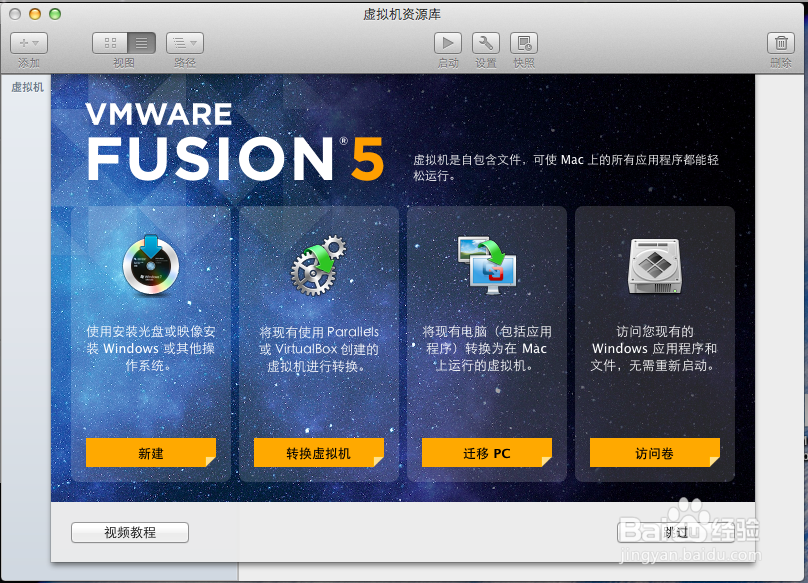
4、根据你的系统文件,选择安装方式
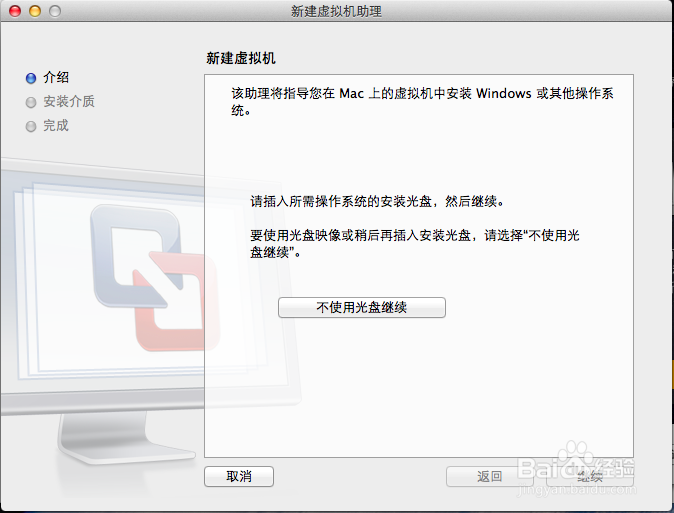
1.系统盘安装,插入系统光盘后点继续
2.镜像文件安装,点不使用光盘继续
我的是镜像文件,所以用第二种方式
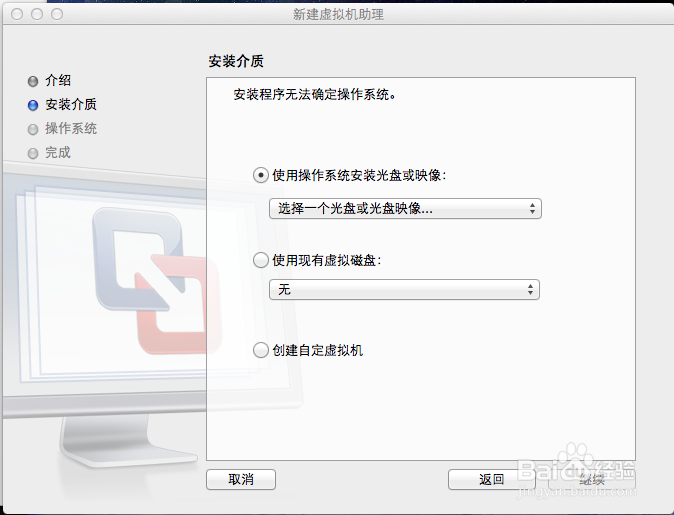
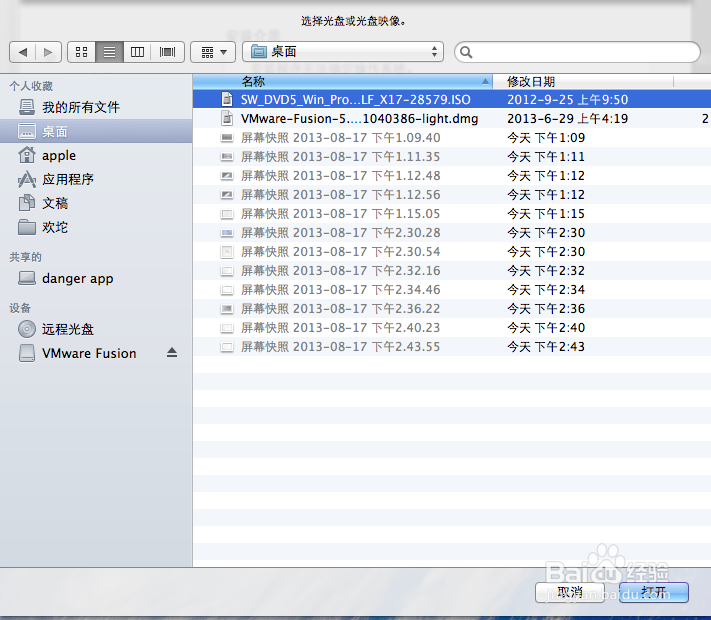
5、选择镜像文件,然后继续
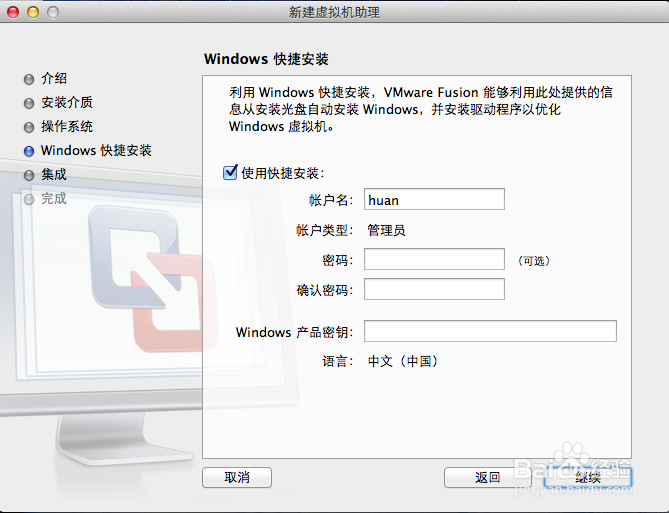
6、勾选使用快捷安装,输入密钥,然后继续
7、集成类别,个人推荐第一种“更加无缝”,使两种系统切换使用更方便
选择后继续
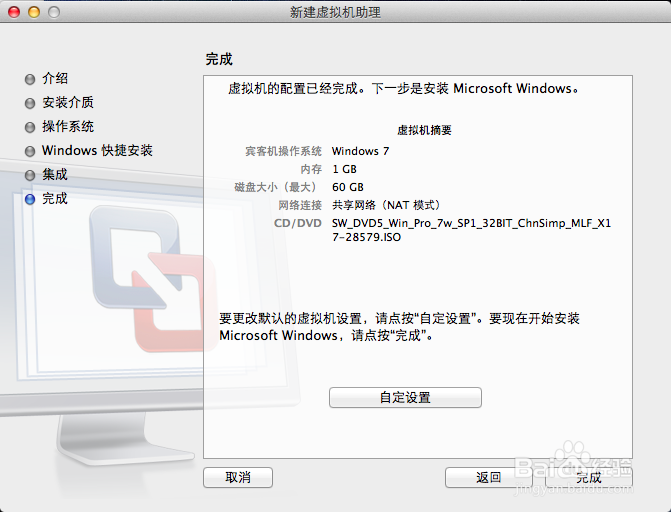
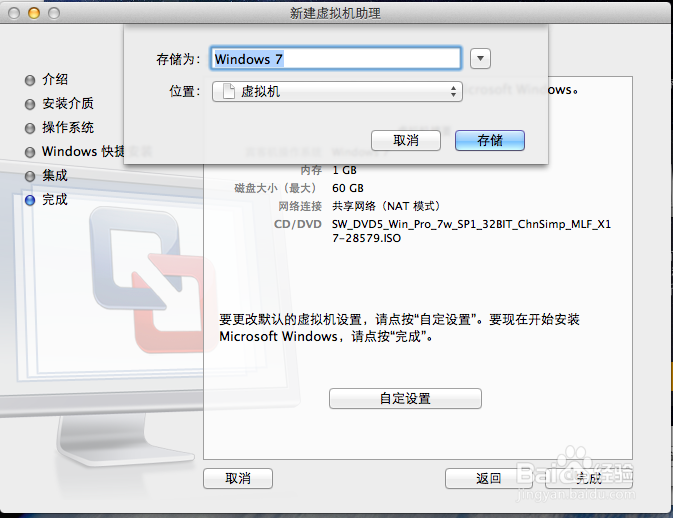
8、点击完成,储存即可。
好啦,电脑可以放在一边啦,让它自己装去吧。
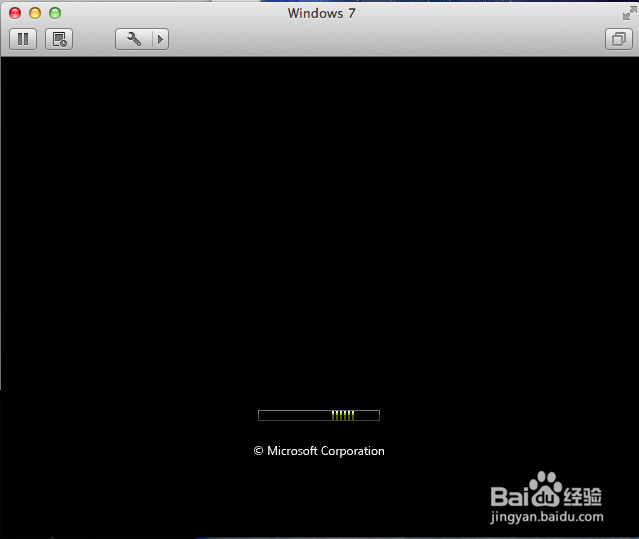
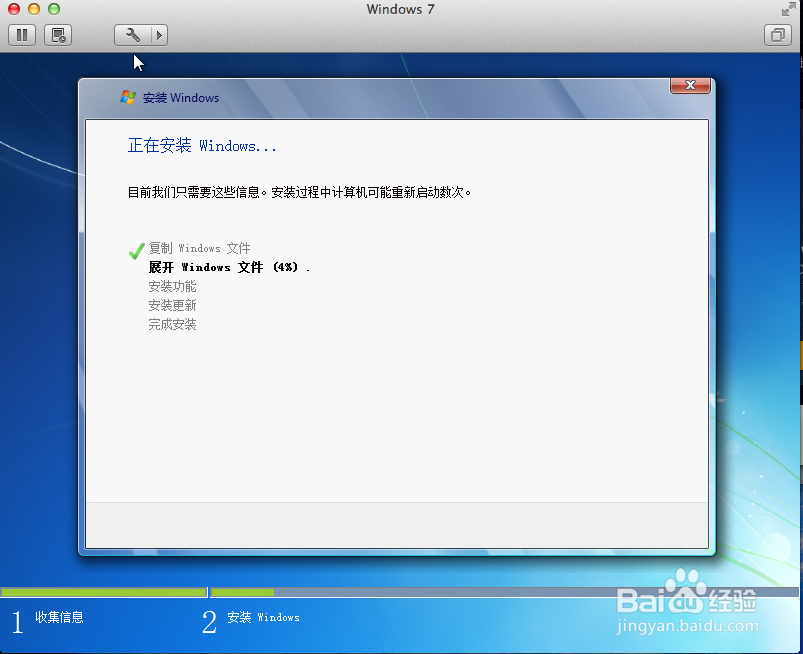
9、大概20min就可以装好啦,桌面已经同步了,大家看看效果吧。
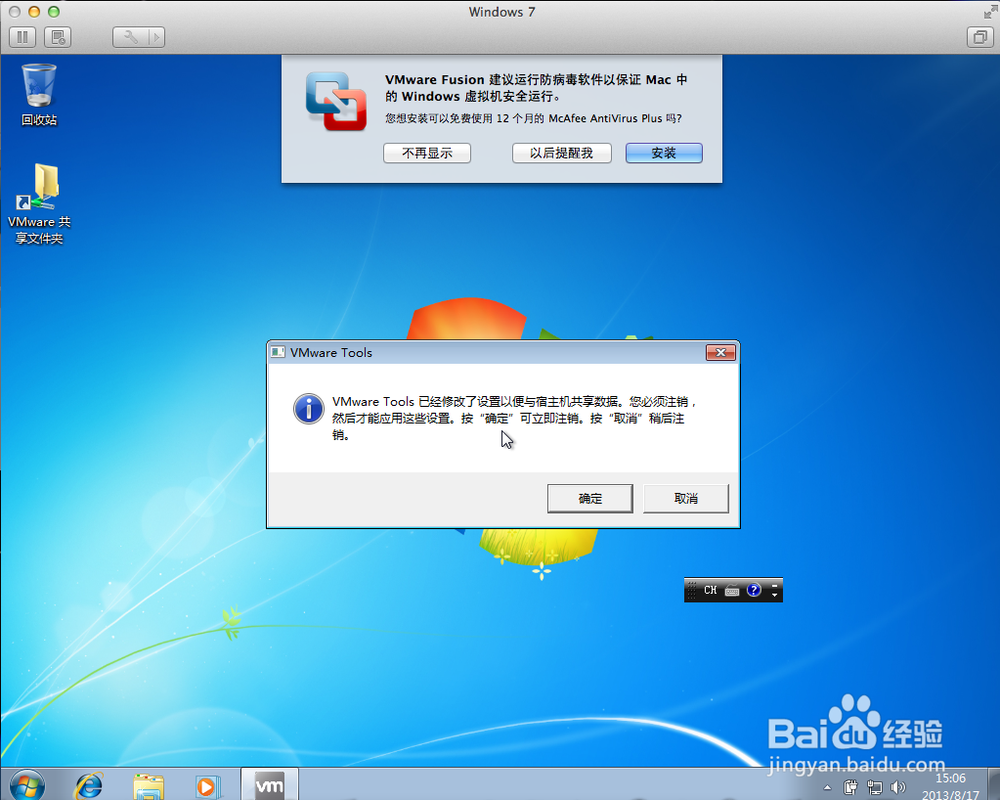

10、接下来便是在win中装一些基本软件了,直接用safari搜索下载,然后用双击程序就可以直接用虚拟机打开啦。
大家自己发挥吧~
要是对您有用,还请您收藏,关注,投票哦。