如何解决win10系统的更新功能呈灰色使用不了

时间:2026-03-04 12:35:22

1、鼠标单击桌面上的“开始”按钮。

如何解决win10系统的更新功能呈灰色使用不了

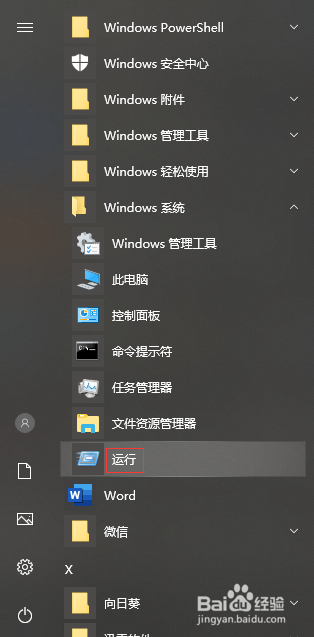
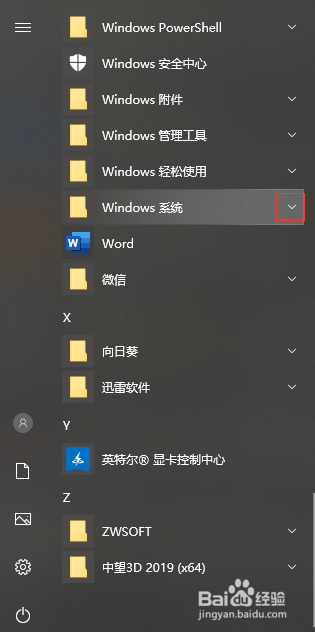
2、在弹出的窗口中单击“Windows系统”右边的展开图标,展开后,单击里面的“运行”选项。
如何解决win10系统的更新功能呈灰色使用不了

如何解决win10系统的更新功能呈灰色使用不了

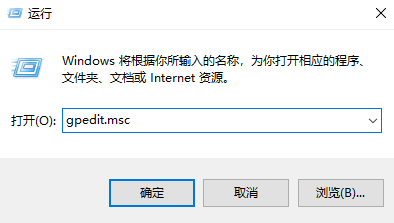
3、在打开的“运行”窗口中输入“gpedit.msc”命令,单击“确定”按钮。
如何解决win10系统的更新功能呈灰色使用不了

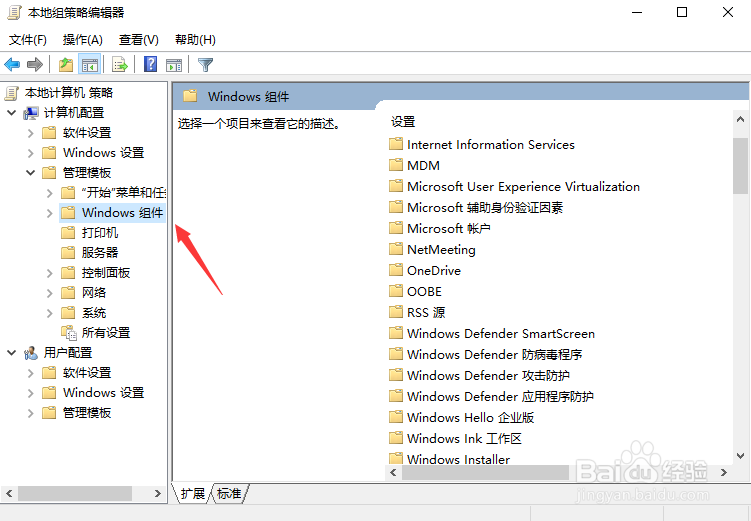
4、在打开的“本地组策略编辑器”中单击“管理模版”前面的展开图标,在里面单击“Windows组件”文件夹。
如何解决win10系统的更新功能呈灰色使用不了

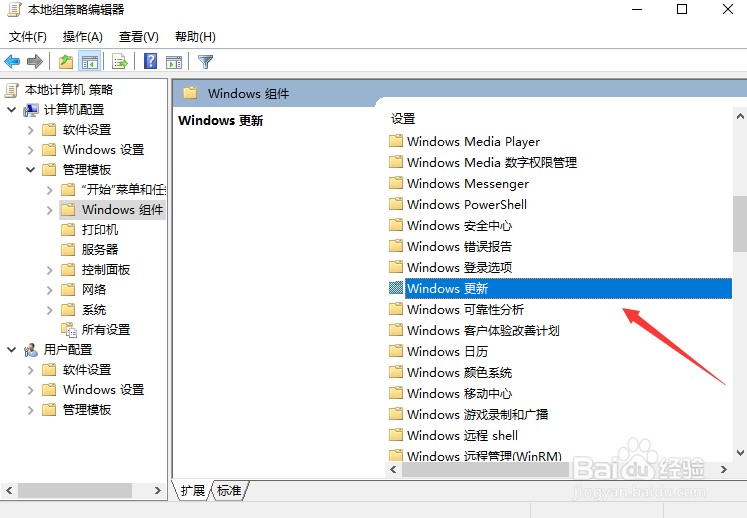
5、在右边的窗口中找到“Windows更新”文件夹 ,双击打开这个文件夹。
如何解决win10系统的更新功能呈灰色使用不了

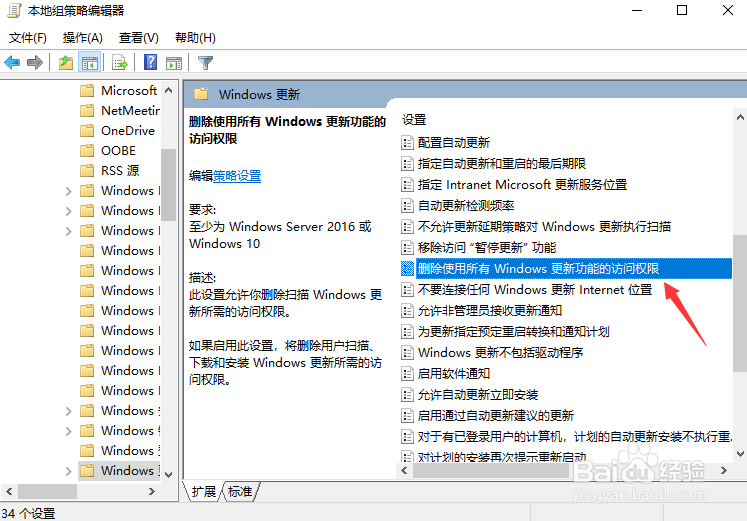
6、在“Windows更新”的右边窗口中找到“删除使用所有Windows更新功能的访问权限”的设置,双击打开它。
如何解决win10系统的更新功能呈灰色使用不了

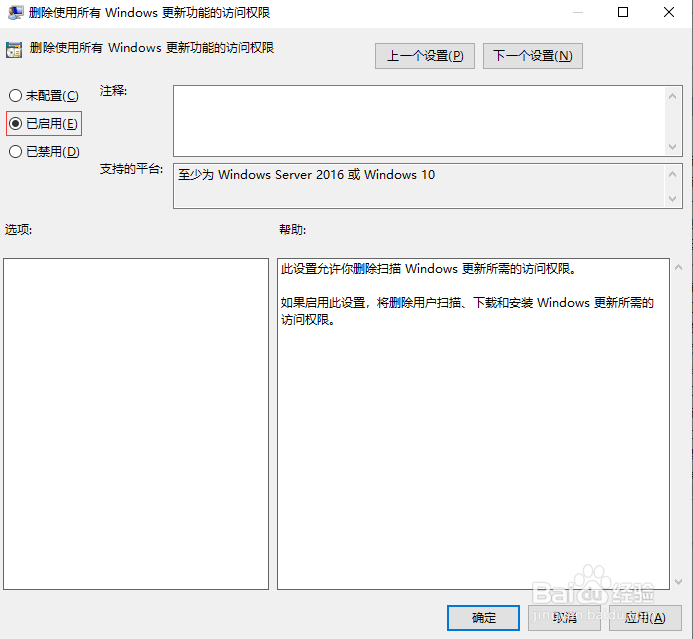
7、在打开的窗口中单击“已启用”选项,单击下面的“确定”按钮。

如何解决win10系统的更新功能呈灰色使用不了

© 2026 海能知识库
信息来自网络 所有数据仅供参考
有疑问请联系站长 site.kefu@gmail.com