WPS中Excel取消合并单元格后怎么快速填充?

时间:2026-02-14 11:05:07

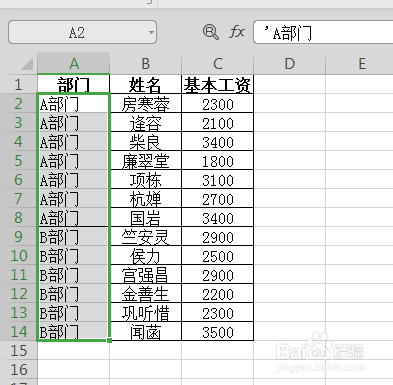
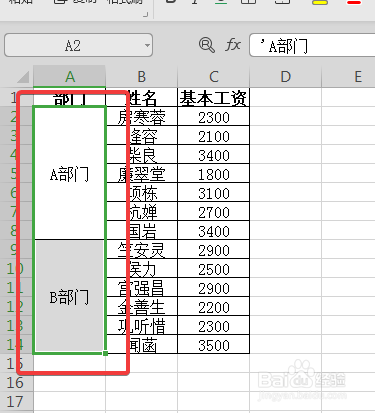
1、使用WPS2019打开要处理的文档,罩婶选中要取消合并的单元格,如下图所示:
WPS中Excel取消合并单元格后怎么快速填充?

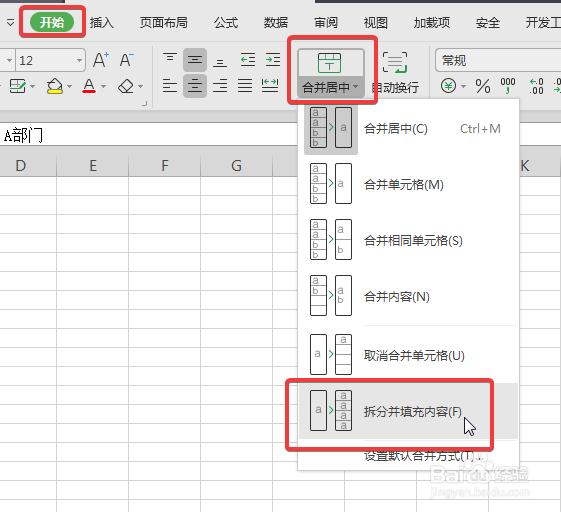
2、点击【开追肤截始】——【合并居中】——【拆分并填充内容】,如下图所示:
WPS中Excel取消合并单元格后怎么快速填充?

3、这样取胳季消合并单元格后,完成快速填充,如下图所示:

WPS中Excel取消合并单元格后怎么快速填充?

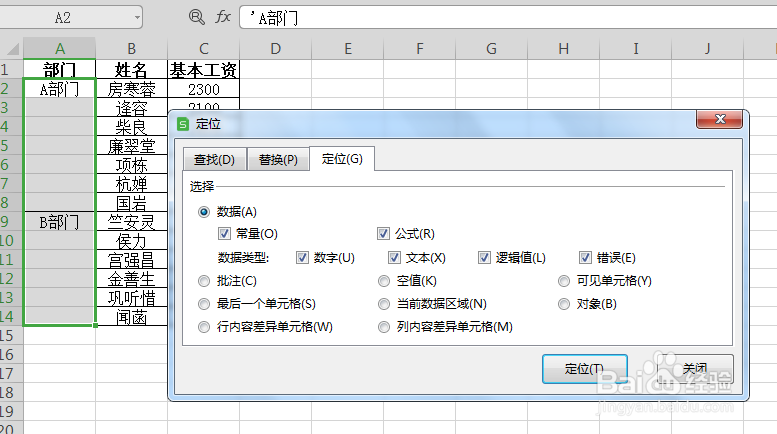
1、选中取消合并后的单元格,按快捷键【CTRL+G】,弹出【定位】对话框,如下图所示:
WPS中Excel取消合并单元格后怎么快速填充?

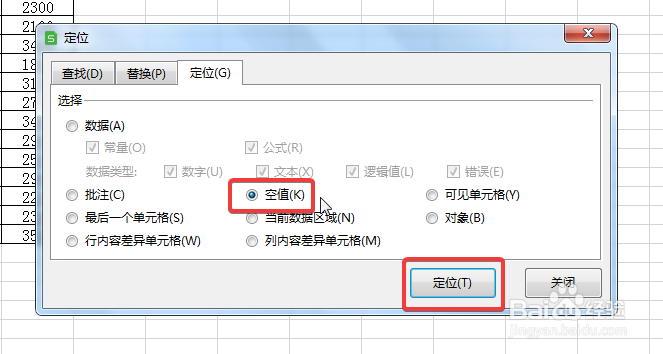
2、选择【空值】,点击【定位】,如下图所示:

WPS中Excel取消合并单元格后怎么快速填充?

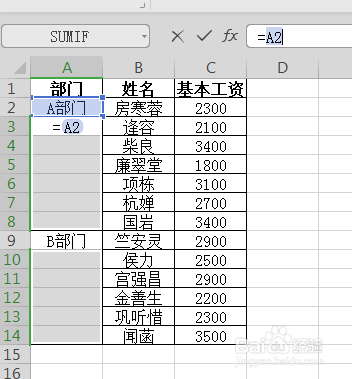
3、直接输入公式:=A2,如下图所示:

说明:公式中的“A2”要根据实际需求填写。
WPS中Excel取消合并单元格后怎么快速填充?

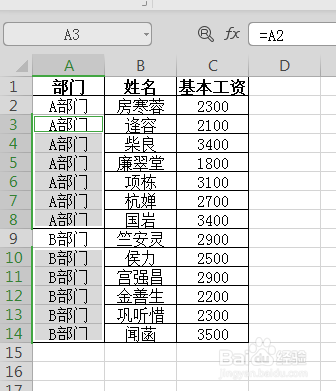
4、按快捷键【Crtl+Enter】,同样可以实现取消合并单元格后,完成快速填充,如下图所示:
WPS中Excel取消合并单元格后怎么快速填充?

© 2026 海能知识库
信息来自网络 所有数据仅供参考
有疑问请联系站长 site.kefu@gmail.com