通过注册表编辑器禁用Windows 10任务栏设置

时间:2026-02-16 04:39:06

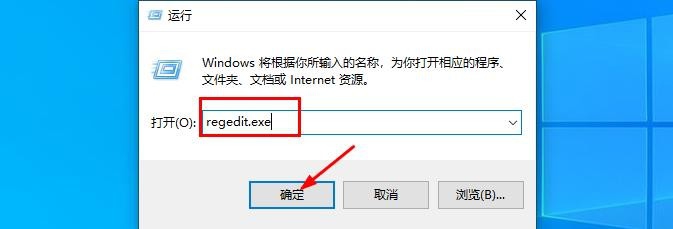
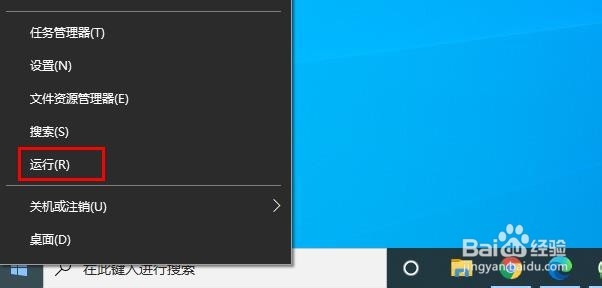
1、右键点击“开始”按钮,选择“运行”。
通过注册表编辑器禁用Windows 10任务栏设置

2、在运行框里键入“ regedit.exe”,然后按“确定”。

通过注册表编辑器禁用Windows 10任务栏设置

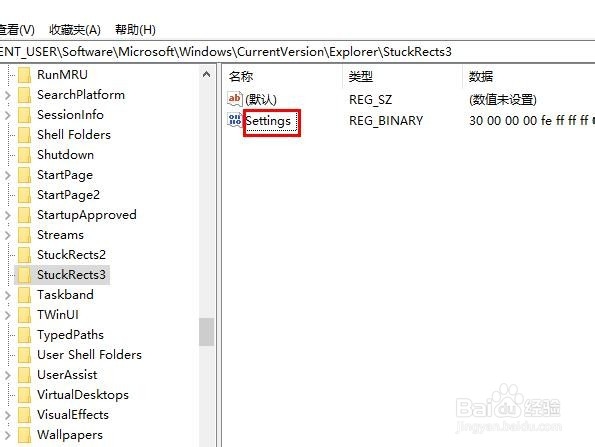
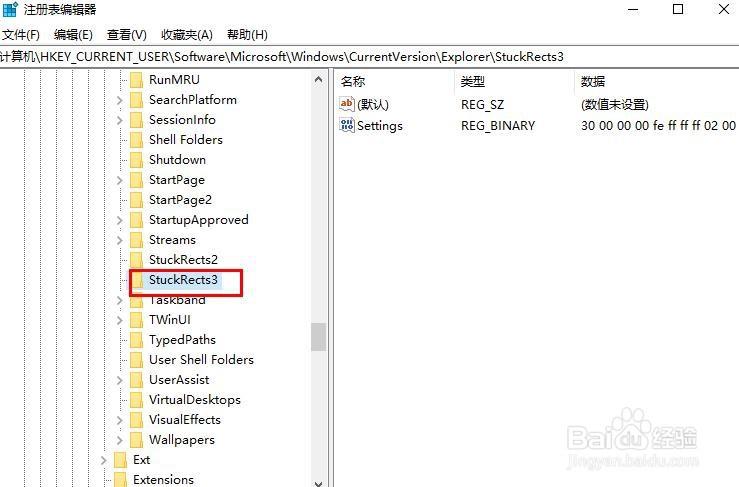
3、在注册表编辑器窗口导航至

HKEY_CURRENT_USER/Sofware/Microsoft/Windows/Current Version/ explorer/ StuckRects3
通过注册表编辑器禁用Windows 10任务栏设置

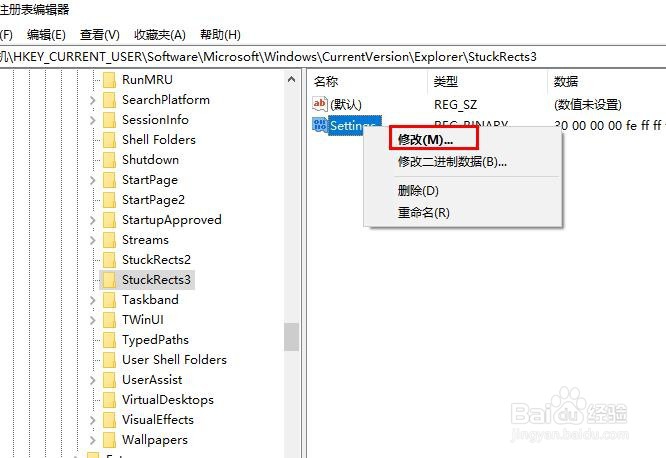
4、点击StuckRects3,在右窗口中右键点击“Settings”。

通过注册表编辑器禁用Windows 10任务栏设置

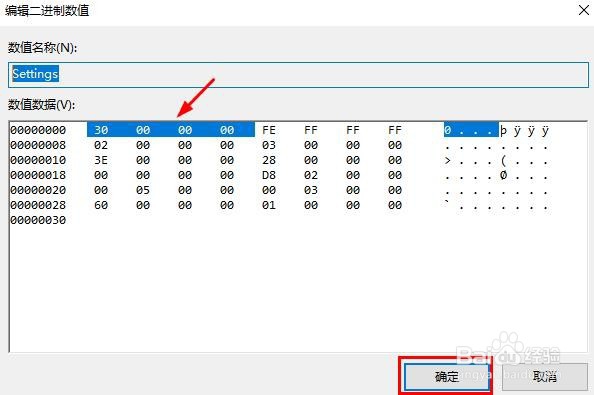
5、然后选择“修改”并将突出显示的值更改为“ 02”。然后按确定。这将禁用任务栏的所有设置。

如果要启用“任务栏设置”,请转到相同的键并将其值更改为“ 03”。
通过注册表编辑器禁用Windows 10任务栏设置

通过注册表编辑器禁用Windows 10任务栏设置

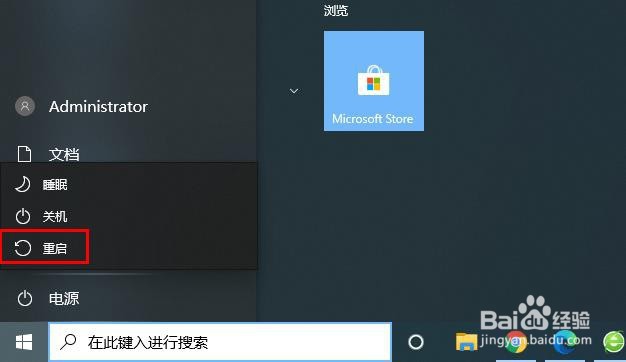
6、您将需要重新启动计算机,以使更改生效。

通过注册表编辑器禁用Windows 10任务栏设置

© 2026 海能知识库
信息来自网络 所有数据仅供参考
有疑问请联系站长 site.kefu@gmail.com