Windows 10 Microsoft Edge浏览器删除历史记录

时间:2026-02-15 05:02:57

1、用户在"中心 (按钮)"上左键单击(在"Microsoft Edge"中)。

Windows 10 Microsoft Edge浏览器删除历史记录

2、用户在"删除组 过去 1 小时 (按钮)"上左键单击(在" Microsoft Edge"中)。

Windows 10 Microsoft Edge浏览器删除历史记录

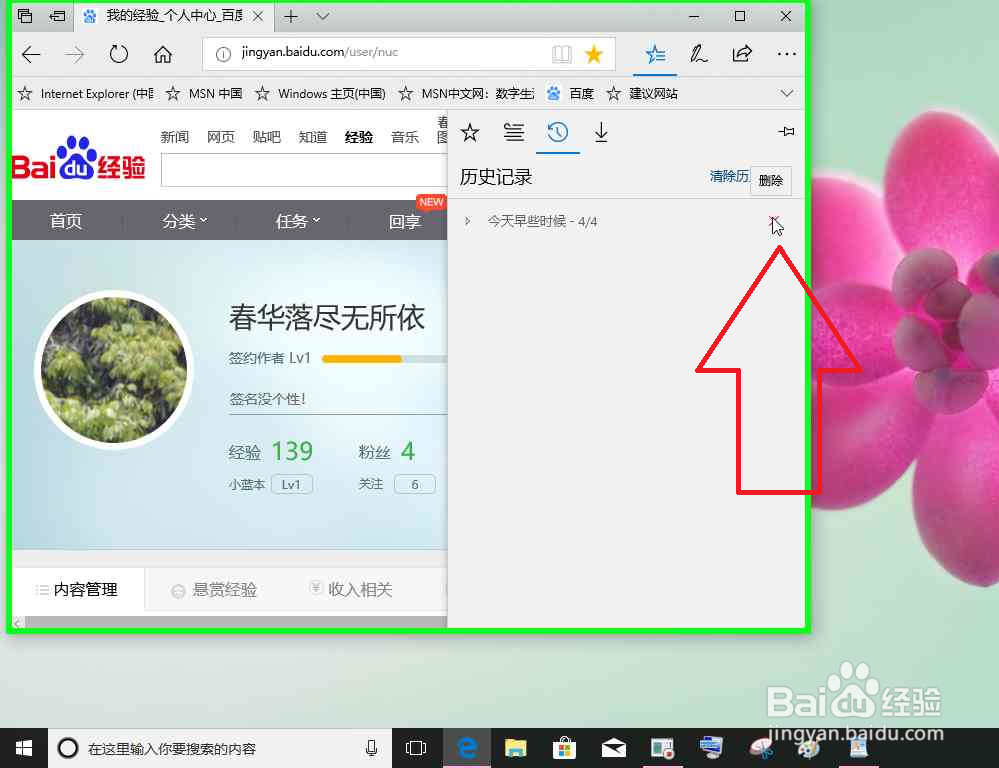
3、用户在"删除组 今天早些时候 ‎(按钮)"上左键单击(在" Microsoft Edge"中)。

Windows 10 Microsoft Edge浏览器删除历史记录

4、删除历史记录,不会删除浏览器已经登录的账户信息。

1、用户在"清除历史记录 (文本)"上左键单击(在"Microsoft Edge"中)。

Windows 10 Microsoft Edge浏览器删除历史记录

2、用户在"清除 (按钮)"上左键单击(在" Microsoft Edge"中)。

Windows 10 Microsoft Edge浏览器删除历史记录

3、清除历史记录,会清除浏览器已经登录的账户信息,需要重新登录。

1、用户在"在这里输入你要搜索的内容 (按钮)"上左键单击。

2、用户在"搜索 (窗口)"上键盘输入"磁盘清理"(在"搜索"中) [...]。

3、用户在"磁盘清理, 桌面应用 (项)"上左键单击(在"搜索"中)。

Windows 10 Microsoft Edge浏览器删除历史记录

Windows 10 Microsoft Edge浏览器删除历史记录

4、用户在"确定 (按钮)"上左键单击(在"磁盘清理: 驱动器选择"中)

Windows 10 Microsoft Edge浏览器删除历史记录

Windows 10 Microsoft Edge浏览器删除历史记录

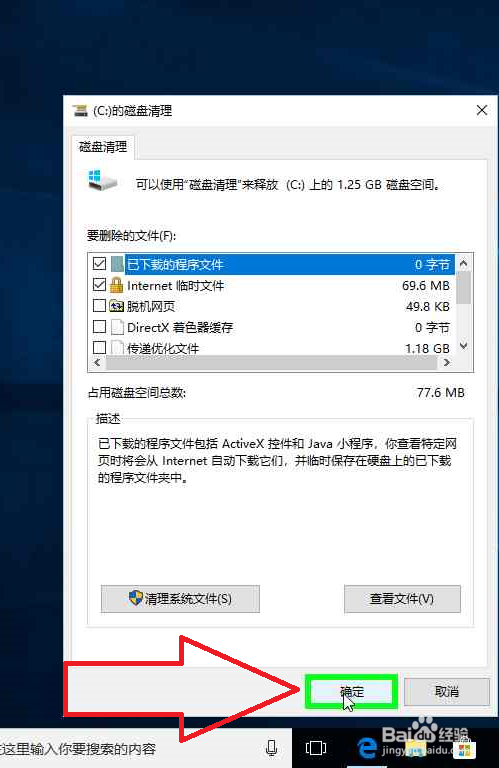
5、用户在"确定 (按钮)"上左键单击(在"(C:)的磁盘清理"中)

Windows 10 Microsoft Edge浏览器删除历史记录

Windows 10 Microsoft Edge浏览器删除历史记录

6、用户在"删除文件 (按钮)"上左键单击(在"磁盘清理"中)。

Windows 10 Microsoft Edge浏览器删除历史记录

Windows 10 Microsoft Edge浏览器删除历史记录

7、正在清理电脑垃圾。

Windows 10 Microsoft Edge浏览器删除历史记录

© 2026 海能知识库
信息来自网络 所有数据仅供参考
有疑问请联系站长 site.kefu@gmail.com