1、打开excel表格。

2、如果没有什么需要就在单元格输入公式=RAND()。
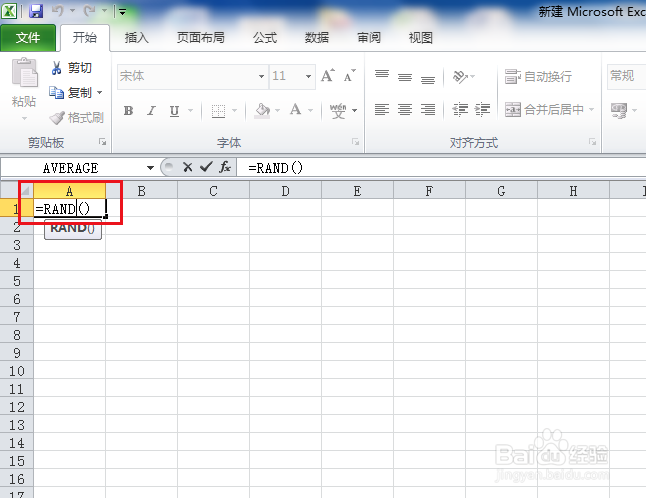
3、回车之后,就可以得到一个随机数,按住单元格右下角的黑方块向下拉。

4、就可以得到一列随机数。
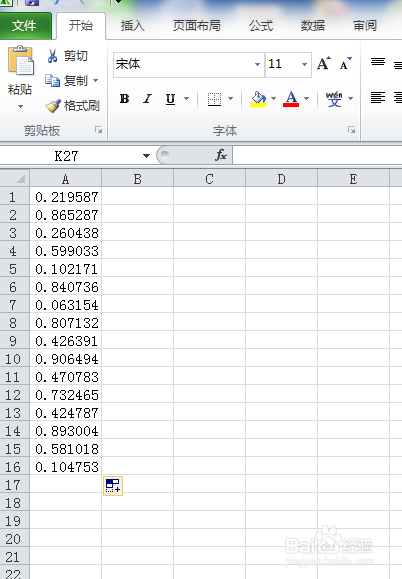
5、如果想得到10以上的随机数,我们可以修改公式=RAND()+10。
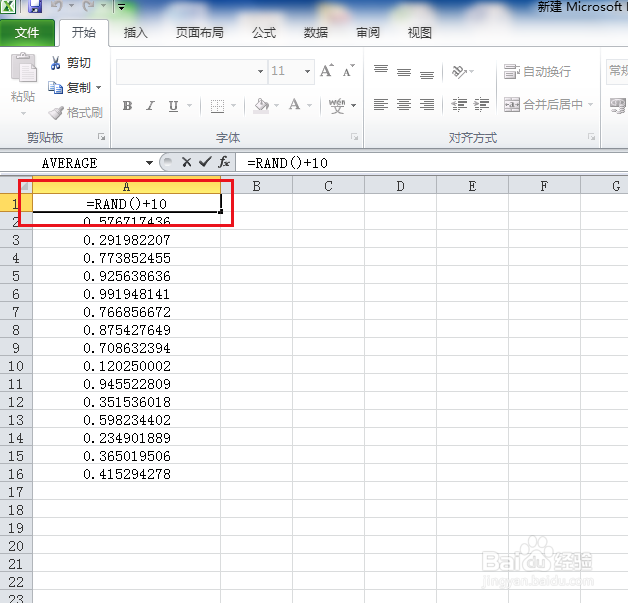
6、回车并向下填充之后,随机数就都变成了10以上了。
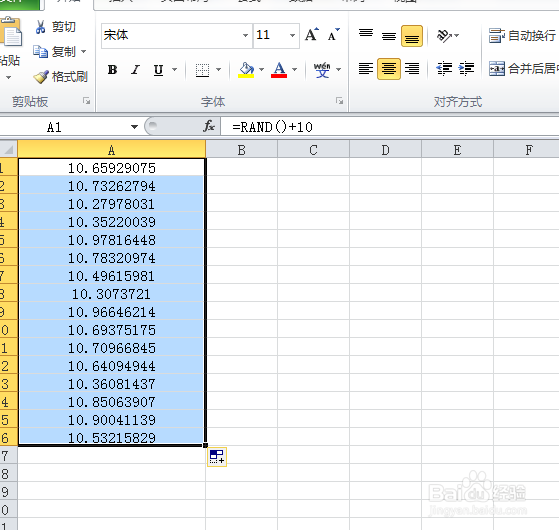
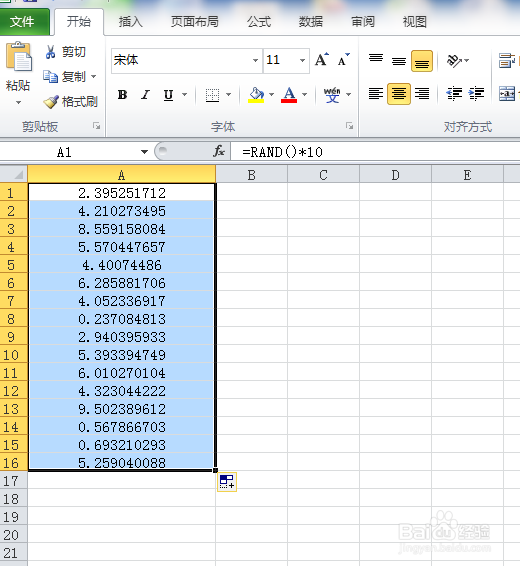
7、上边随机数整数部分都是10没有区分度,如果要得到有区分度的10以下的随机数呢?我们可以修改公式=RAND()*10。

8、回车并向下填充之后,随机数就不都10了。
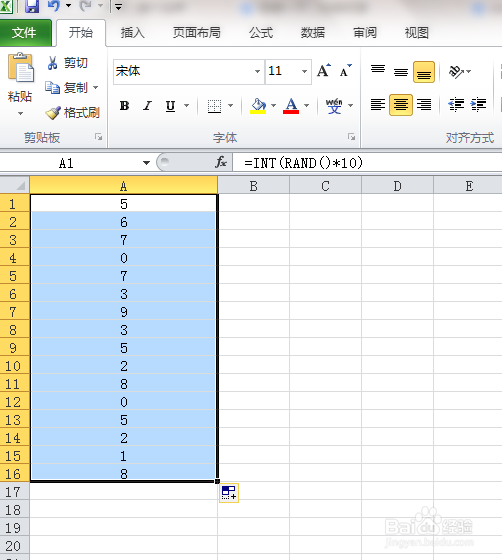
9、如果我们只想得到整数的随机数,还可以修改公式为=INT(RAND()*10)。
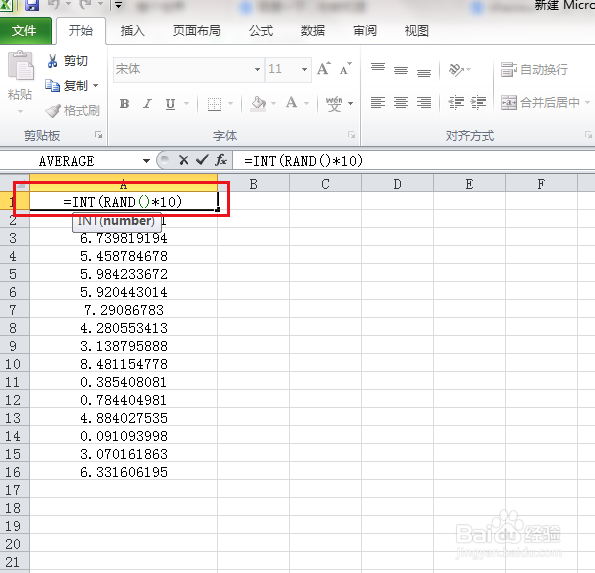
10、回车并向下填充之后,随机数就都变成了10下的整数了。