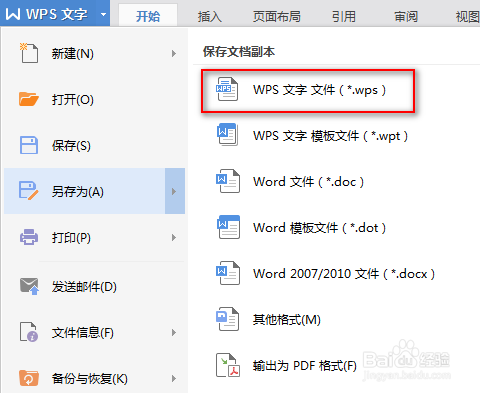
1、找到WPS文字默认的文件类型。
打开WPS文字,新建,然后另存为,可以看到默认文件类型为*.wps,记下备用
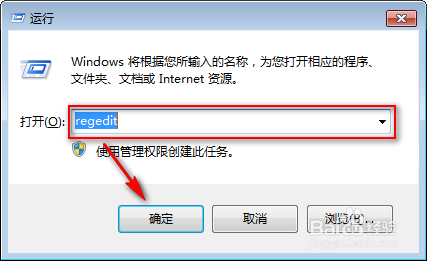
2、打开开始菜单-运行,输入regedit,打开注册表编辑器。
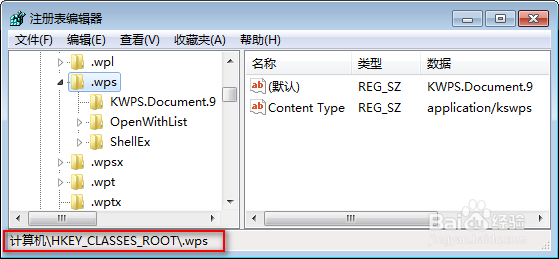
3、定位到HKEY_CLASSES_ROOT\下WPS文字的默认文件类型 .wps 。
4、在HKEY_CLASSES_ROOT\.wps下的主键(也称为“项”)“KWPS.Document.9”下新建一个主键(项),并改名为“ShellNew”。
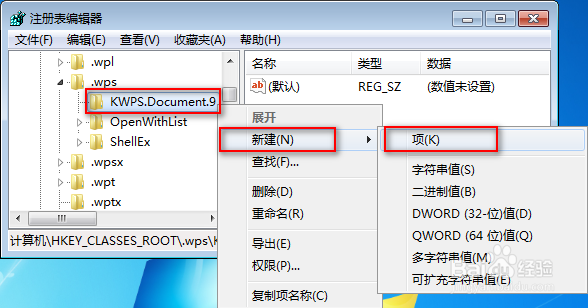
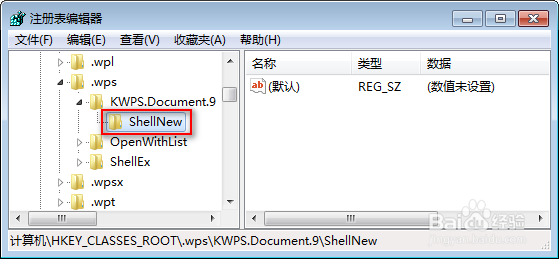
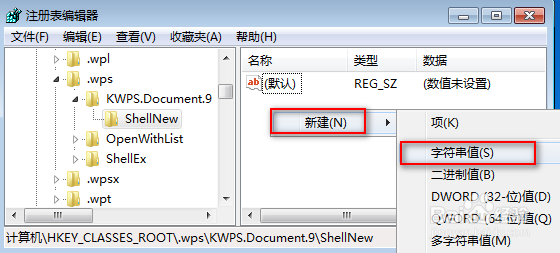
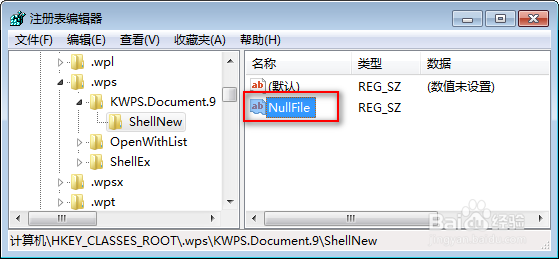
5、点击刚才创建的“ShellNew”项,在右侧窗格,新建“字符串值”,请改名为“NullFile”。
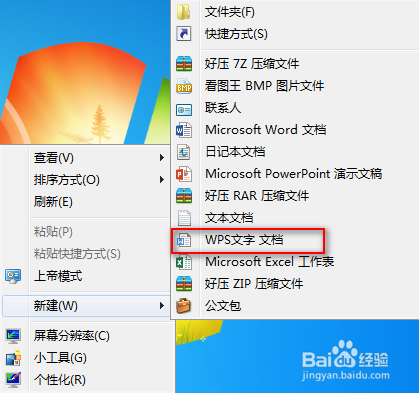
6、回到桌面,F5刷新桌面,打开一次鼠标右键新建菜单,然后取消,再次打开新建菜单时会发现已经出现一个“WPS文字 文档”项目。
如果没有出现,可以尝试重启电脑。
1、同上一节一样,找到WPS表格和演示的默认文件类型分别为*.et和*.dps 。
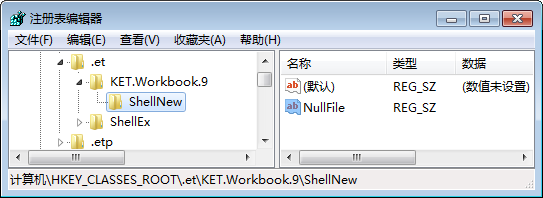
2、在注册表编辑器中定位到HKEY_CLASSES_ROOT\.et ,在KET.Workbook.9下新建ShellNew,并在右侧窗格新建NullFile。
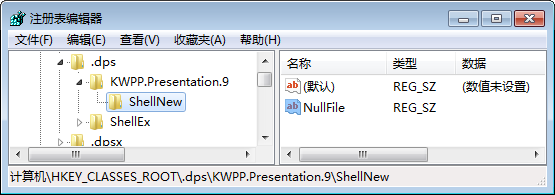
3、在注册表编辑器中定位到HKEY_CLASSES_ROOT\.dps ,在KWPP.Presentation.9下新建ShellNew,并在右侧窗格新建NullFile。