1、打开word文档,找到邮件-中文信封。

2、然后出现制作信封向导对话框,点击下一步。
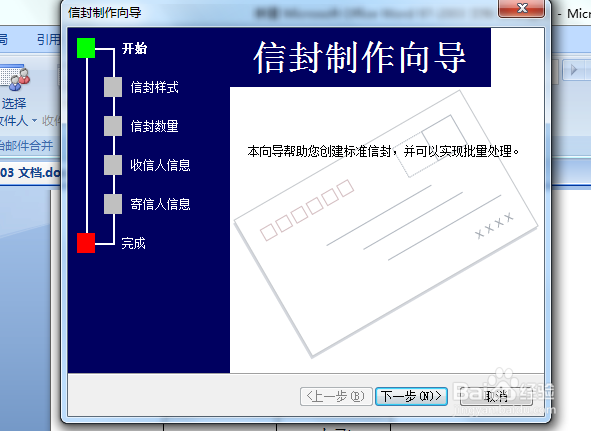
3、第二步选择信封样式,选择好后,还是下一步。
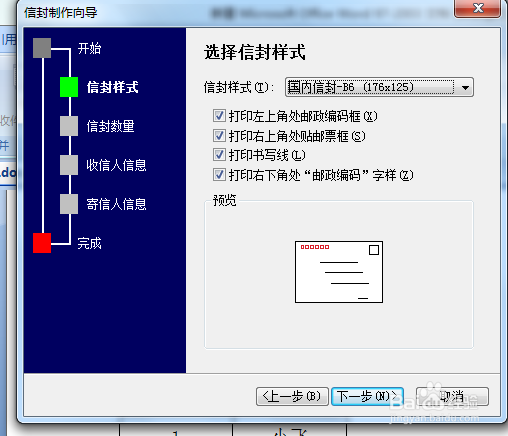
4、第三步选择生成的信封的数量和样式,下一步。

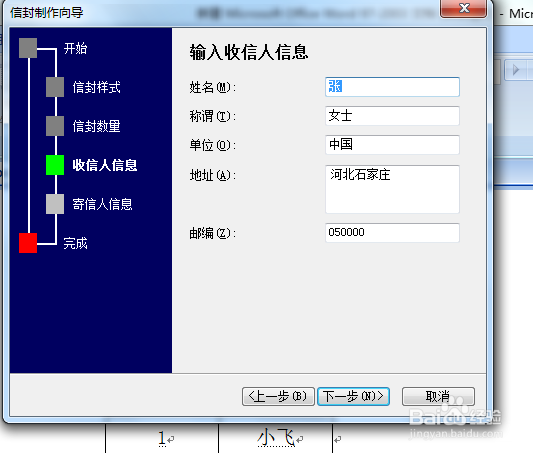
5、第四步填写收件人信息,此处随意填写,下一步。
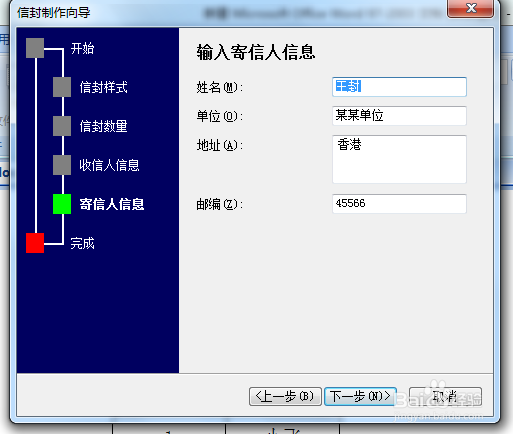
6、第五步填写寄件人信息,此处也是随意填写,下一步。
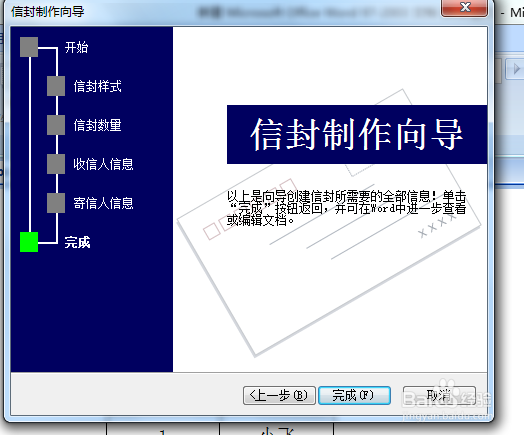
7、最后提示信封向导制作完成。
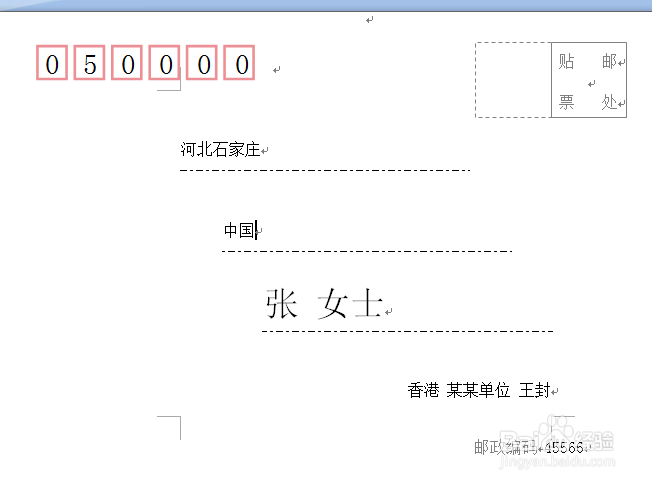
8、截图看一下最后效果,其他有错误的地方也更改的。
9、word插入书法字帖的话,可参考一下。

1、打开word文档,找到邮件-中文信封。
2、然后出现制作信封向导对话框,点击下一步。
3、第二步选择信封样式,选择好后,还是下一步。
4、第三步选择生成的信封的数量和样式,下一步。
5、第四步填写收件人信息,此处随意填写,下一步。
6、第五步填写寄件人信息,此处也是随意填写,下一步。
7、最后提示信封向导制作完成。
8、截图看一下最后效果,其他有错误的地方也更改的。
9、word插入书法字帖的话,可参考一下。