#好久不见#怎么查看微信储存空间并清理文件

时间:2026-02-24 09:44:06

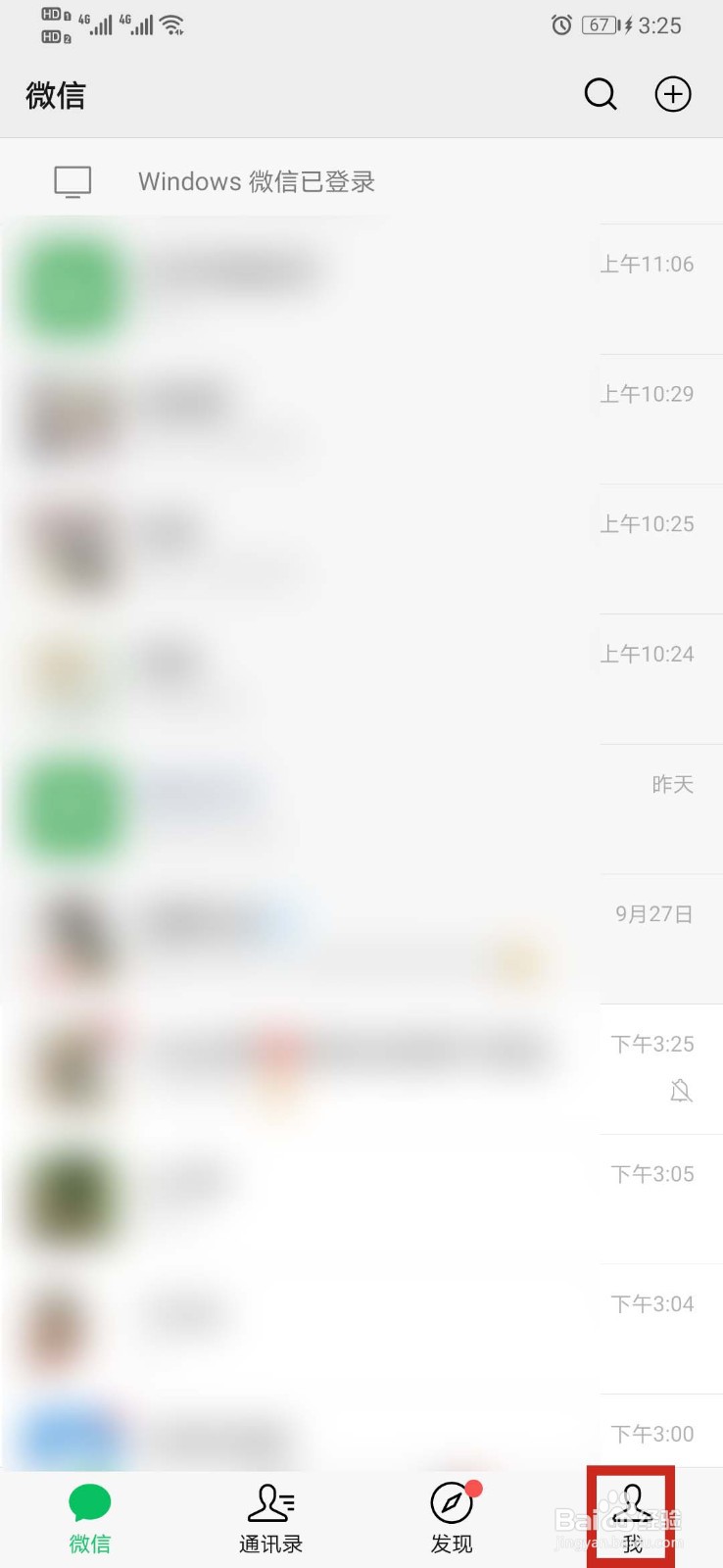
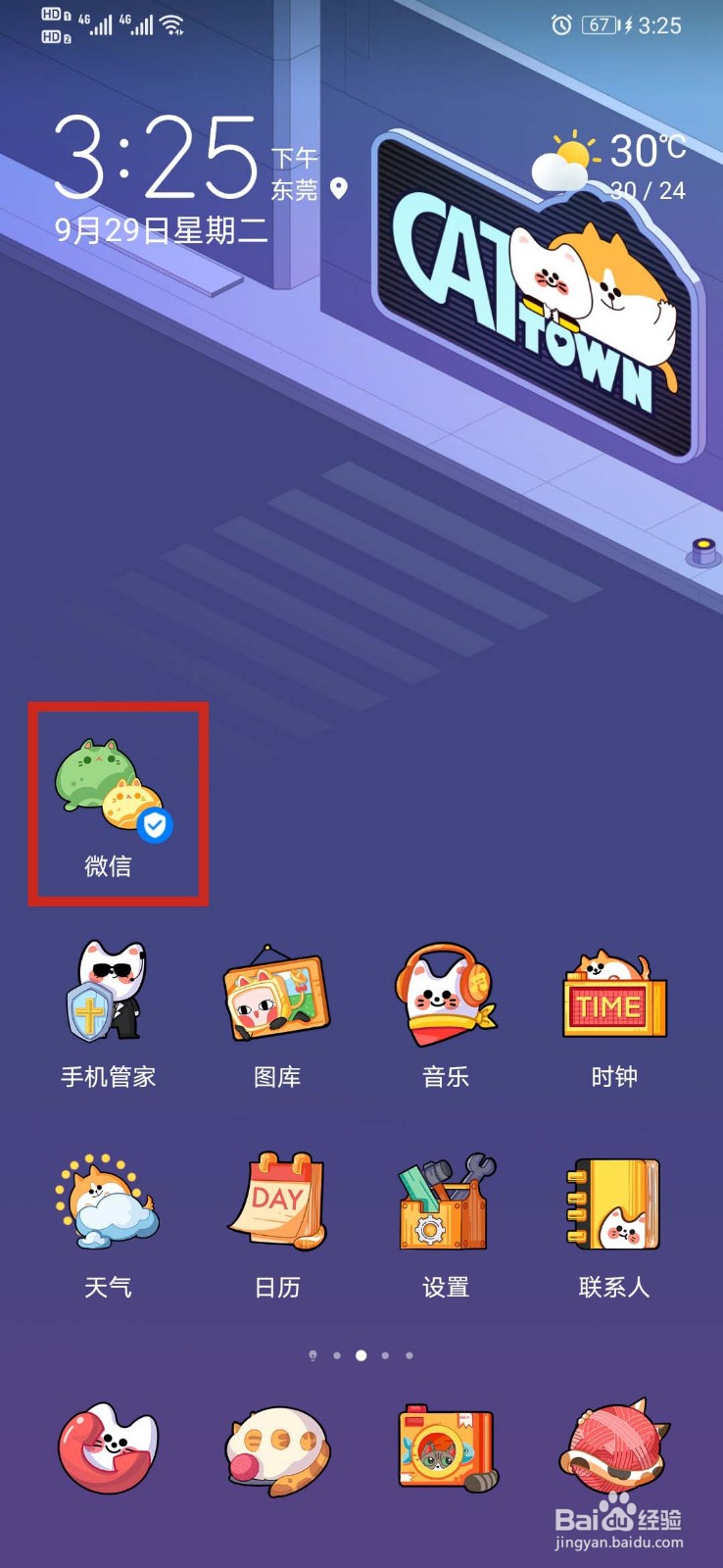
1、点击打开手机中的【微信】软件,进入微信软件内部
#好久不见#怎么查看微信储存空间并清理文件

2、点击界面右下角【我】的选项,进入【我】界面

#好久不见#怎么查看微信储存空间并清理文件

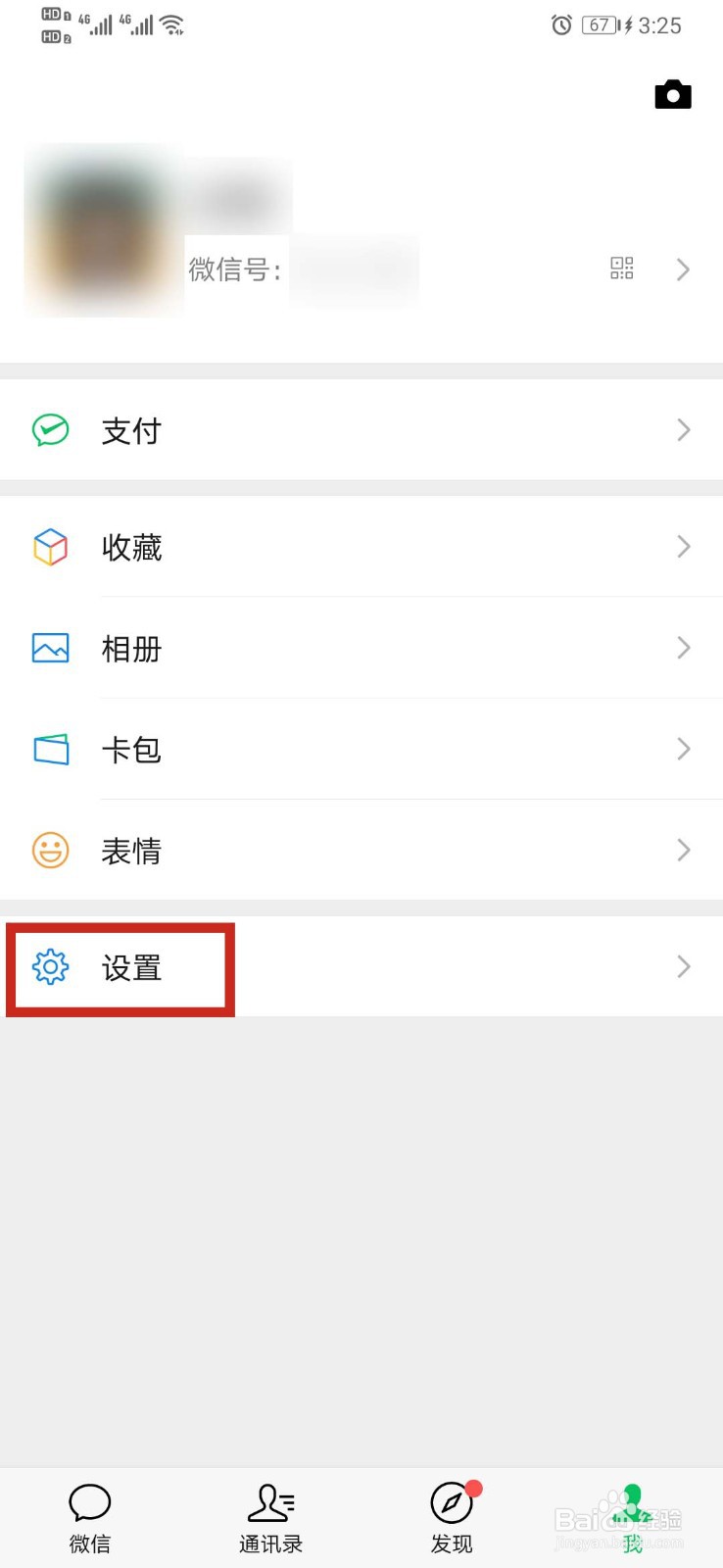
3、在【我】的界面中,找到并点击【设置】选项

#好久不见#怎么查看微信储存空间并清理文件

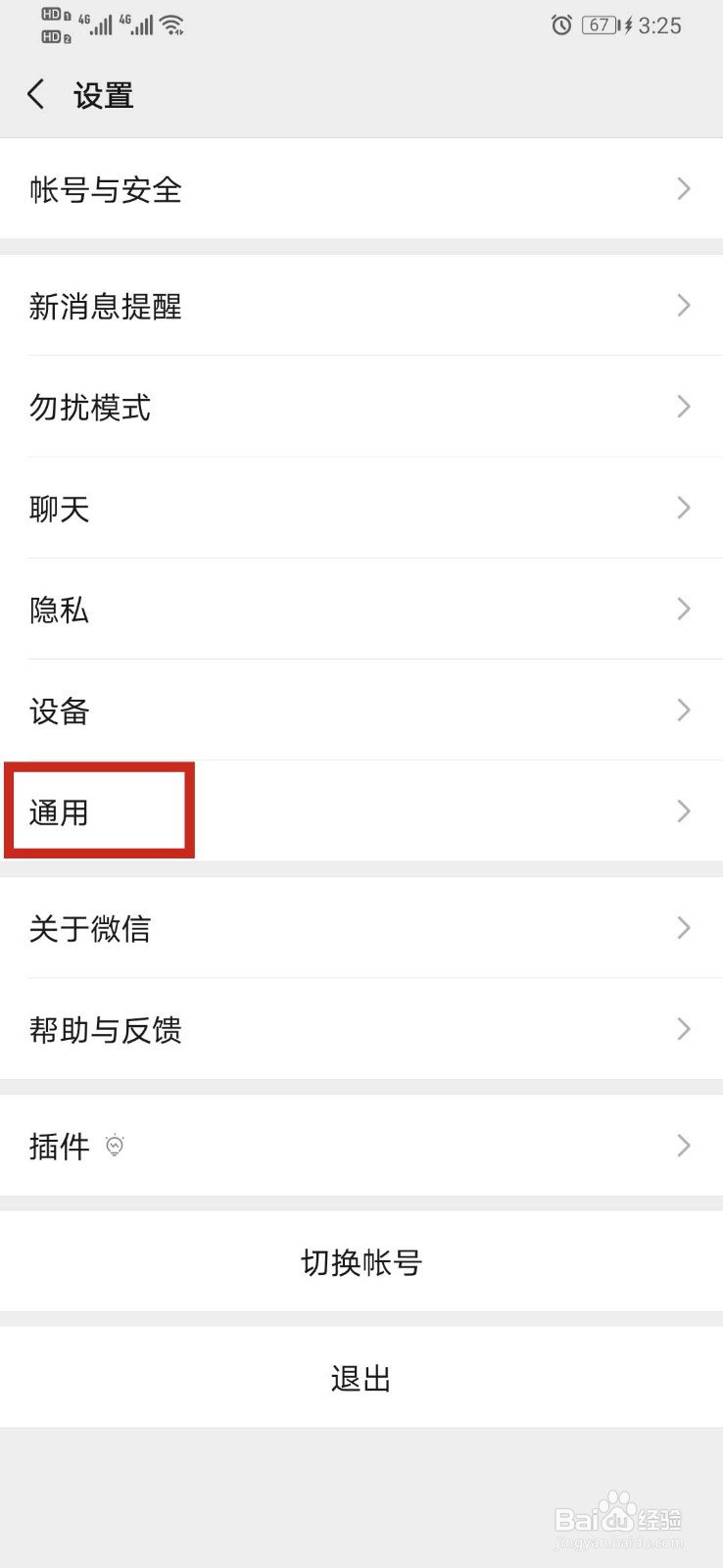
4、进入【设置】界面,此时继续找到并点击【通用】选项

#好久不见#怎么查看微信储存空间并清理文件

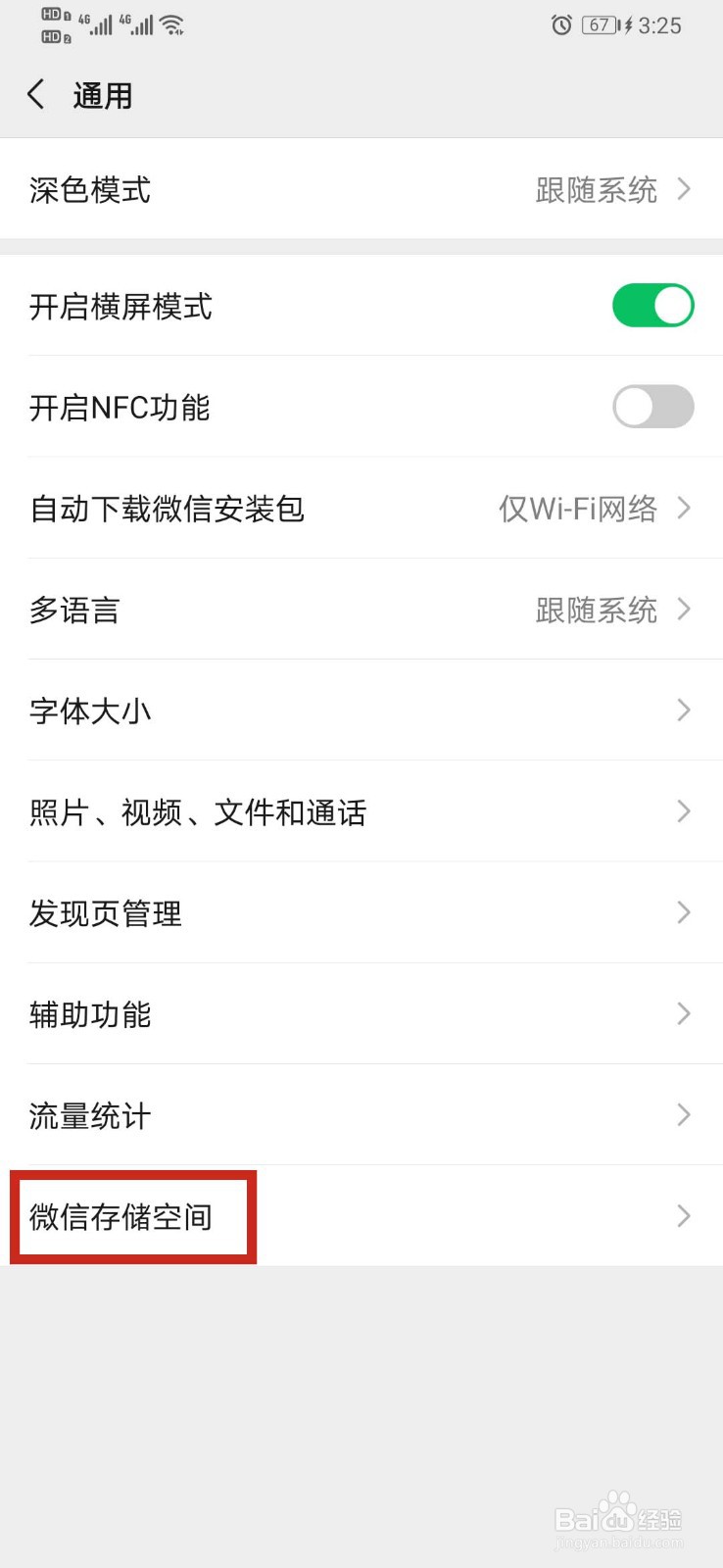
5、进入【通用】设置界面,点击打开最后一个【微信存储空间】选项

#好久不见#怎么查看微信储存空间并清理文件

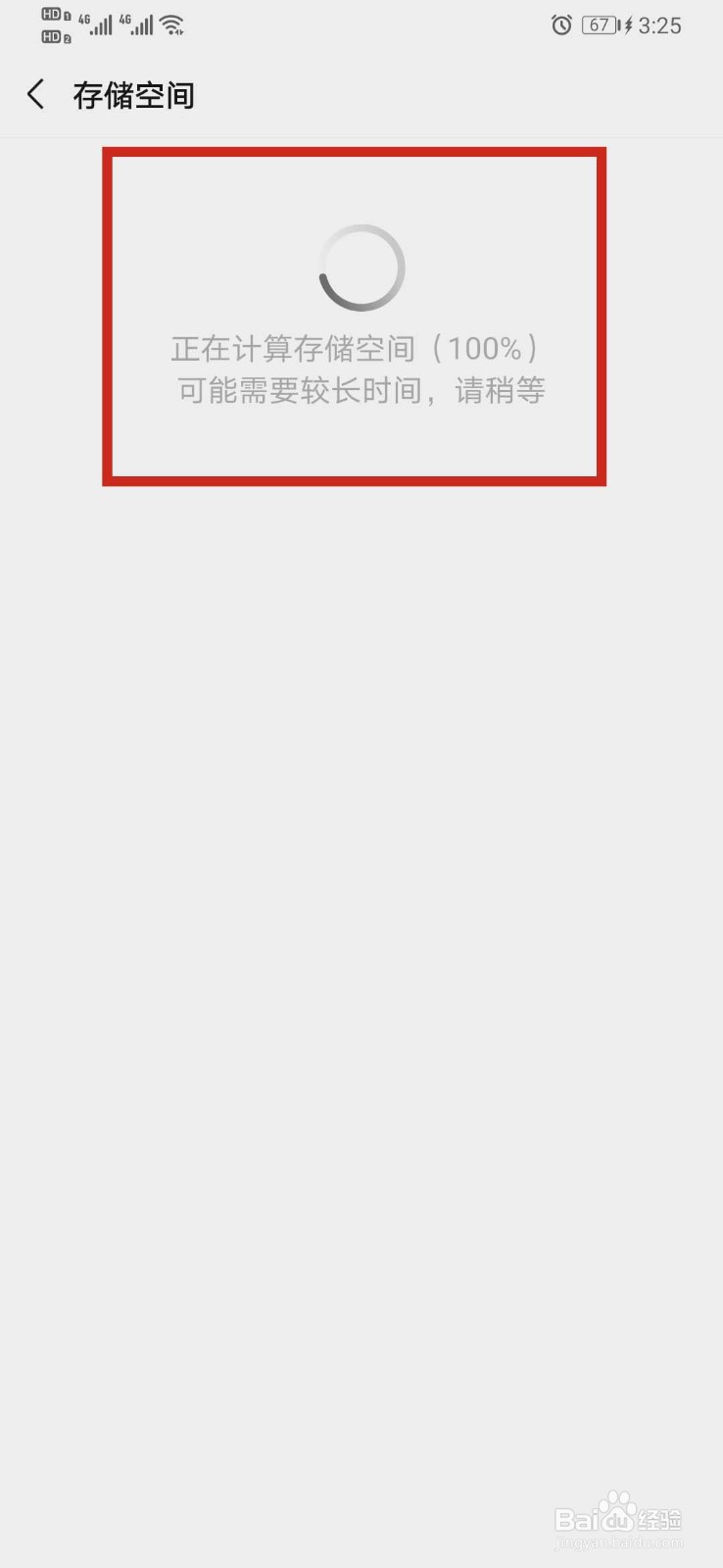
6、系统会跳转页面,稍等片刻等待系统计算完成即可打开页面

#好久不见#怎么查看微信储存空间并清理文件

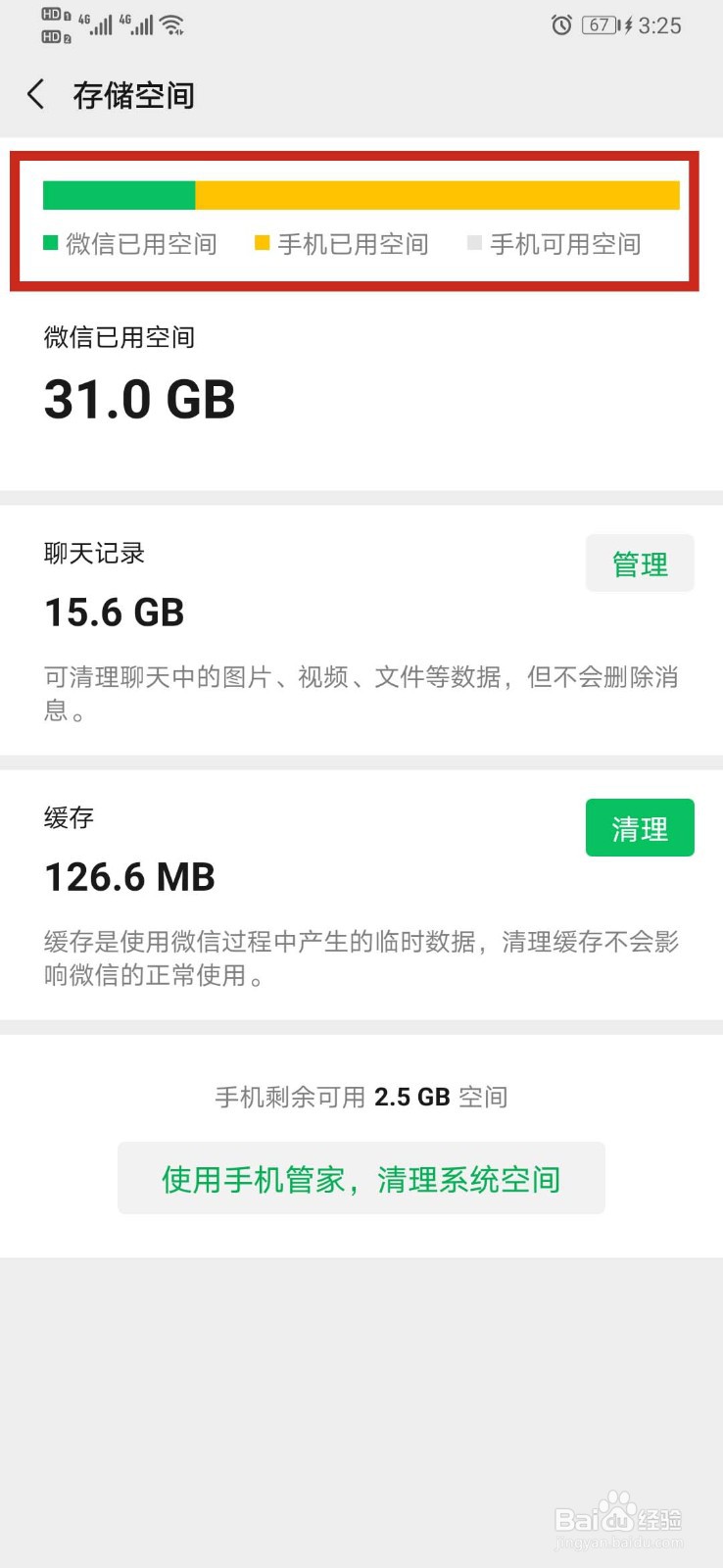
7、在【存储空间】界面中,我们可以看到当前账号微信占据手机内存大小

#好久不见#怎么查看微信储存空间并清理文件

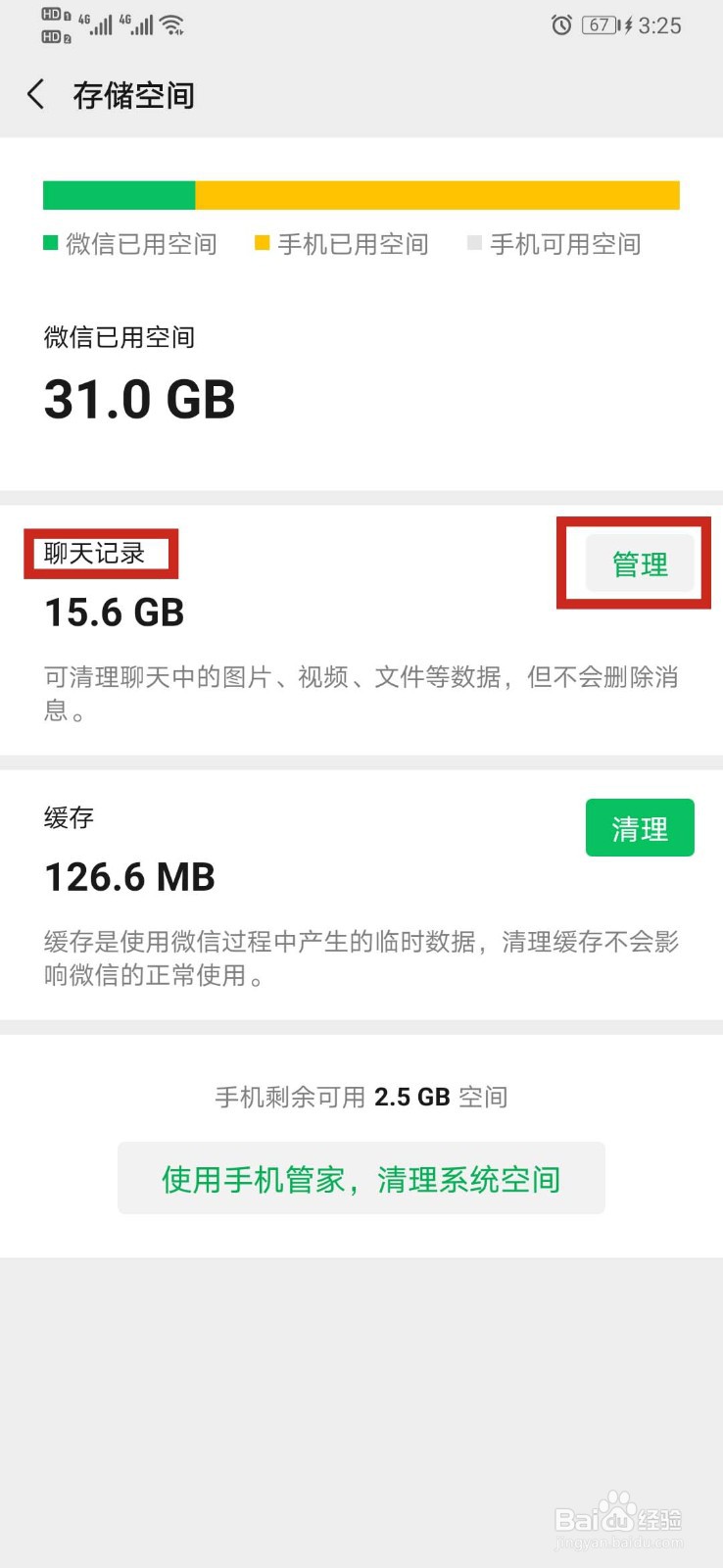
8、接着我们点击【聊天记录】右边的【管理】按钮

#好久不见#怎么查看微信储存空间并清理文件

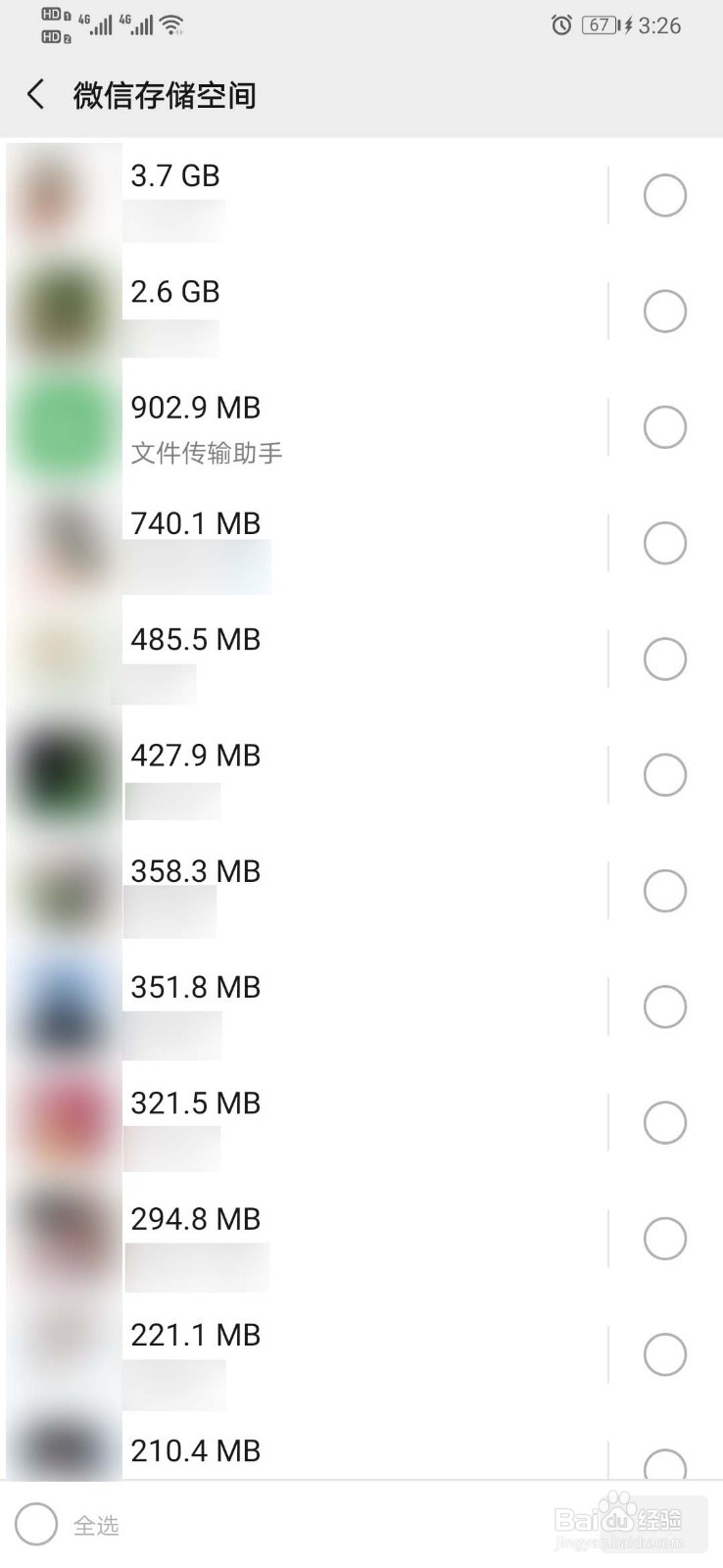
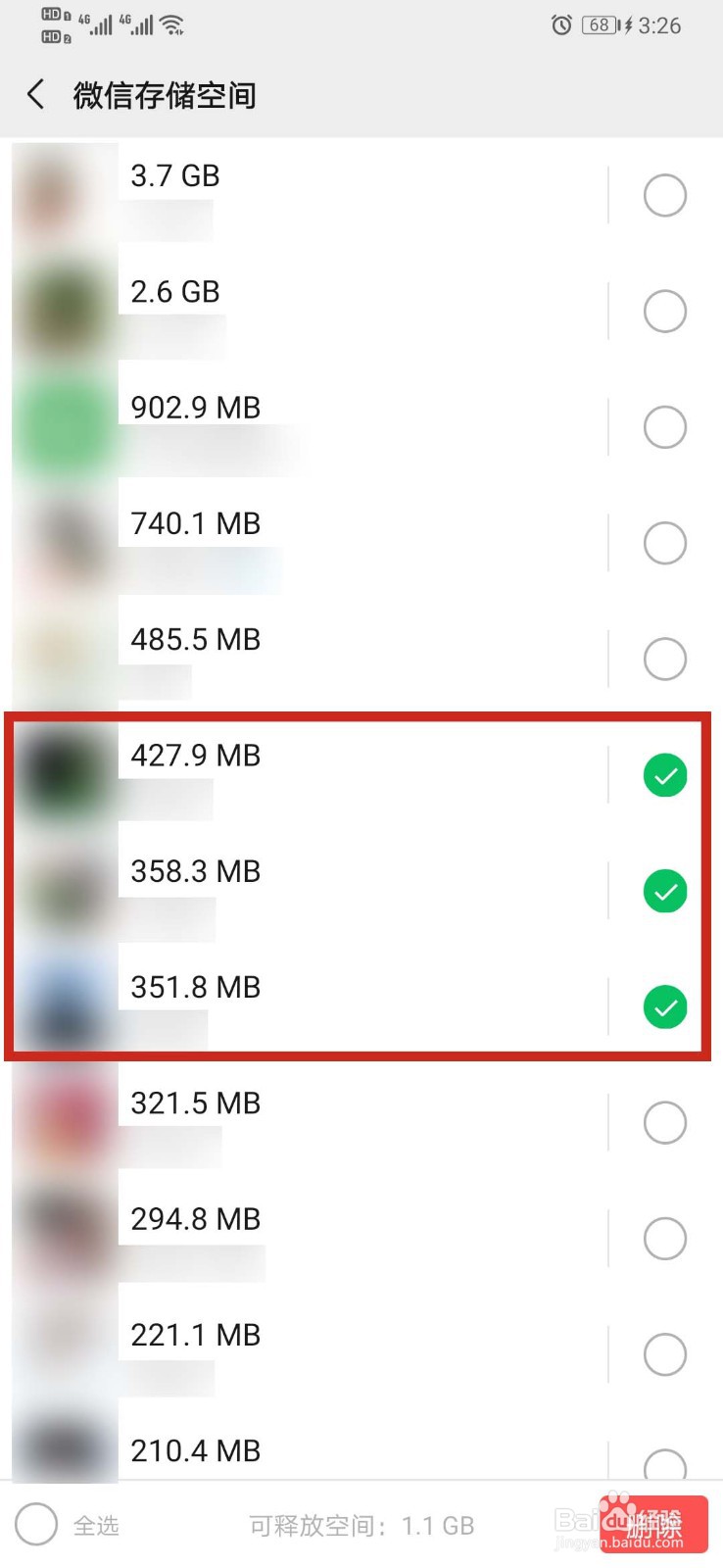
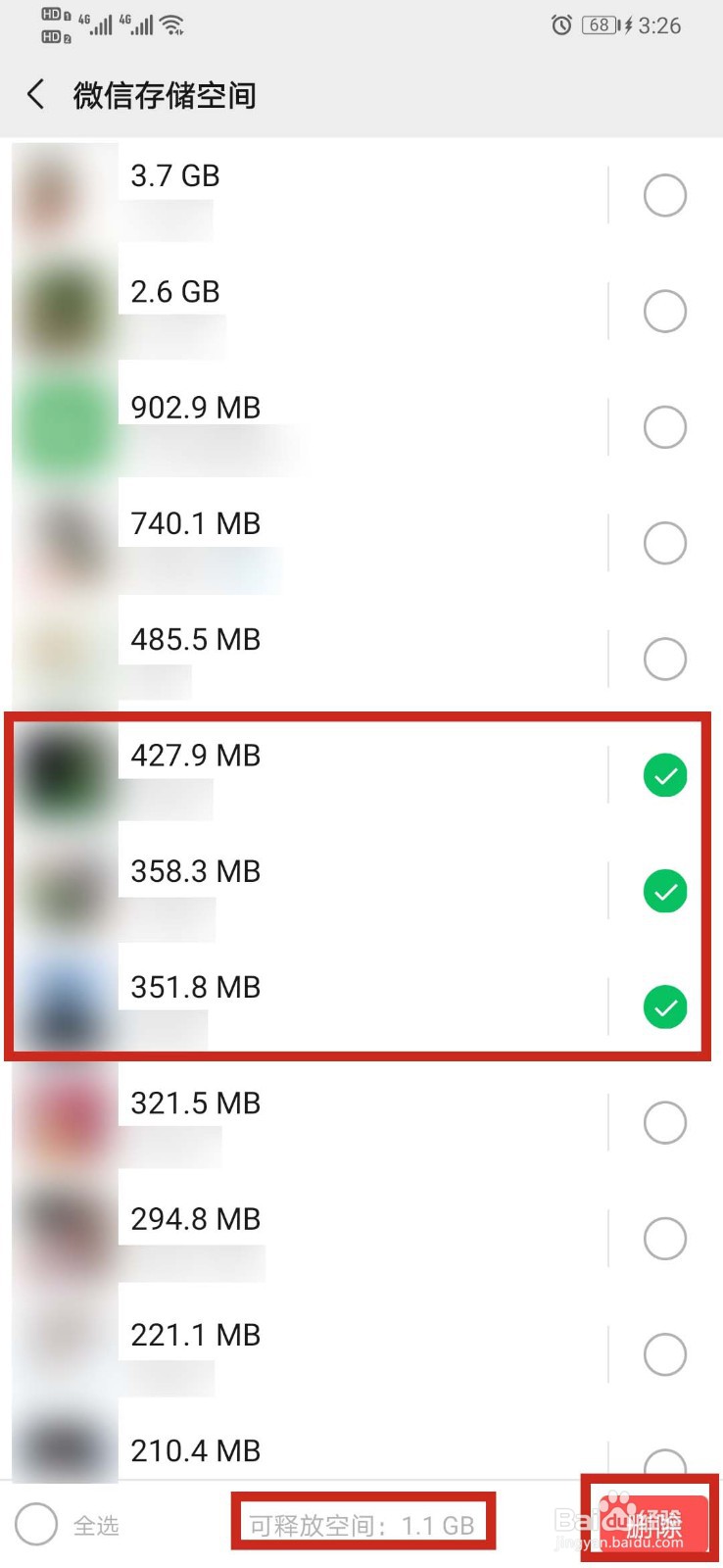
9、跳转至【微信存储空间】界面,在这里勾选要删除聊天记录的联系人

#好久不见#怎么查看微信储存空间并清理文件

#好久不见#怎么查看微信储存空间并清理文件

10、然后点击界面右下角【删除】,即可清理释放空间

#好久不见#怎么查看微信储存空间并清理文件

© 2026 海能知识库
信息来自网络 所有数据仅供参考
有疑问请联系站长 site.kefu@gmail.com