1、第一步在我们的电脑上进去网络连接,鼠标右键选择属性,如下图所示:

2、第二步进去网络连接属性之后,双击Internet协议版本4(Tcp/IPv4),如下图所示:

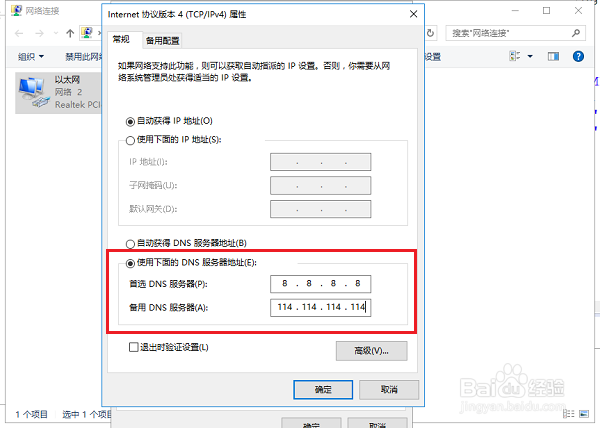
3、第三步进去之后,设置DNS服务器地址为8.8.8.8和114.114.114.114,如下图所示:
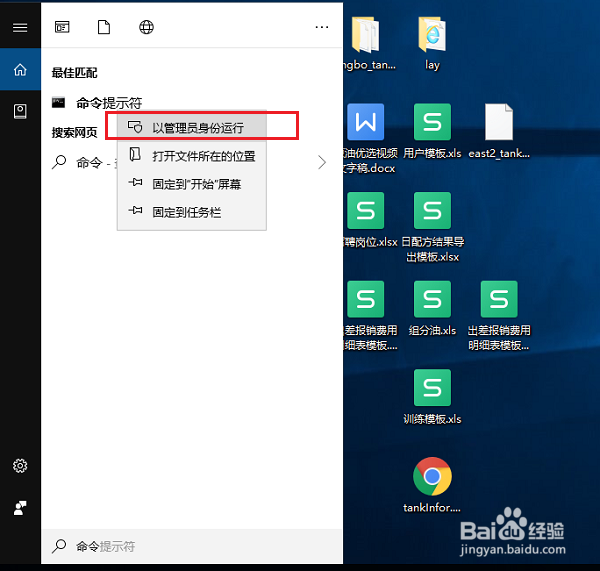
1、第一步在我们的电脑上,搜索命令提示符,鼠标右键以管理员身份运行,如下图所示:
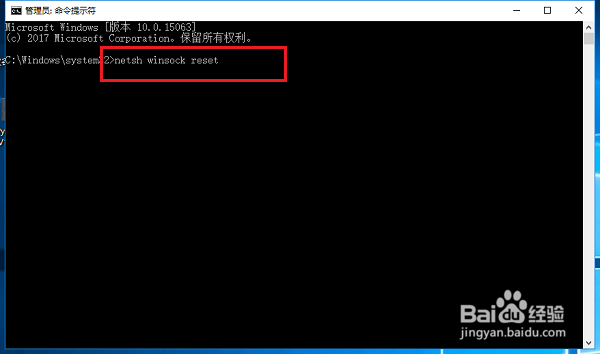
2、第二步进去之后,输入“netsh winsock reset”命令,按回车键,进行重置网络设置,重启电脑,DNS就正常了,如下图所示:
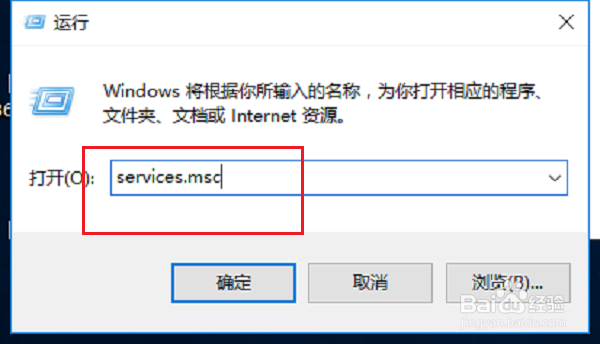
1、第一步按win+R键打开运行,输入“services.msc”,点击确定,如下图所示:
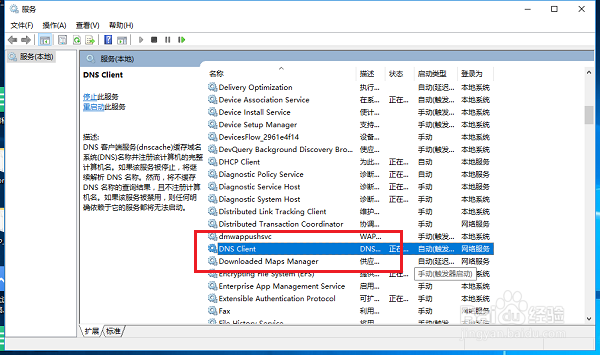
2、第二步进去服务列表之后,找到DNS Client服务,双击进去,如下图所示:
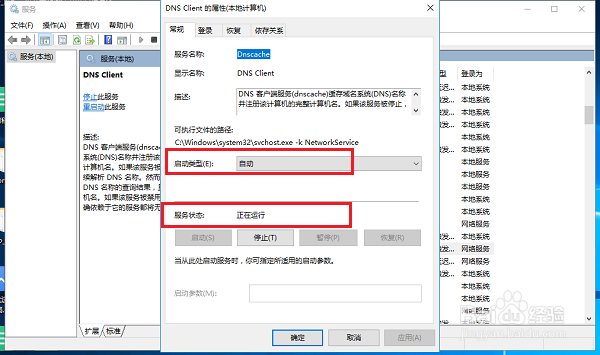
3、第三步进去DNS Client服务之后,启动类型设置为自动,服务启动,如下图所示:
1、1.进去电脑网络连接,鼠标右键选择属性,点击Internet协议版本4(Tcp/IPv4)
2.进去之后DNS服务器地址设置为8.8.8.8和114.114.114.114
3.进去命令提示符,输入netsh winsock reset,重置网络设置
4.进去服务列表,启动DNS Client服务,启动类型设置为自动