1、扩展磁盘,需要有可以扩展的磁盘空间。
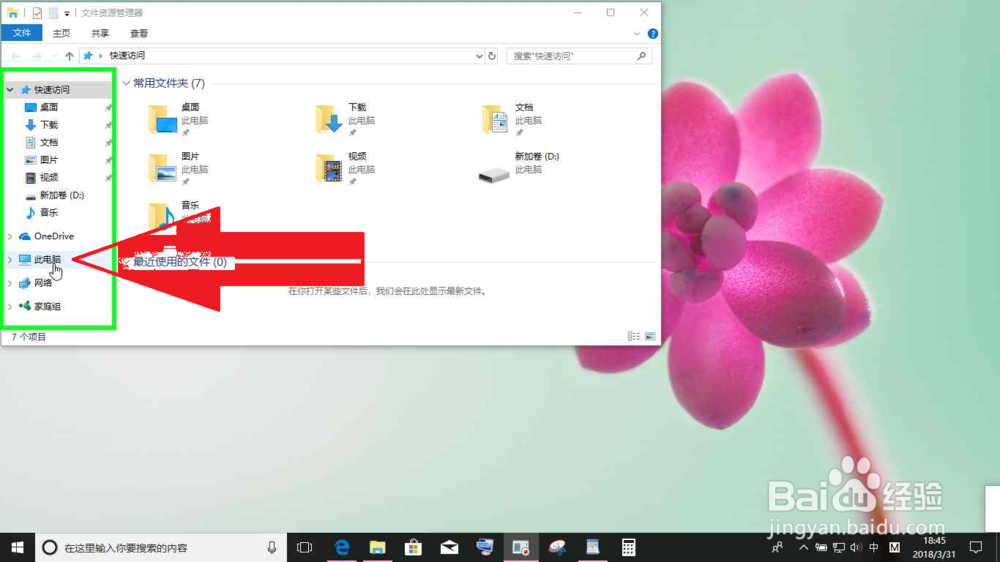
2、用户打开文件资源管理器,在"此电脑 (树项目)"上右键单击(在"文件资源管理器"中)。
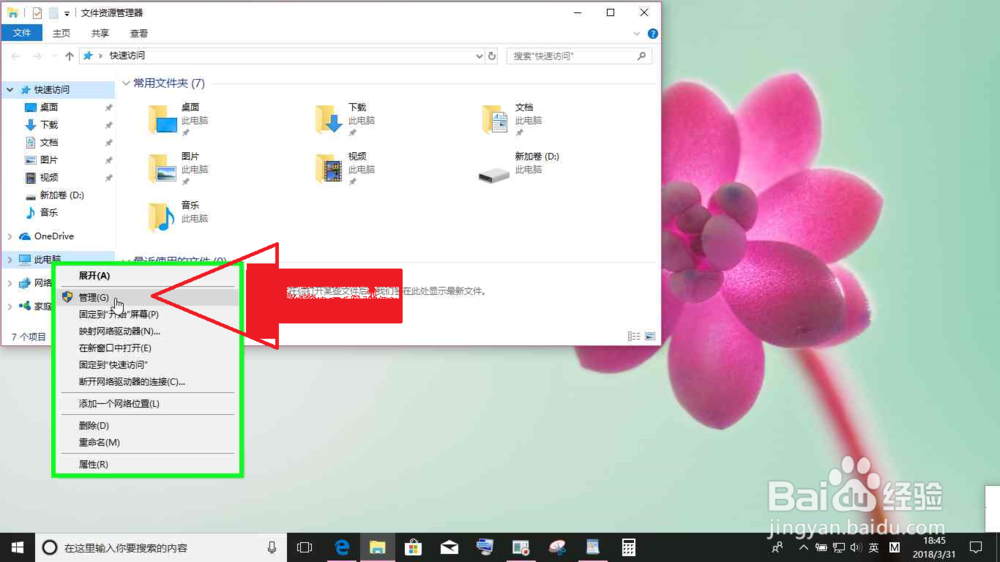
3、用户在"管理(G) (菜单项目)"上左键单击。
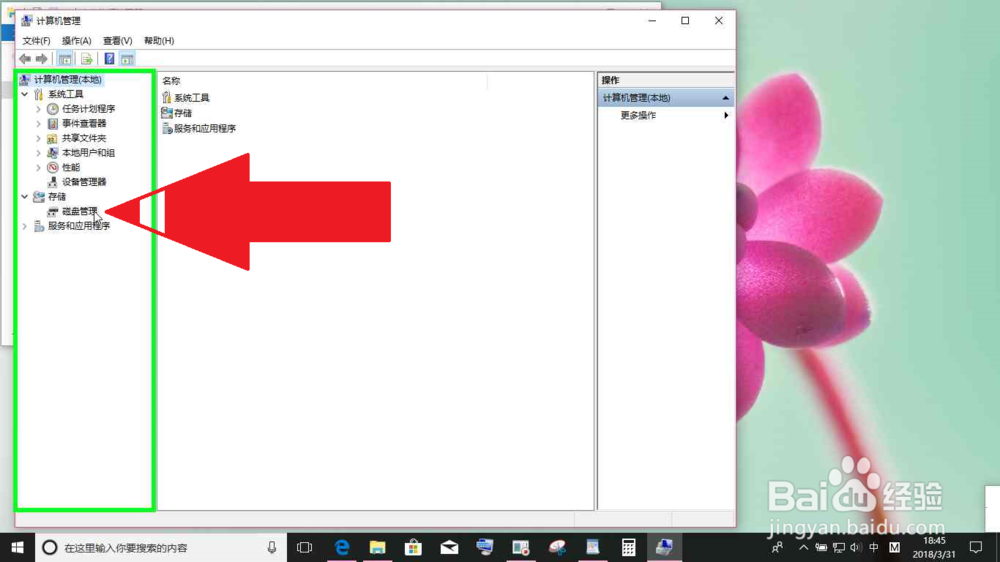
4、用户在"磁盘管理 (树项目)"上左键单击(在"计算机管理"中)。
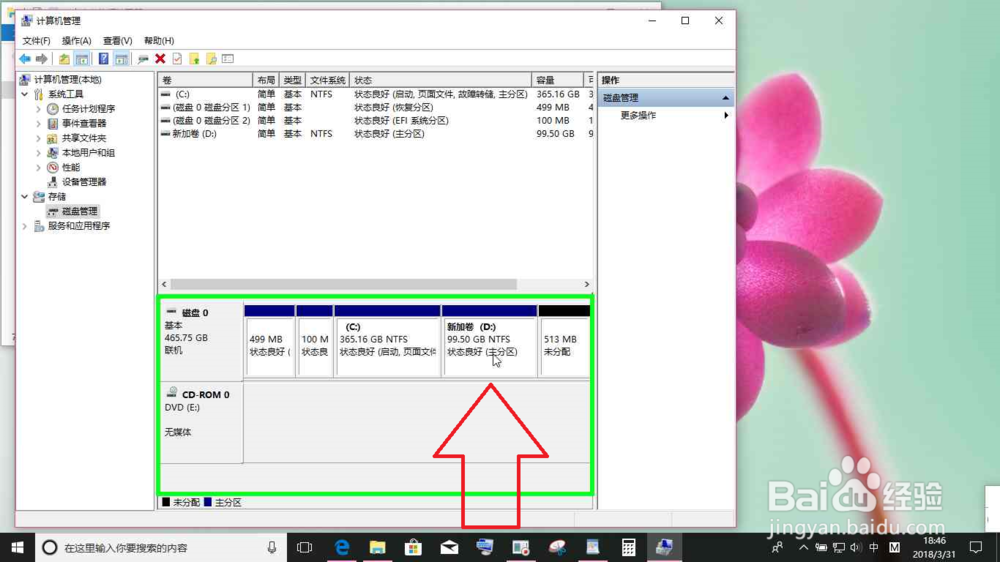
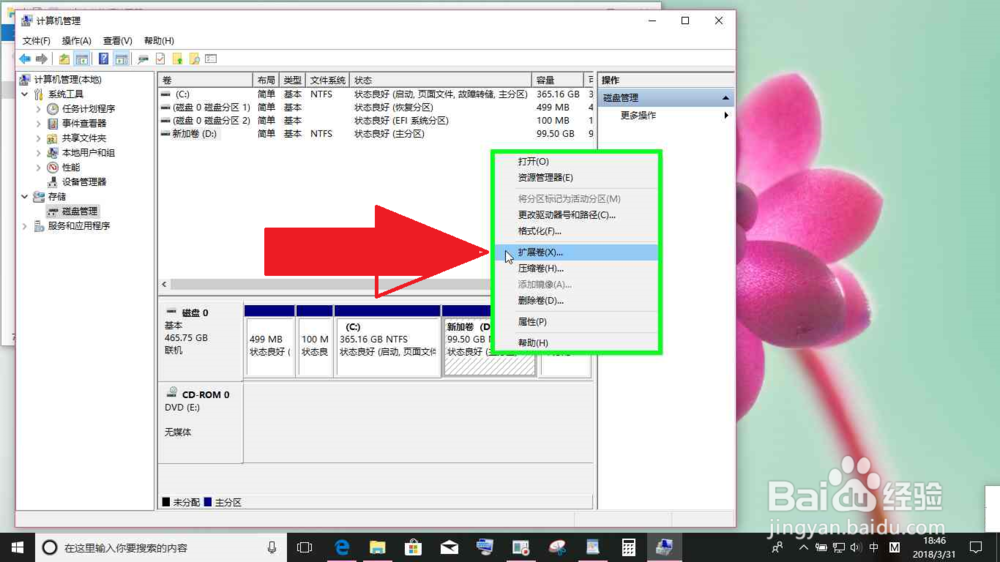
5、用户在"磁盘 0, 区域 4 (项)"上右键单击(在"计算机管理"中)。
6、用户在"扩展卷(X)... (菜单项目)"上左键单击。
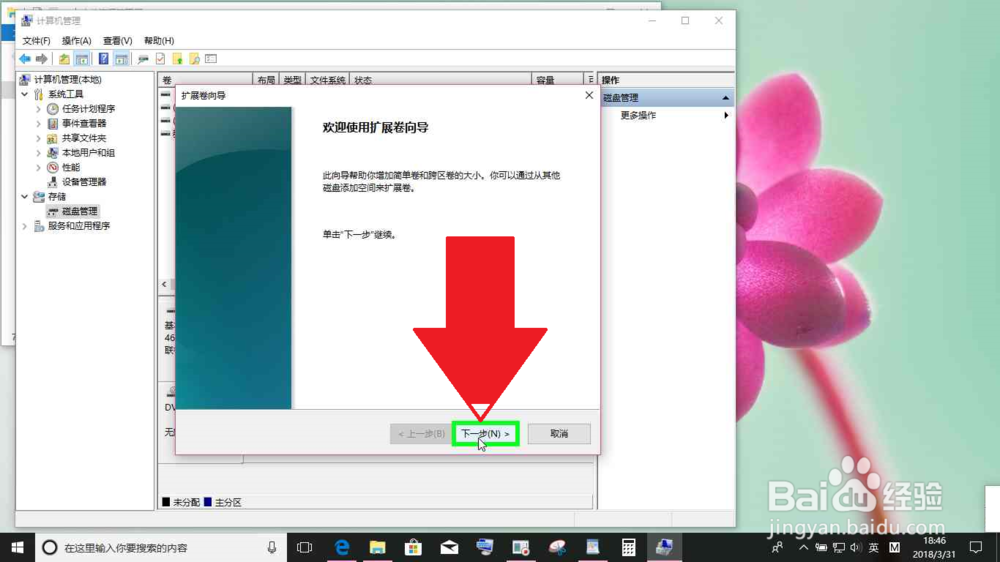
7、用户在"下一步(N) > (按钮)"上左键单击(在"扩展卷向导"中)。
8、用户在"下一步(N) > (按钮)"上左键单击(在"扩展卷向导"中)。

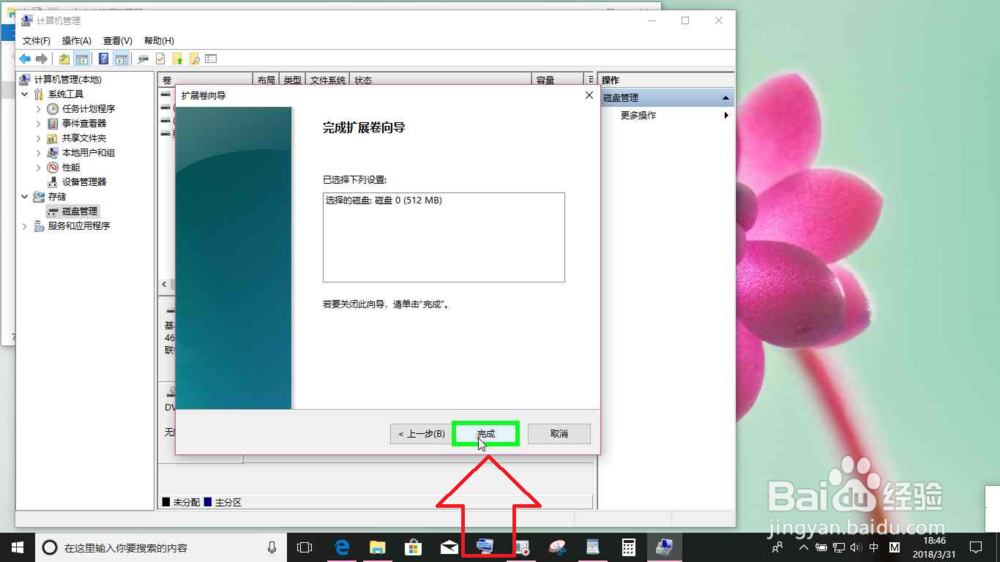
9、用户在"完成 (按钮)"上左键单击(在"扩展卷向导"中)。
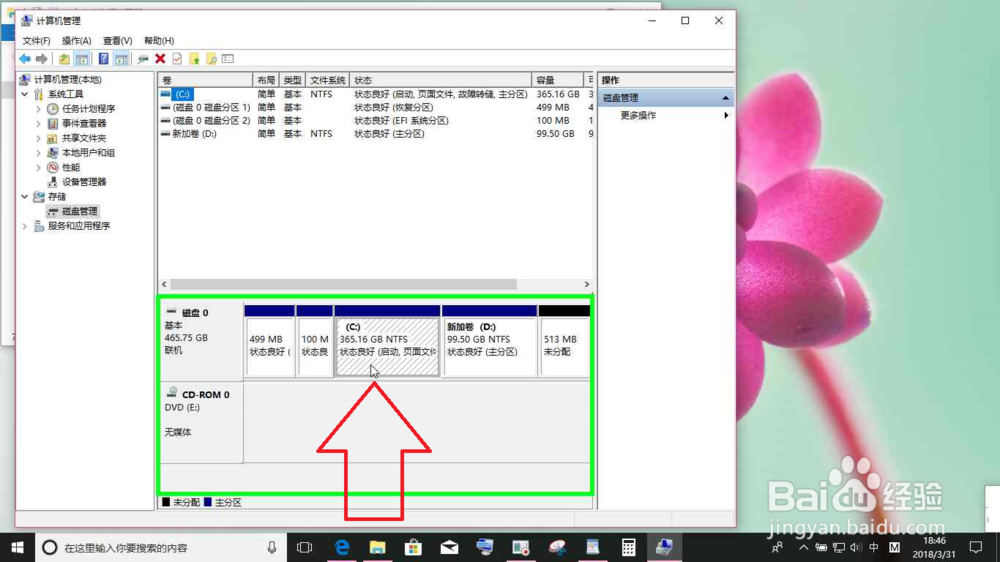
10、Windows电脑扩展磁盘,完成。

1、用户在"磁盘 0, 区域 3 (项)"上右键单击(在"计算机管理"中)。
2、用户在"扩展卷(X)... (菜单项目)"上左键单击。
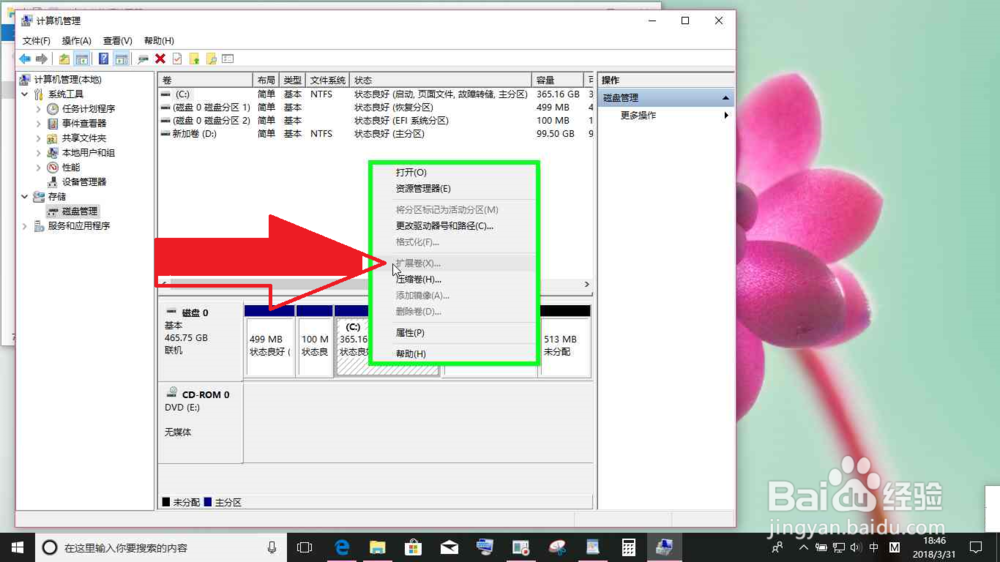
3、磁盘扩展,不可用。电脑系统,在还原点,还原系统,或者重装系统后,磁盘的最大空间,就已经固定了。
4、可以使用磁盘分区工具,分区。
5、在使用U盘系统安装介质,U盘启动,安装电脑系统时,可以修改磁盘空间。如果,是安装系统时,重新建立的分区,系统安装完成后,依然可以扩展磁盘上限。