ps切片工具怎么切图

时间:2026-02-15 04:36:32

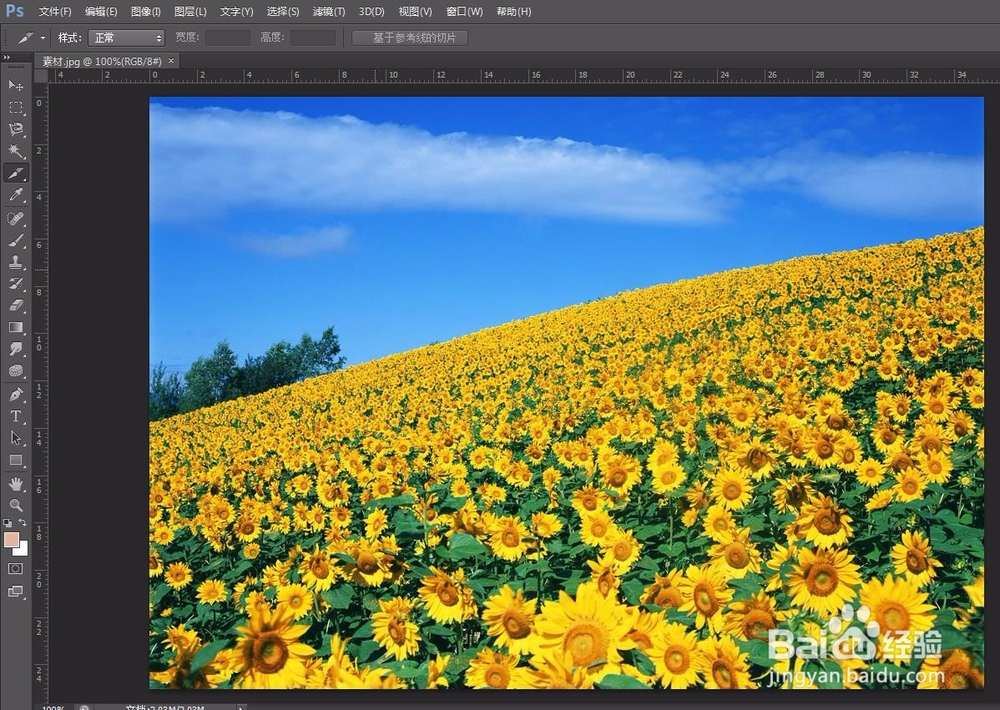
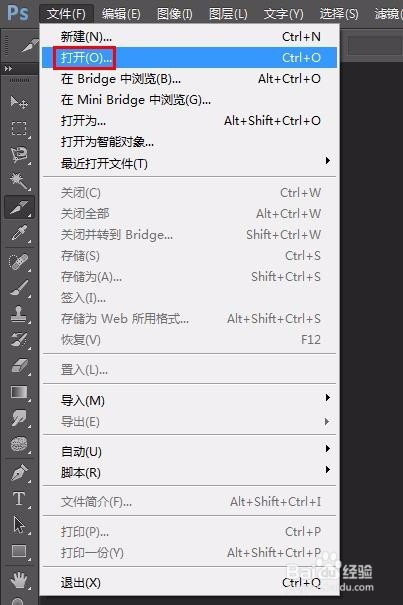
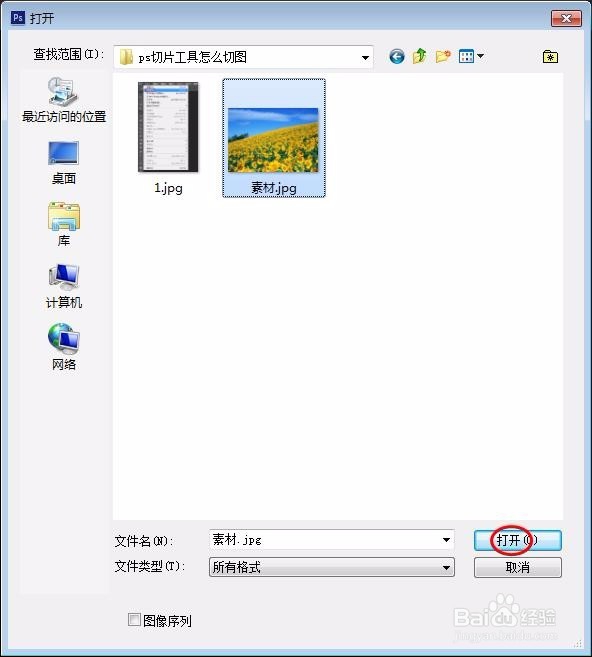
1、第一步:在ps中打开需要切图的图片。
ps切片工具怎么切图

ps切片工具怎么切图

ps切片工具怎么切图

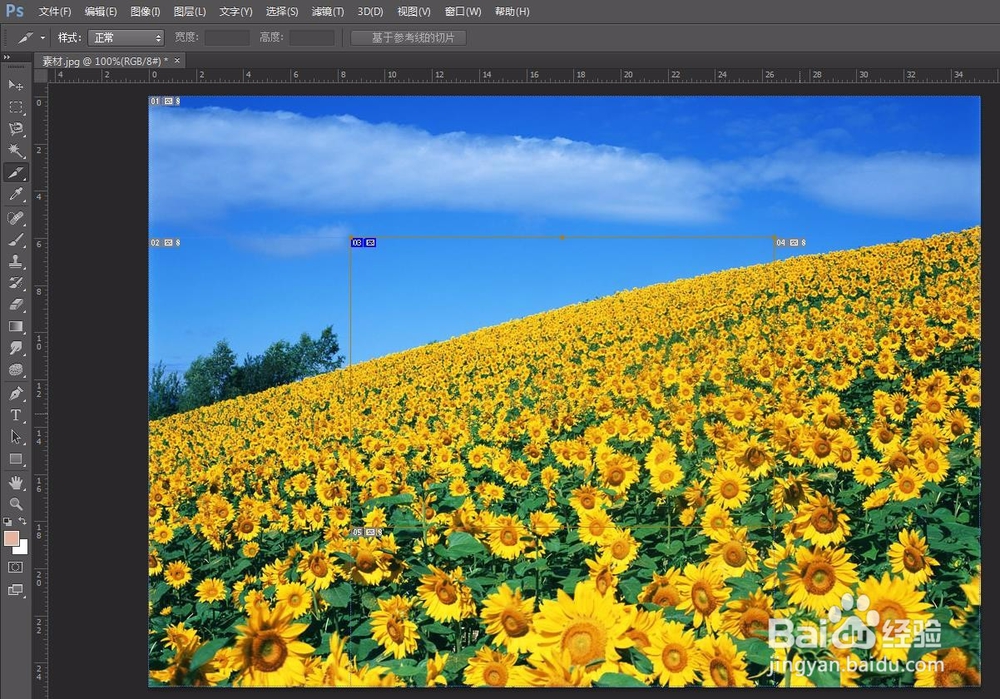
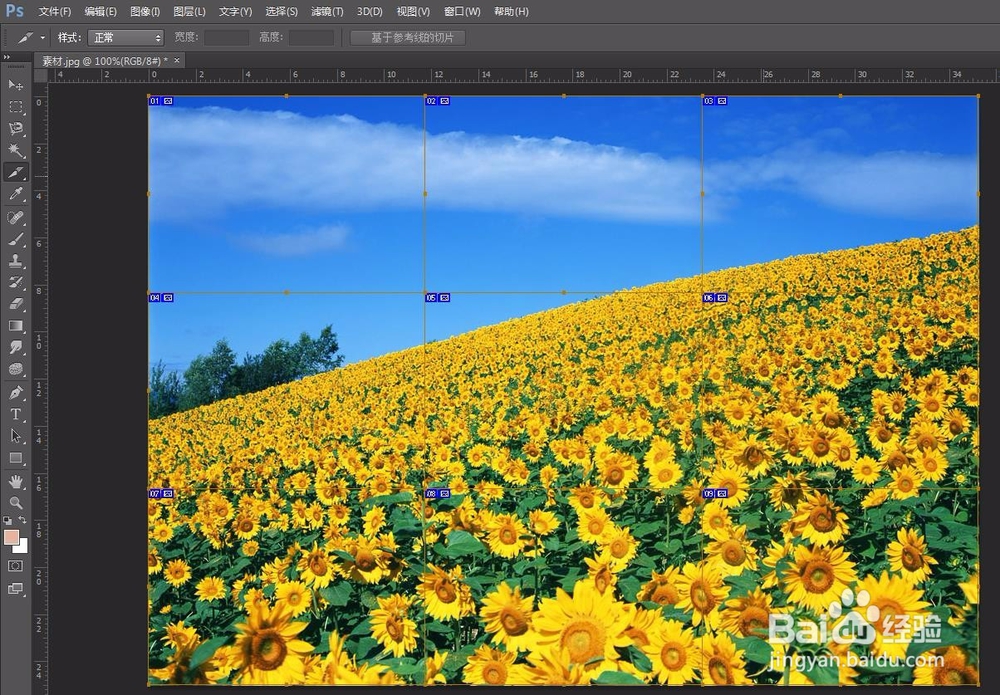
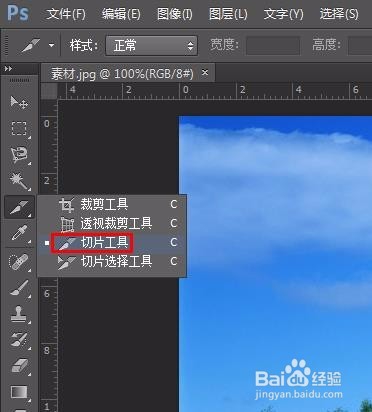
2、第二步:在左侧工具栏中选择“切片工具”,按住鼠标左键在图片中拖动出一个矩形,系统就会按照你拖动出来的矩形自动切图。
ps切片工具怎么切图

ps切片工具怎么切图

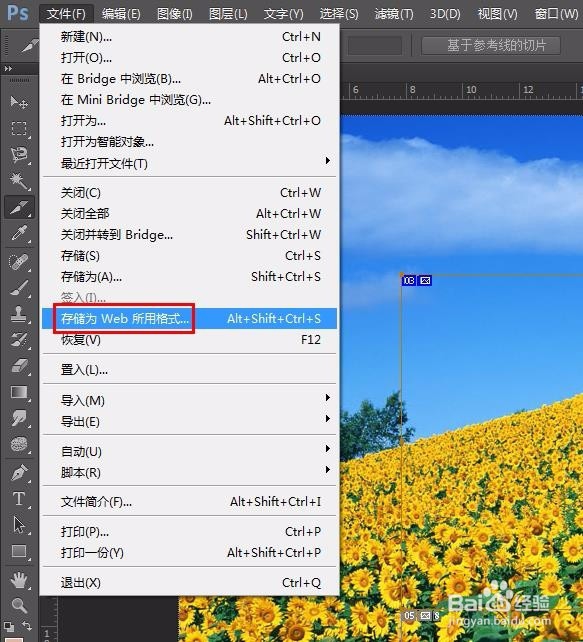
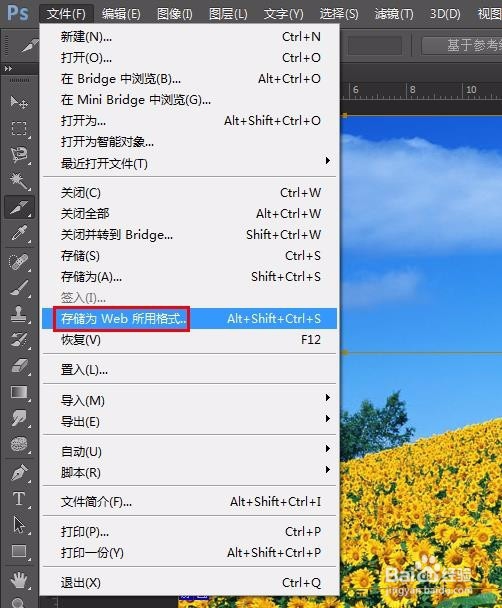
3、第三步:在菜单栏“文件”中选择“存储为Web所用格式”。

ps切片工具怎么切图

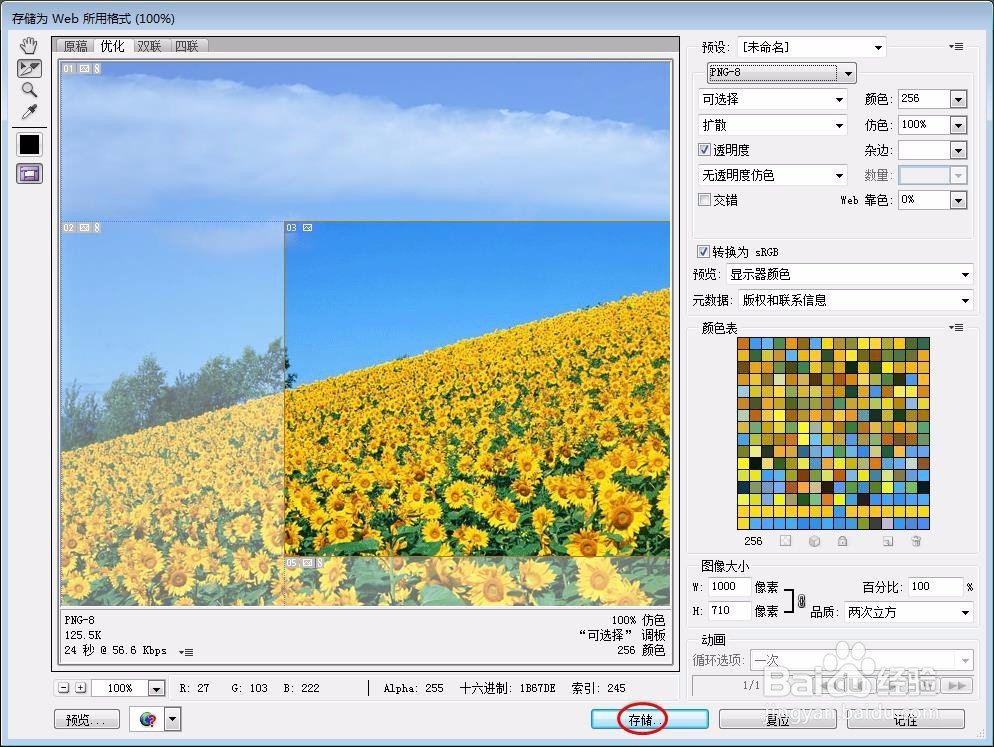
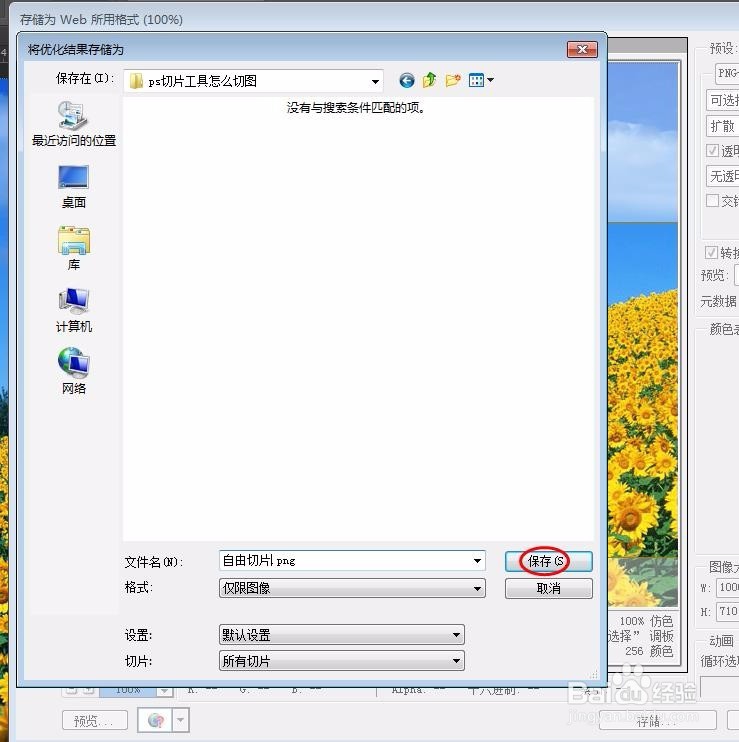
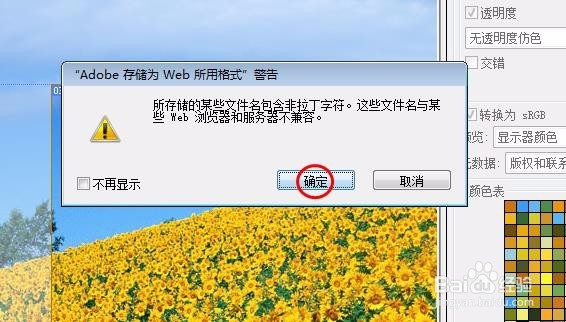
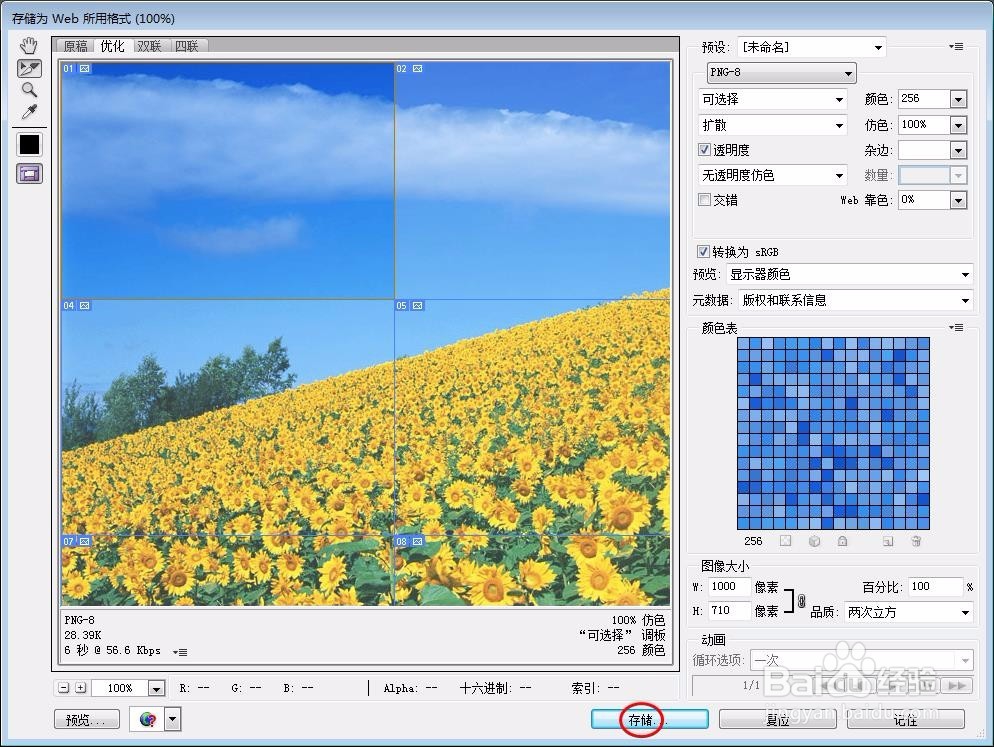
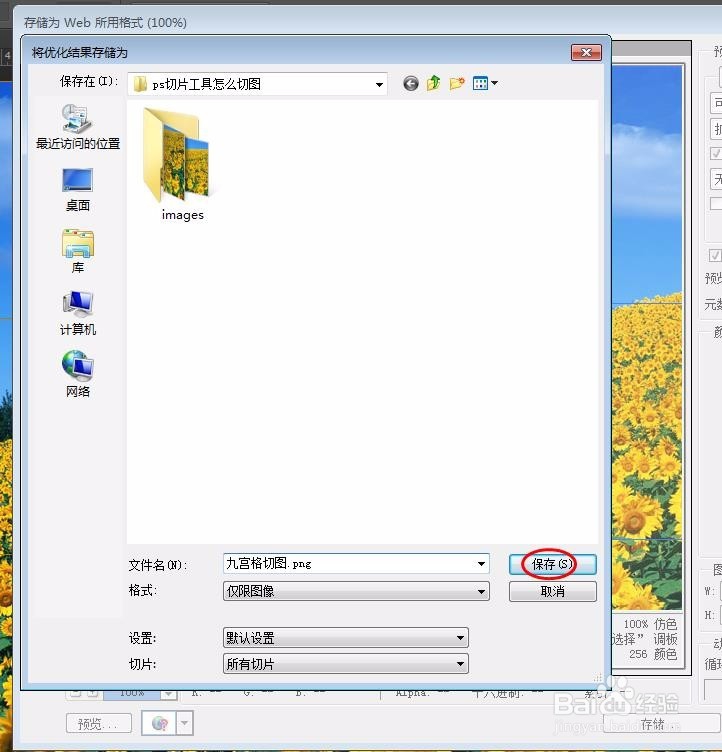
4、第四步:单击“存储”按钮,选择合适的位置,保存切片。

ps切片工具怎么切图

ps切片工具怎么切图

ps切片工具怎么切图

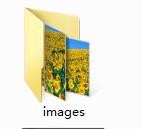
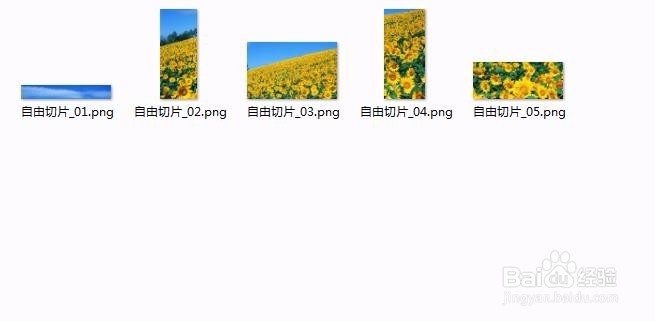
5、切图之后的效果,如下图所示。

ps切片工具怎么切图

ps切片工具怎么切图

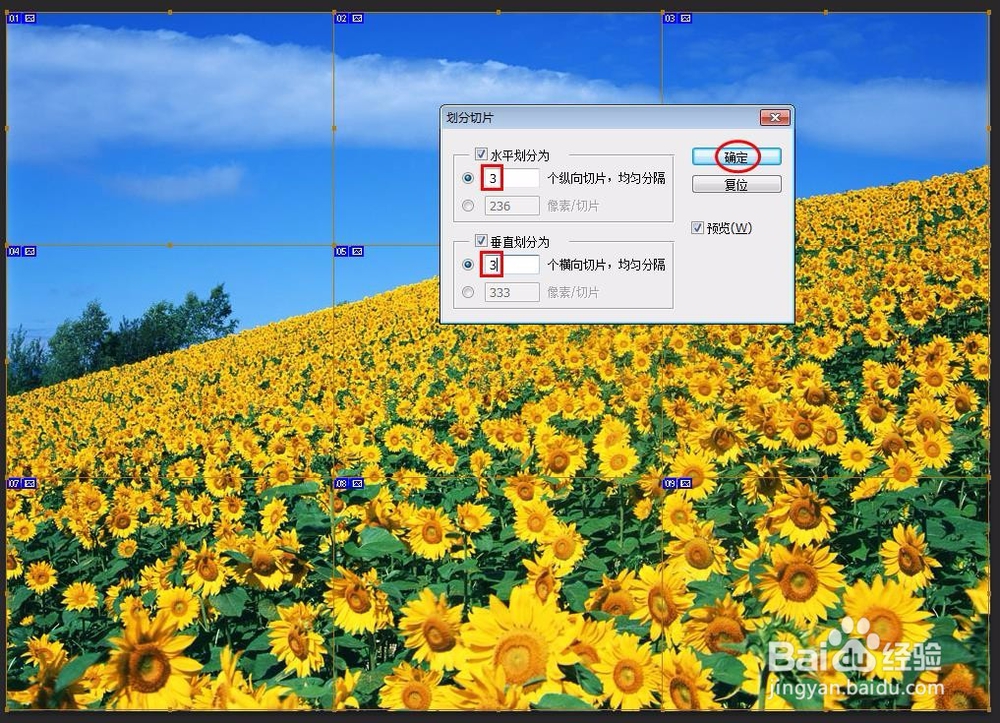
1、第一步:选择“切片工具”后,在图片中单击鼠标右键选择“划分切片”。

ps切片工具怎么切图

2、第二步:根据自己的需要将图片分成水平和垂直切片,我们这里分别设置为3 ,也就是切成大小相等的9张图。
ps切片工具怎么切图

ps切片工具怎么切图

3、第三步:按照方法1,将切好的图片保存。

ps切片工具怎么切图

ps切片工具怎么切图

ps切片工具怎么切图

ps切片工具怎么切图

4、切图效果如下图所示。

ps切片工具怎么切图

© 2026 海能知识库
信息来自网络 所有数据仅供参考
有疑问请联系站长 site.kefu@gmail.com