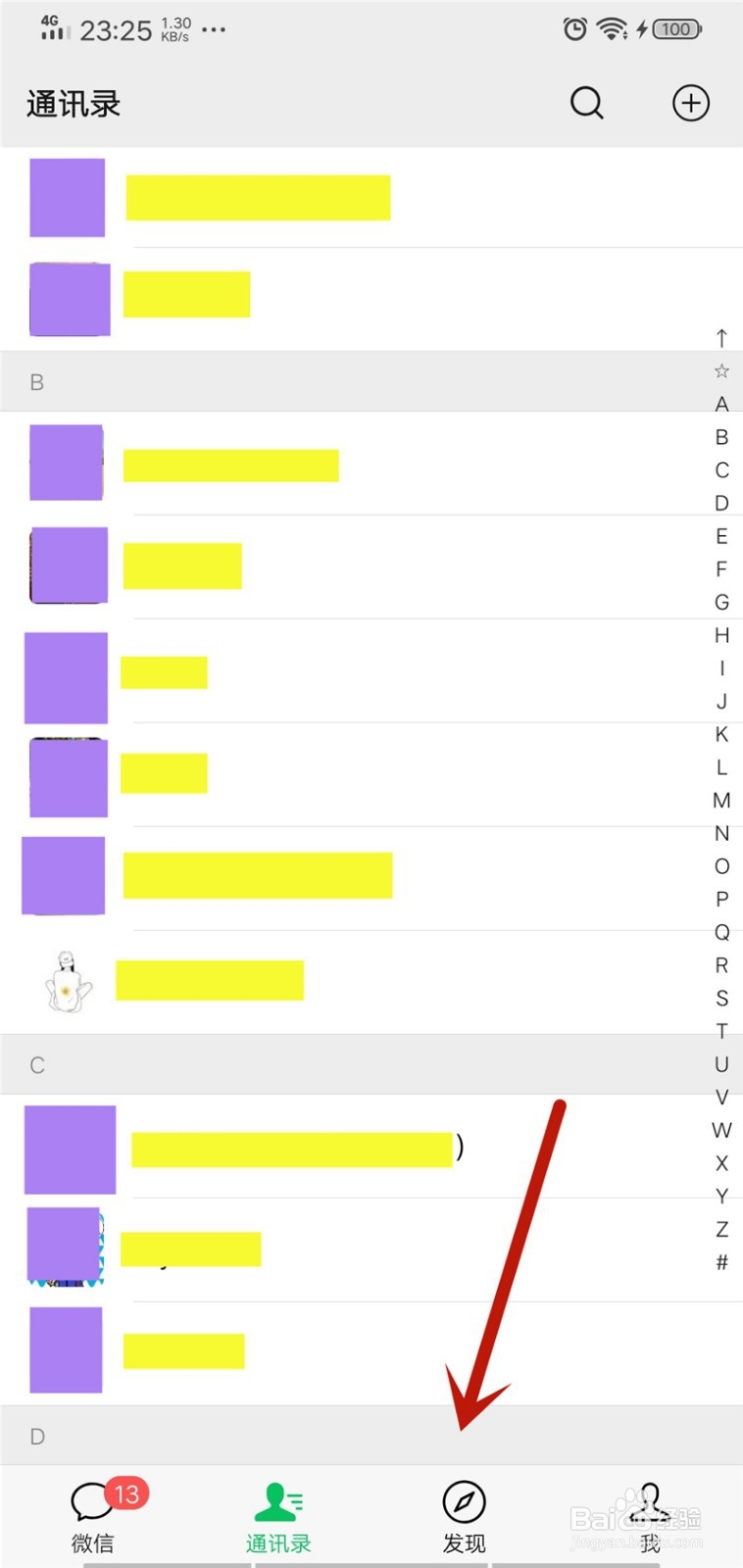
1、首先我们在微信主界面,点击下面的【发现】选项,如图所示。
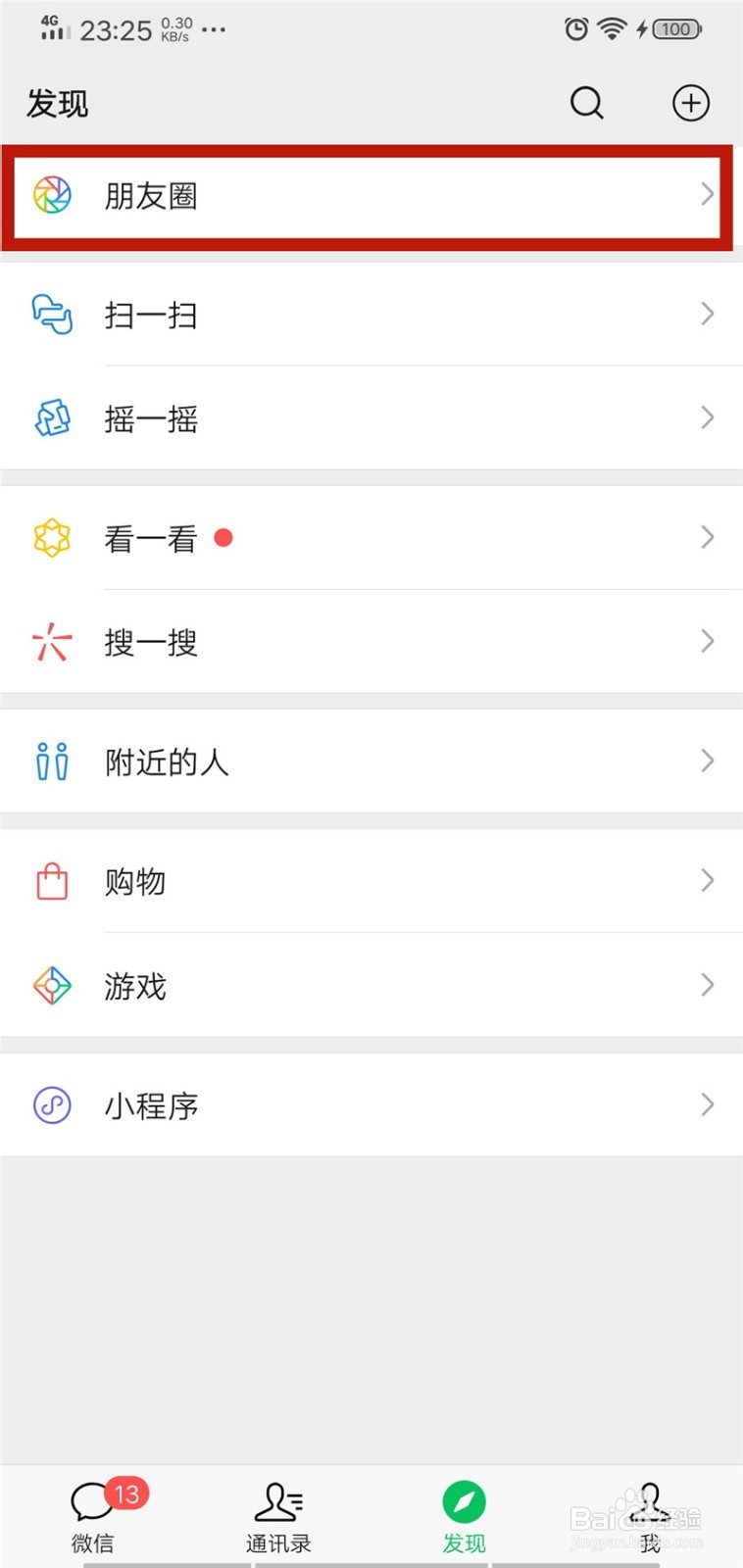
2、然后在发现界面,点击最上面的【朋友圈】选项,进入到朋友圈当中,如图所示。
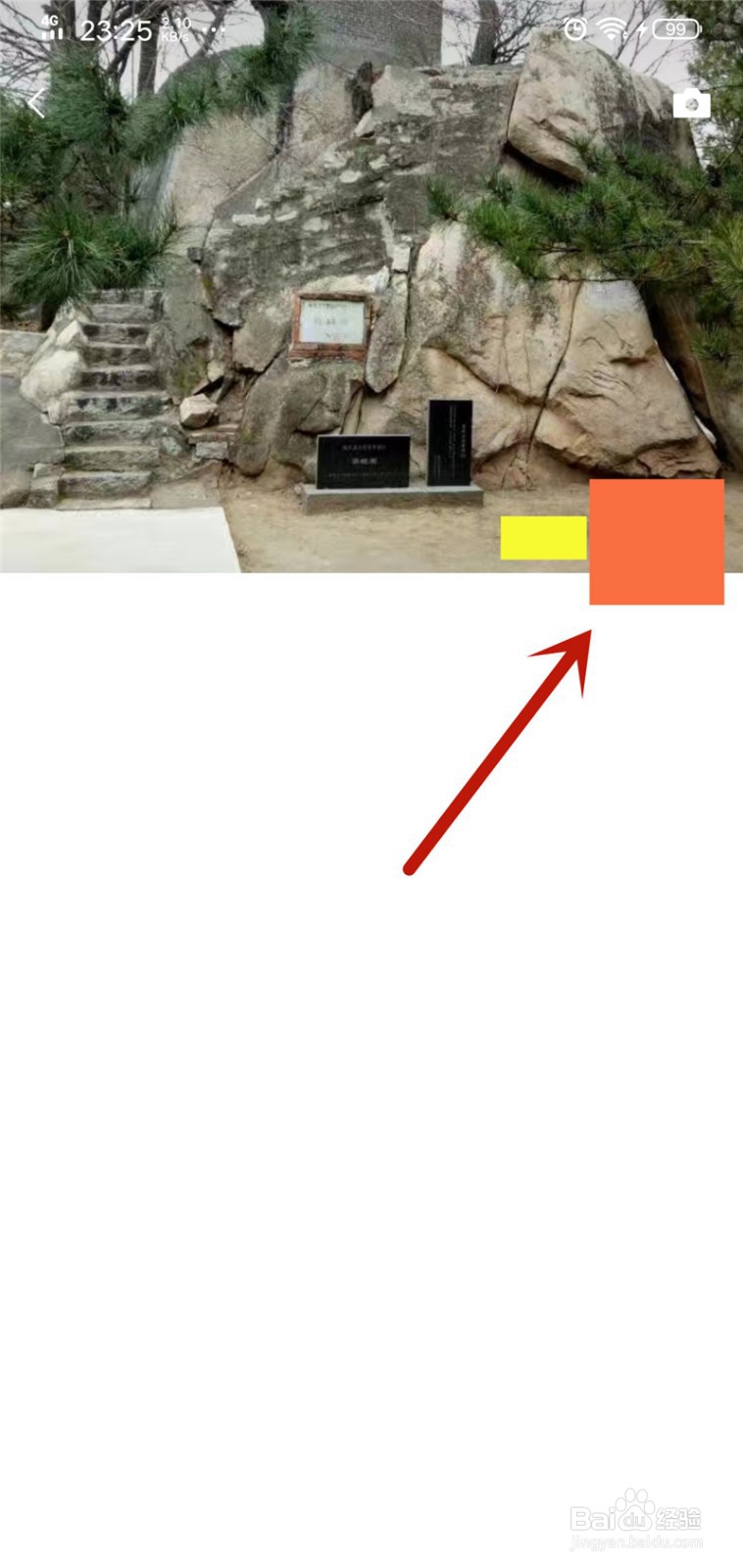
3、然后我们在朋友圈,不要向下拉,在上面点击自己的【头像】,如图所示。
4、然后可以在里面看到【朋友圈】选项,点击进入,如图所示。
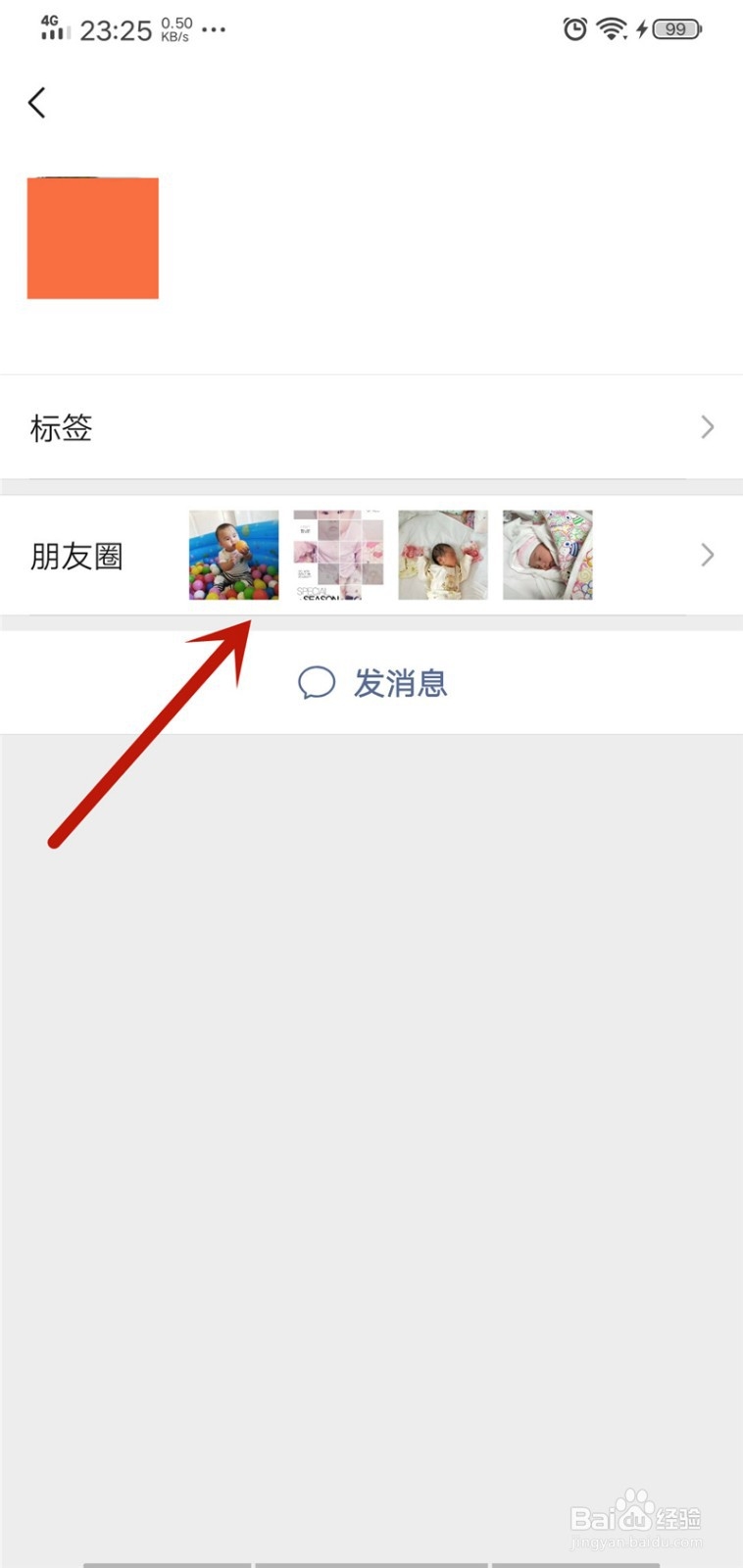
5、然后我们在里面可以看到朋友圈中的照片,点击一个要删除的,如图所示。
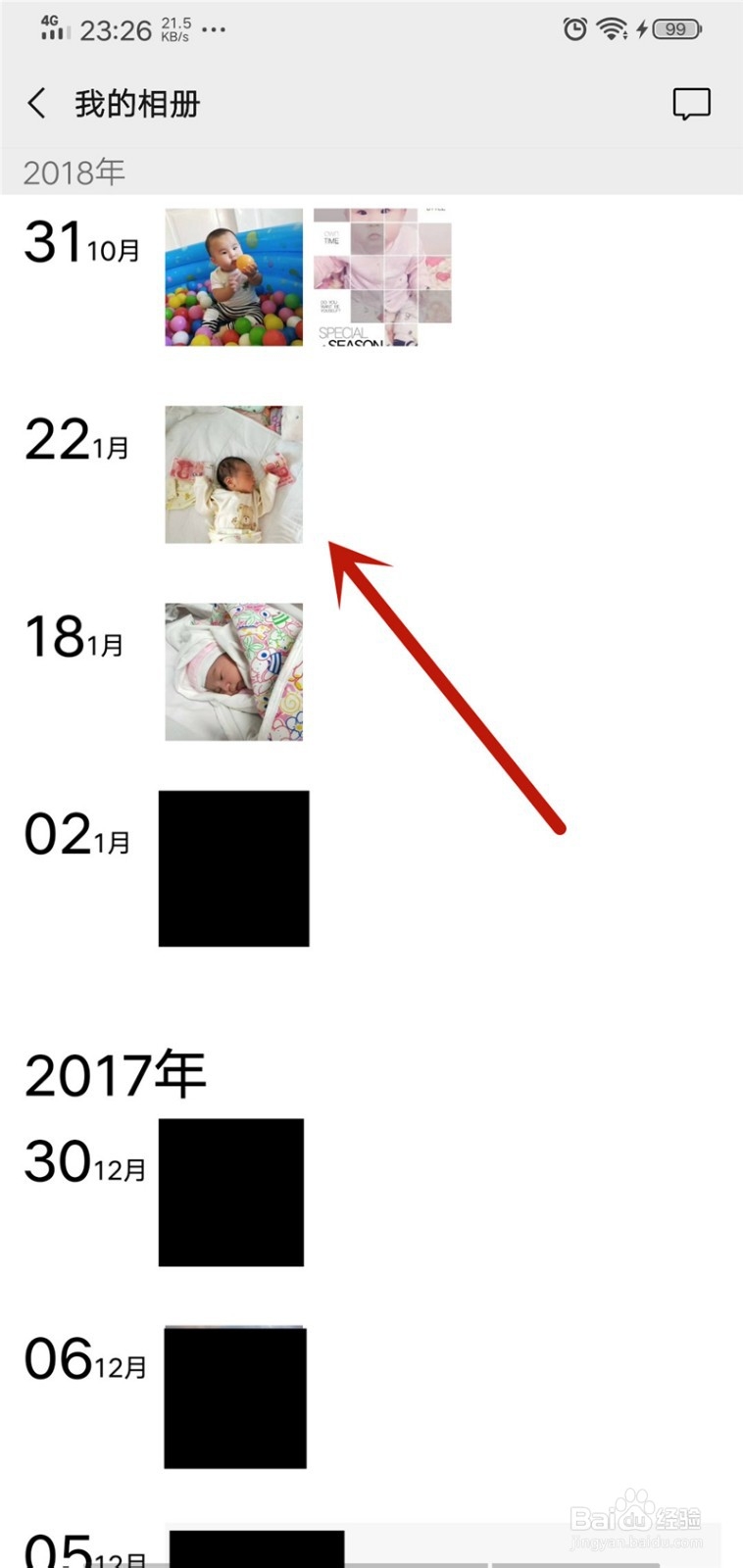
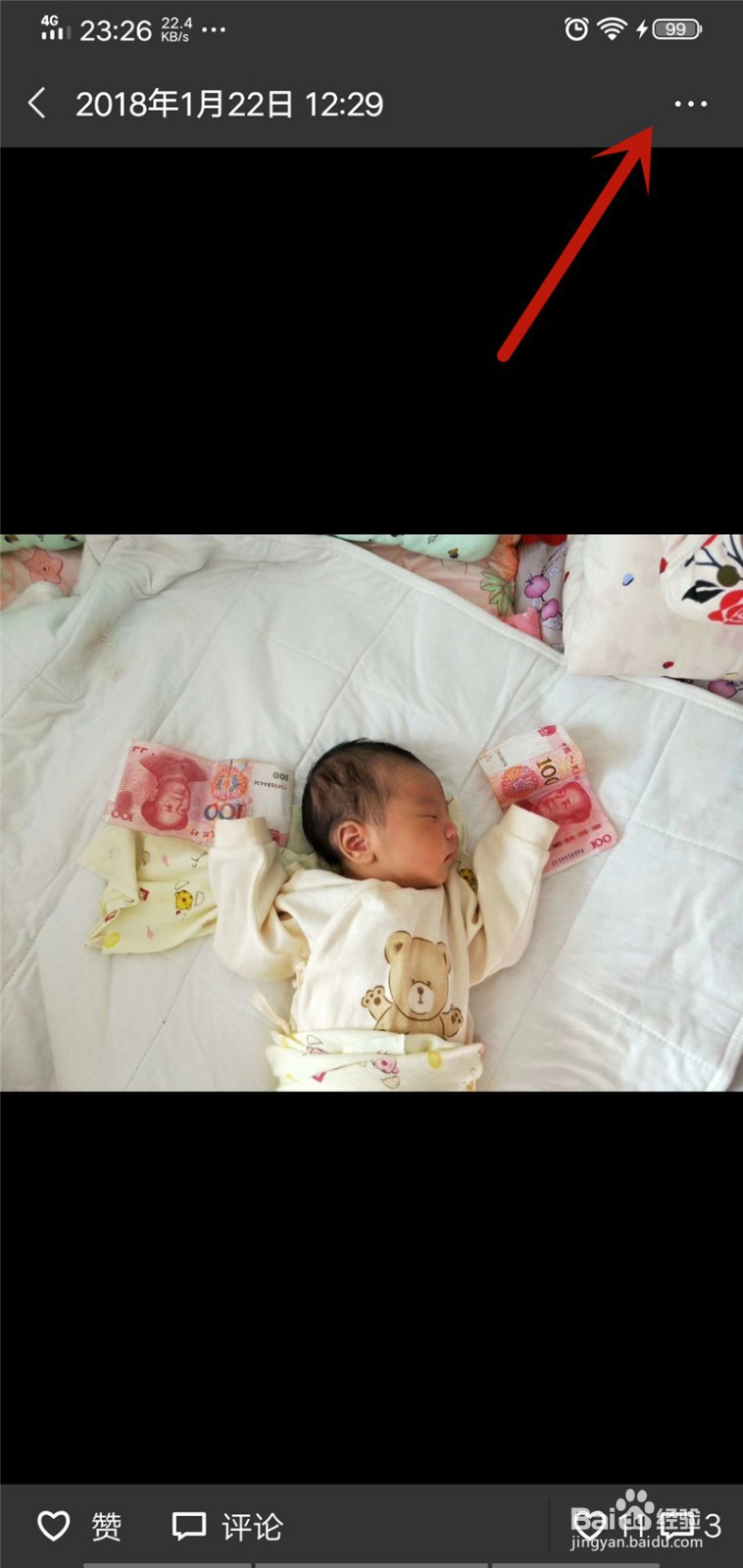
6、然后就看到了朋友圈的一张照片,点击右上角的【...】按钮,如图所示。
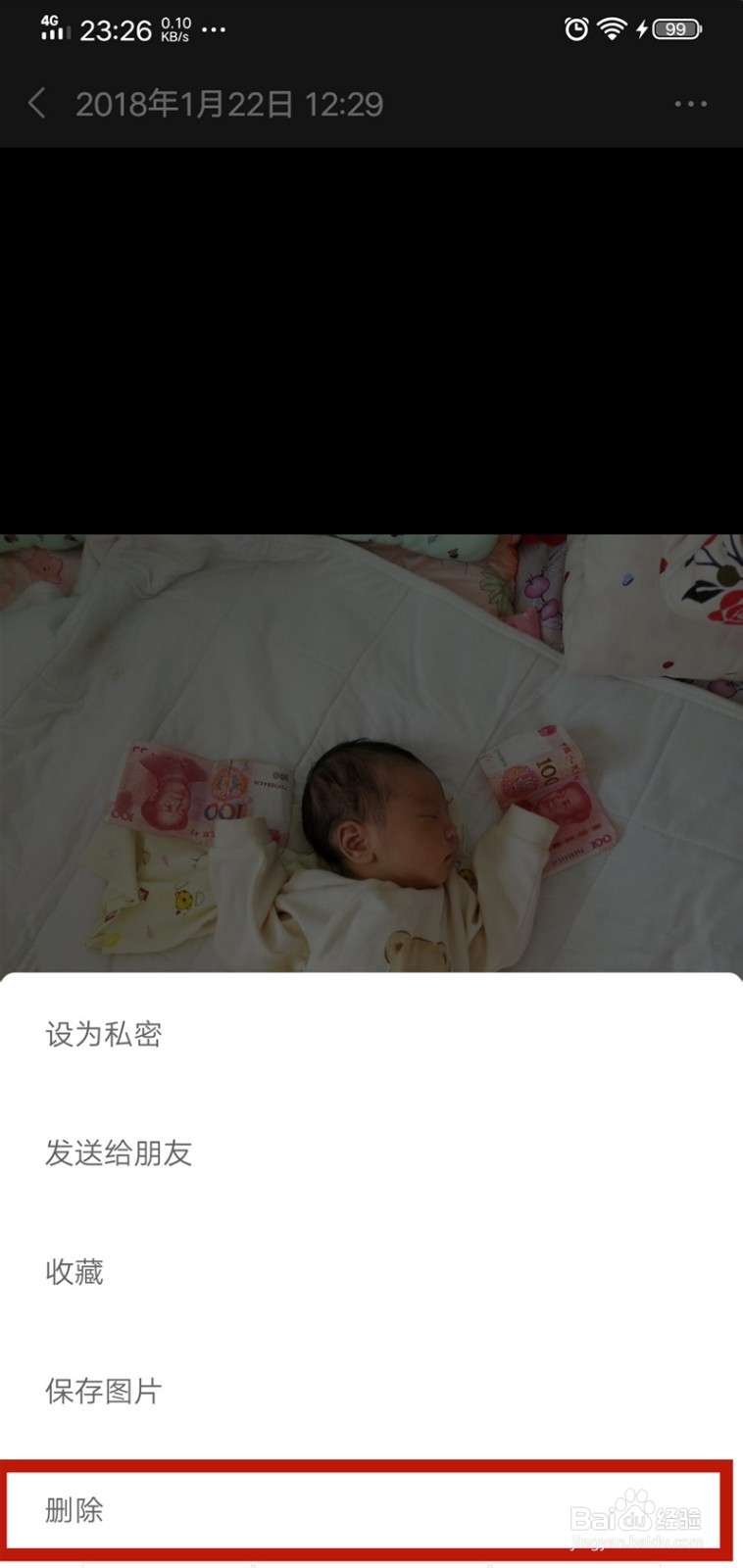
7、之后下面会弹出来一个选项,点击底下的【删除】按钮,如图所示。
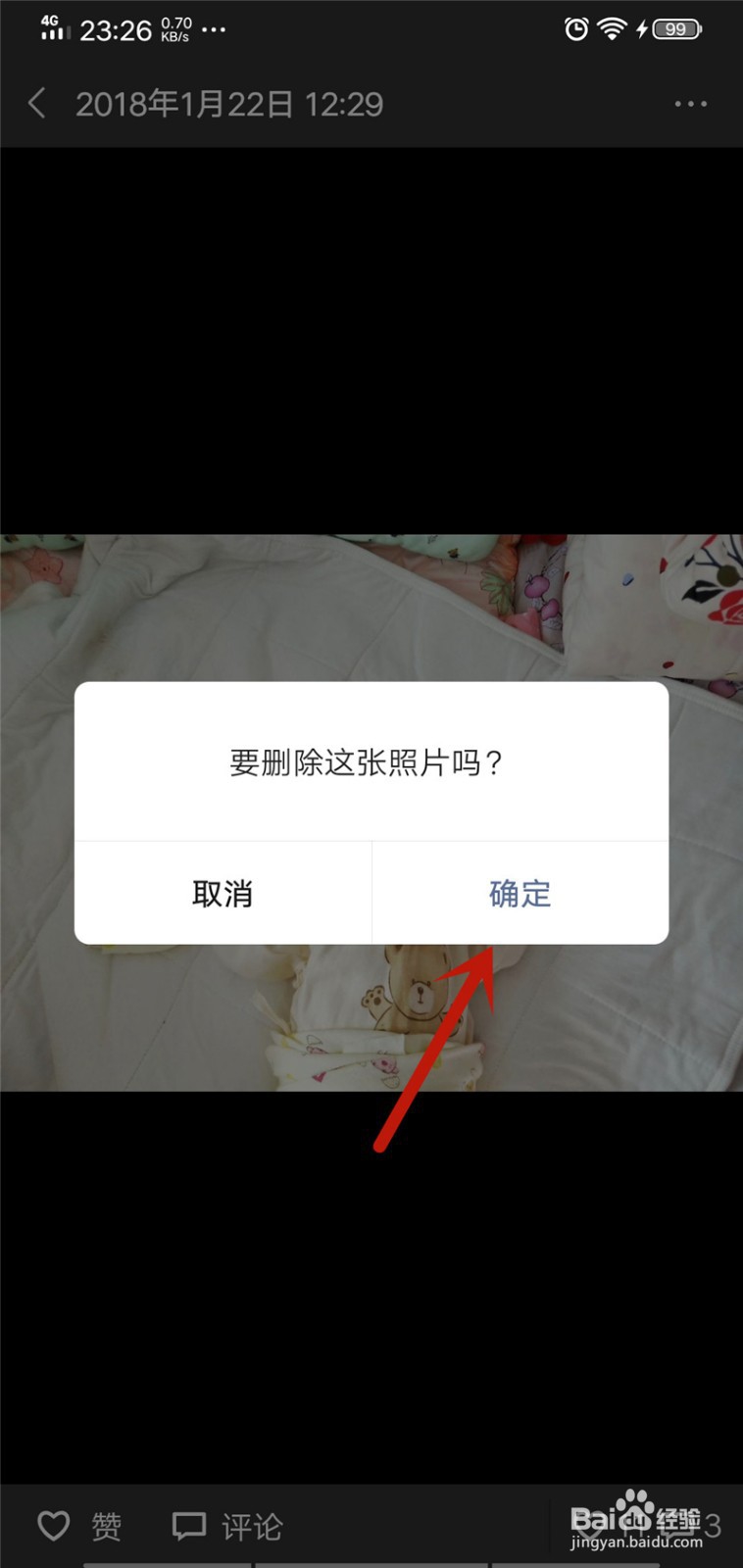
8、最后会弹出来要删除这张照片吗?的提示,我们点击【确定】按钮,就可以将微信朋友圈的照片删除,如图所示。
1、微信主界面,点击下面的【发现】选项
2、点击最上面的【朋友圈】选项
3、在上面点击自己的【头像】
4、看到【朋友圈】选项,点击进入
5、看到朋友圈中的照片,点击一个要删除的
6、点击右上角的【...】按钮
7、点击底下的【删除】按钮
8、我们点击【确定】按钮,就可以将微信朋友圈的照片删除