1、第一步打开win10系统的控制面板,点击系统和安全,如下图所示:

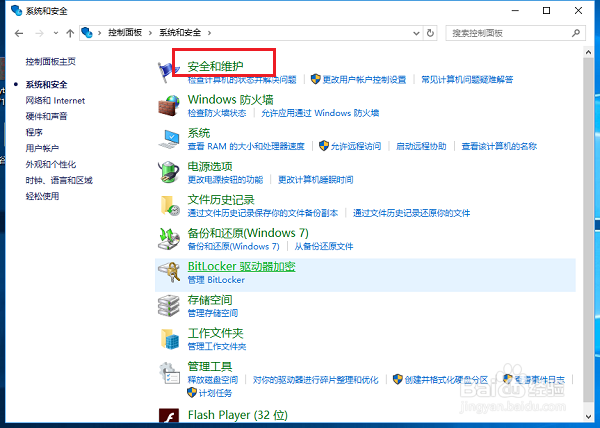
2、第二步进去系统和安全界面之后,点击安全和维护,如下图所示:
3、第三步进去安全和维护之后,点击更改用户账户控制,如下图所示:

4、第四步进去更改用户账户控制之后,可以看到应用更改的时候,会通知我,这就是运行软件出现的提示框原因,如下图所示:

5、第五步我们将用户账户控制更改为从不通知,点击确定就关闭了运行软件时出现的提示框,如下图所示:

1、1.打开win10系统控制面板,点击系统和安全
2.进去之后,点击安全和维护
3.在安全和维护界面,点击更改用户账户控制
4.进去之后,更改为从不通知,点击确定