1、【新建图层】
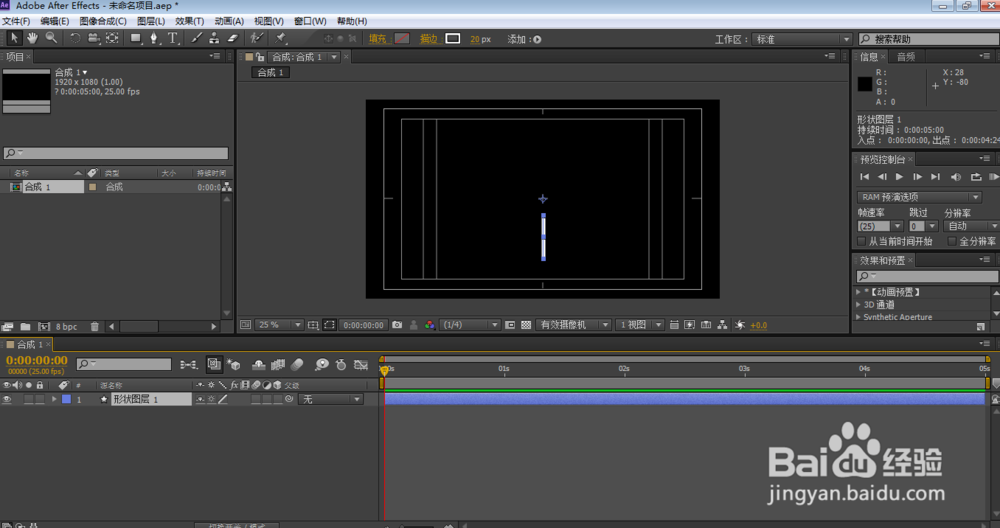
打开AE,新建一个五秒的合成。
然后利用钢笔工具画出如图所示图形。
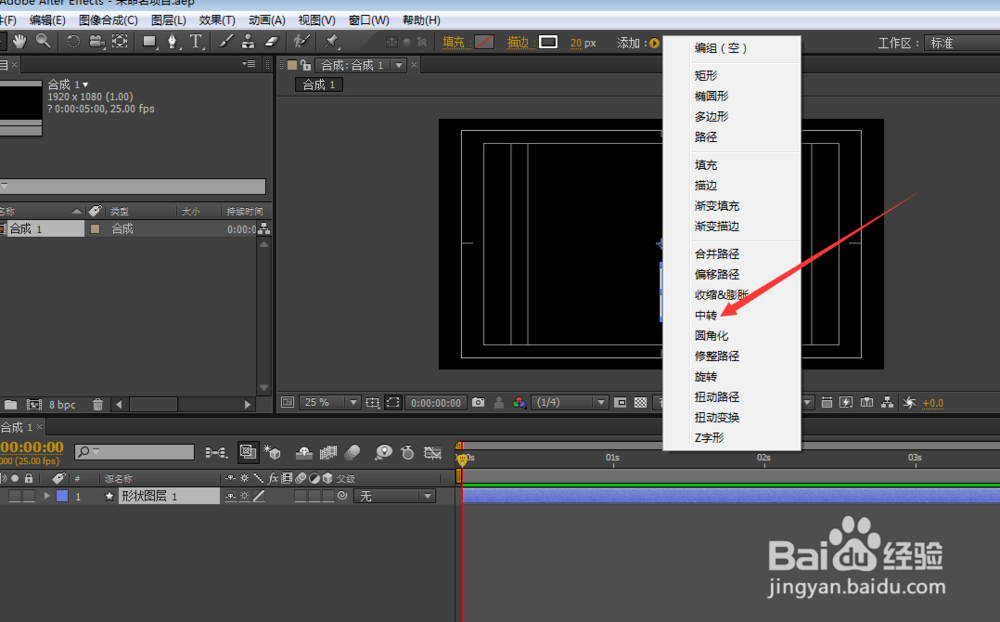
2、【添加中转】
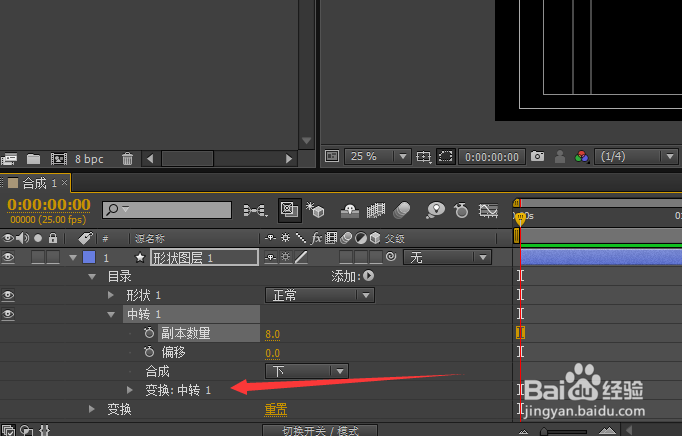
选中图层,单击添加后的下拉按钮,添加中转。
打开图层,单击中转前边的下拉按钮,这里的副本数量默认是3,我们把它改成8.

3、【设置参数】
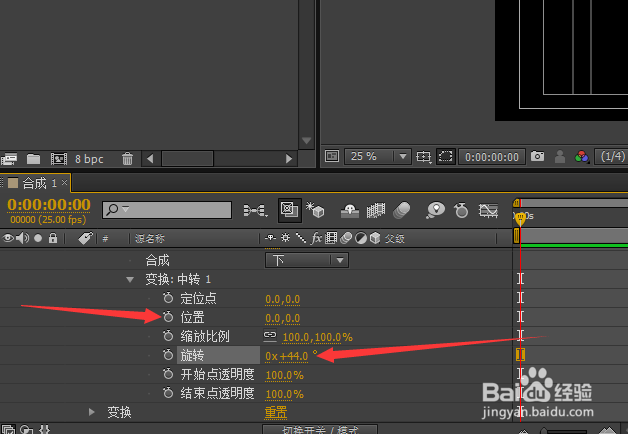
单击变换:中转的下拉按钮。
如图2所示设置具体参数,一个位置参数,一个是旋转参数。最后效果如图所示。
4、【修整路径】
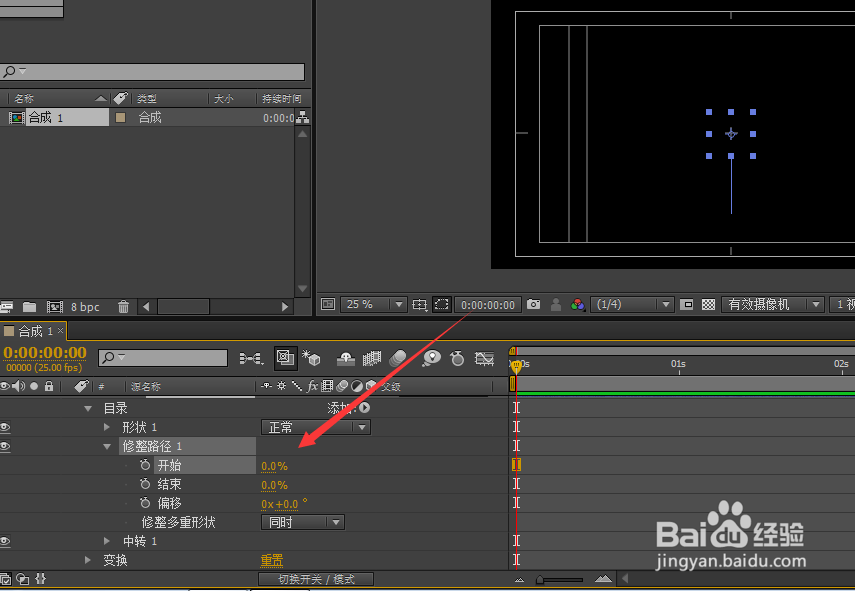
选中图层,添加修整路径。
点开修整路径的下拉按钮,具体参数如果所示。

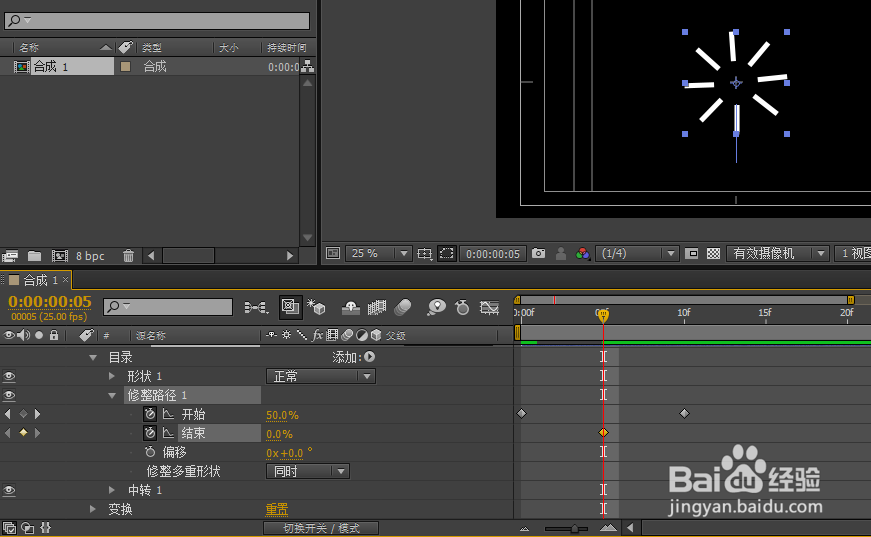
5、【制作动画】
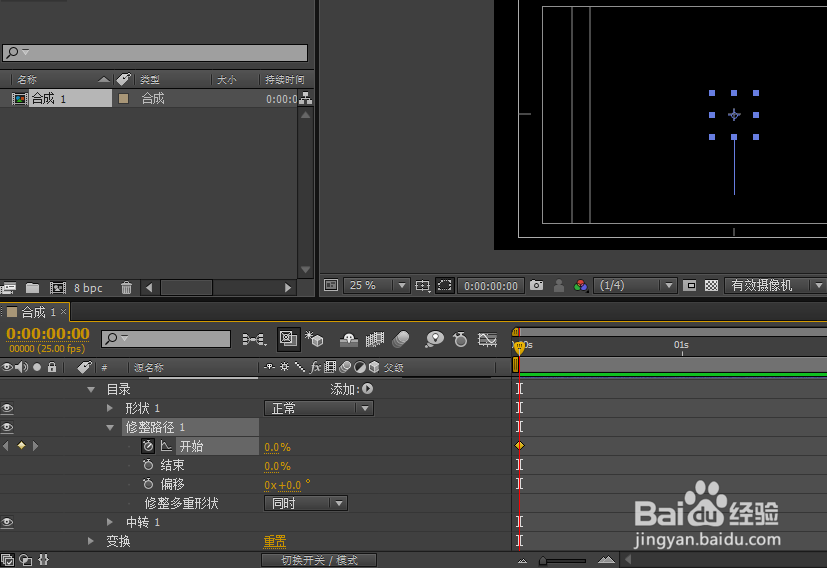
时间指示器调整到零帧,然后给开始插入一个关键帧。
把时间指示器调整到第十帧,把开始参数设置为一百。
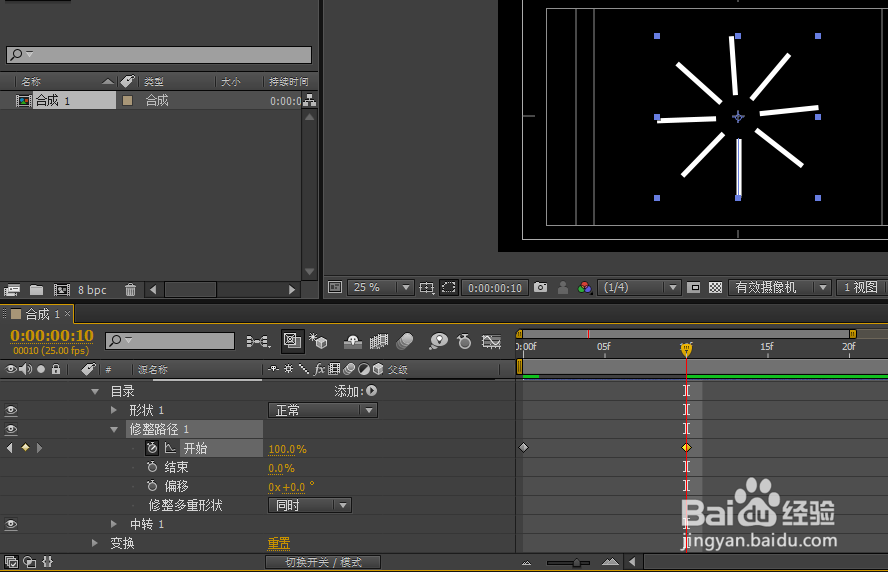
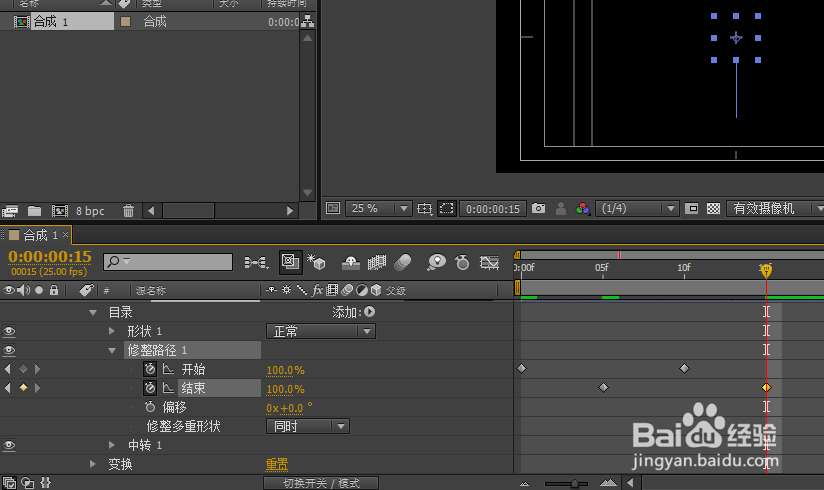
6、【制作动画2】
把时间指示器调整到第五帧,然后给结束插入一个关键帧。
把时间指示器调整到第十五帧,把结束参数设置为零。
小动画就制作完成了。