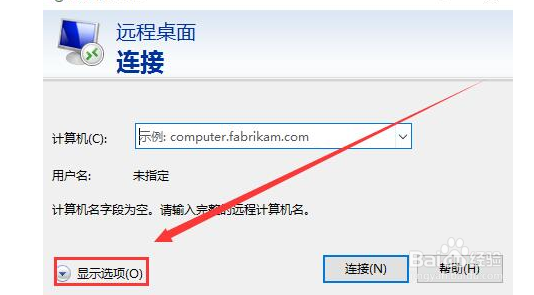
1、在打开远程桌面后,我们选择下面的【显示选项】。
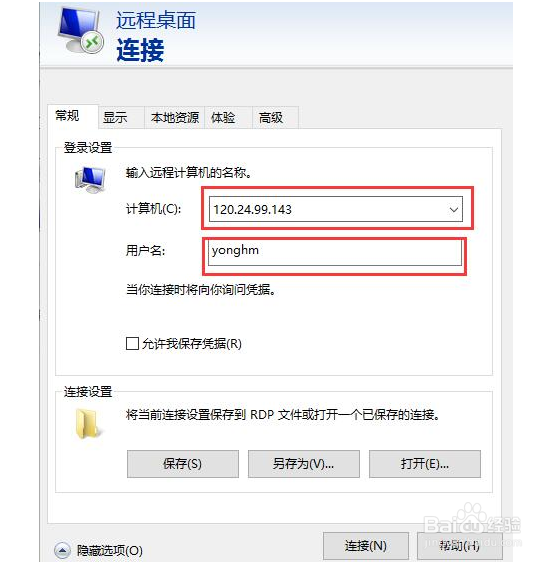
2、上面输入需要连接的那个计算机的IP地址,下面输入计算机的名称。
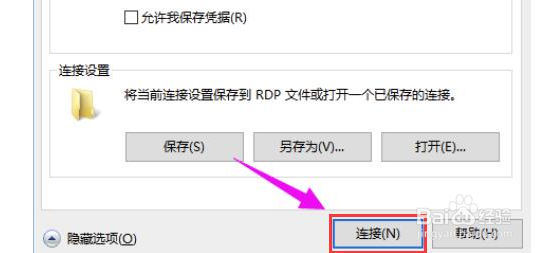
3、然后点击下面的【连接】,就能够进行连接使用了。
4、然后打开命令提示符后,
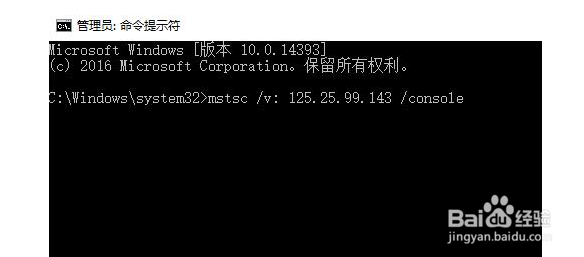
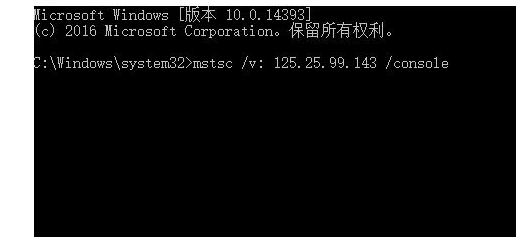
5、输入命令:【mstsc /v: 125.25.99.143 /console】,是可以直接连接的哦。中间的IP地址更换成你想要的就行了。
1、win10远程桌面连接命令怎么用详细教程:
1、在打开远程桌面后,我们选择下面的【显示选项】。
2、上面输入需要连接的那个计算机的IP地址,下面输入计算机的名称。
3、然后点击下面的【连接】,就能够进行连接使用了。
4、然后打开命令提示符后,输入命令:【mstsc /v: 125.25.99.143 /console】,是可以直接连接的哦。中间的IP地址更换成你想要的就行了。