1、首先打开电脑,找到Excel软件,打开Excel表格 ,对表格进行所需编辑 如图

2、选中所有身份证号码,点击分列工具 如图

3、勾宋裹胳选固定宽度,点杰歌击完成 如图

4、在建立分隔线处单击鼠标,然后点击下一步 如图

5、把不需要提取的部分选中后勾选不导入此列 ,然后点完成 如图

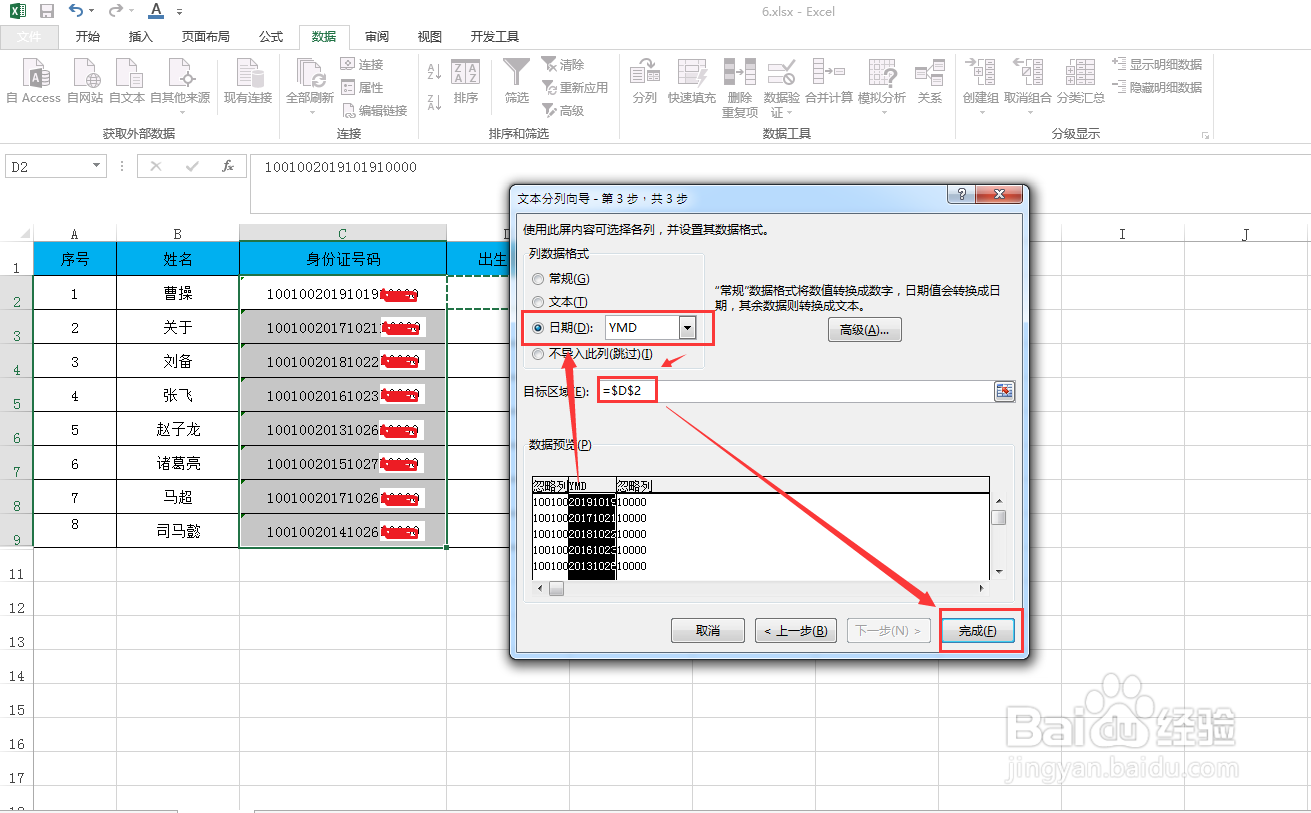
6、选中需要提取的部分,勾选日期,选择:YMD;目标区域输入:=$D$2,最后点击完成 如图
7、Excel表格中身份证号码批盲激量提取出生日期完成 如图
1、首先打开电脑,找到Excel软件,打开Excel表格 ,对表格进行所需编辑 如图
2、选中所有身份证号码,点击分列工具 如图
3、勾宋裹胳选固定宽度,点杰歌击完成 如图
4、在建立分隔线处单击鼠标,然后点击下一步 如图
5、把不需要提取的部分选中后勾选不导入此列 ,然后点完成 如图
6、选中需要提取的部分,勾选日期,选择:YMD;目标区域输入:=$D$2,最后点击完成 如图
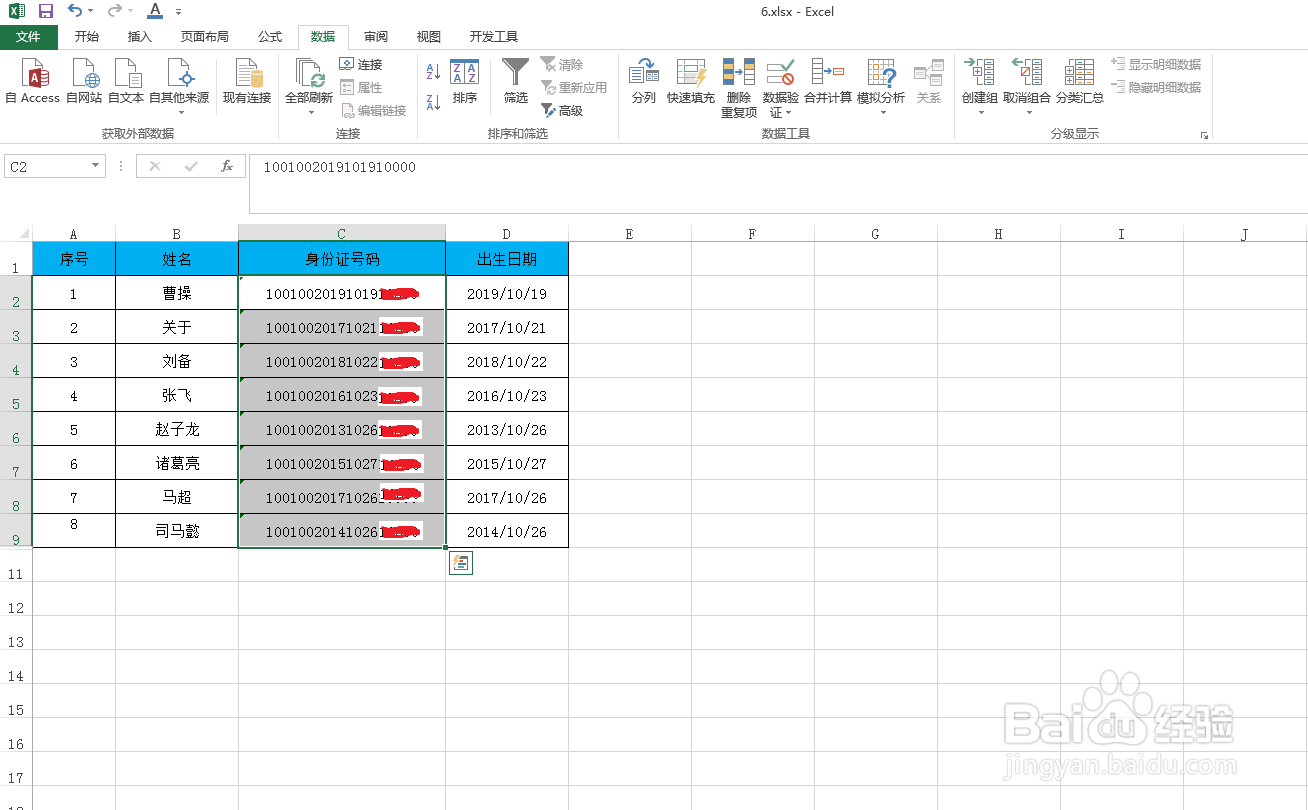
7、Excel表格中身份证号码批盲激量提取出生日期完成 如图