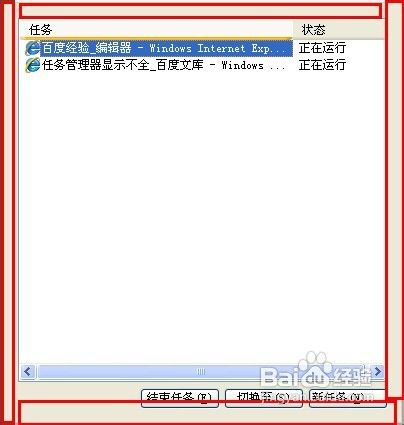
1、首先碰到这种问题我们可以先双击任务管理器四周灰色的区域 , 如果是因为双击导致显示不全的。这样就可以很轻松的解决!!
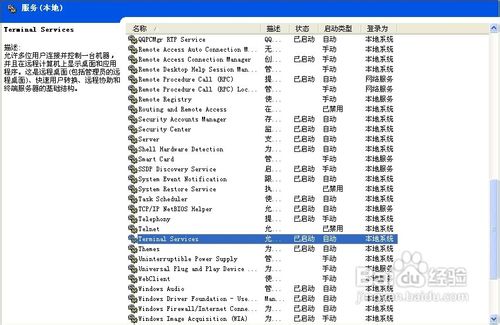
2、如果上面的方法不行, 我们还可以查看是不是因为停止了“Terminal Services”服务 。 右键点击我的电脑。 然后点击服务。然后找到“Terminal Services”服务,然后将其“启动类型”设置为“手动”或“自动”,并点击“启动”按钮,确保“服务状态”为“已启动”后退出设置,重新打开“任务管理器”即可
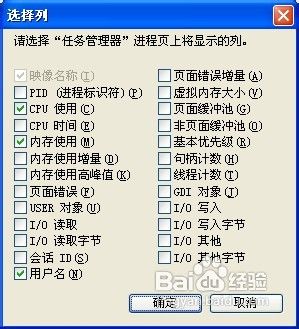
3、如果还不行打开任务管理器, 然后切换到进程, 然后点击上面的查看- 选择列。把用户名前面的√打上就可以恢复!
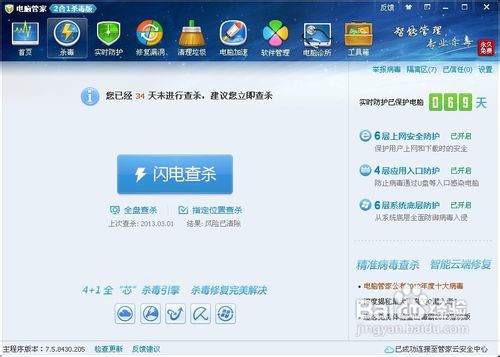
4、如果上面的方法还不能解决就可以给电脑来次全盘杀毒。。 上面三种方法不能解决就估计是病毒索导致的了!!
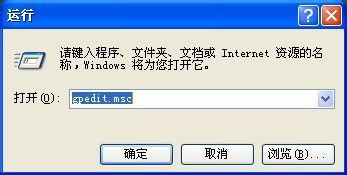
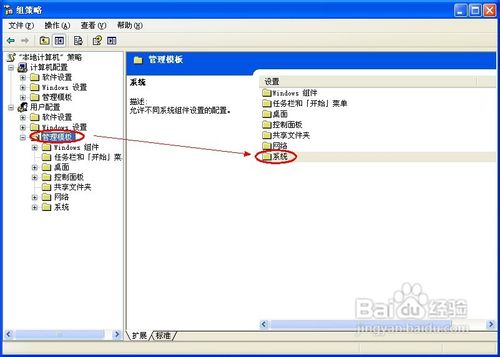
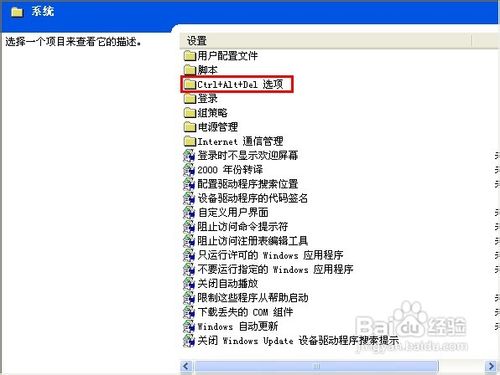
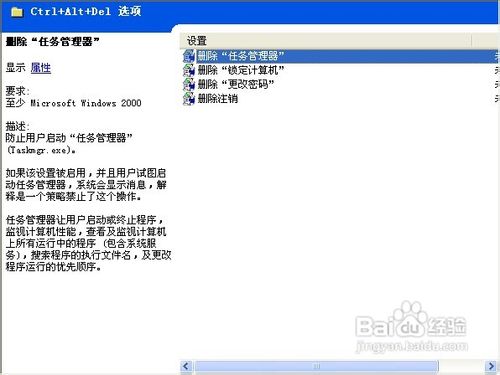
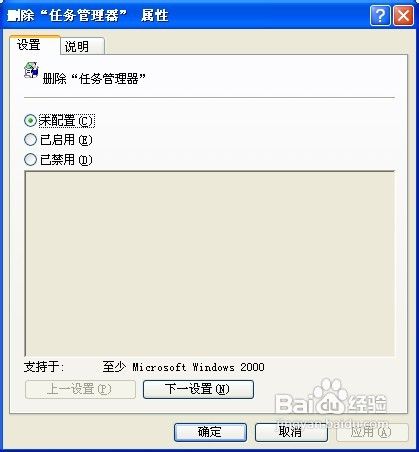
5、如果还是不行就可以试试最后个办法了。 点击:开始→运行→输入gpedit.msc 然后在用户配置→管理模板→系统→CTRL+ALT+DELE选项。最后在左边找到“删除任务管理器”双击打开,设置为未配置,或者禁用即可。